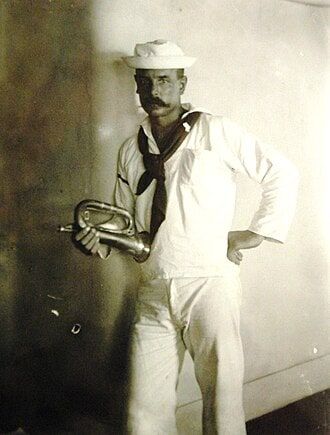
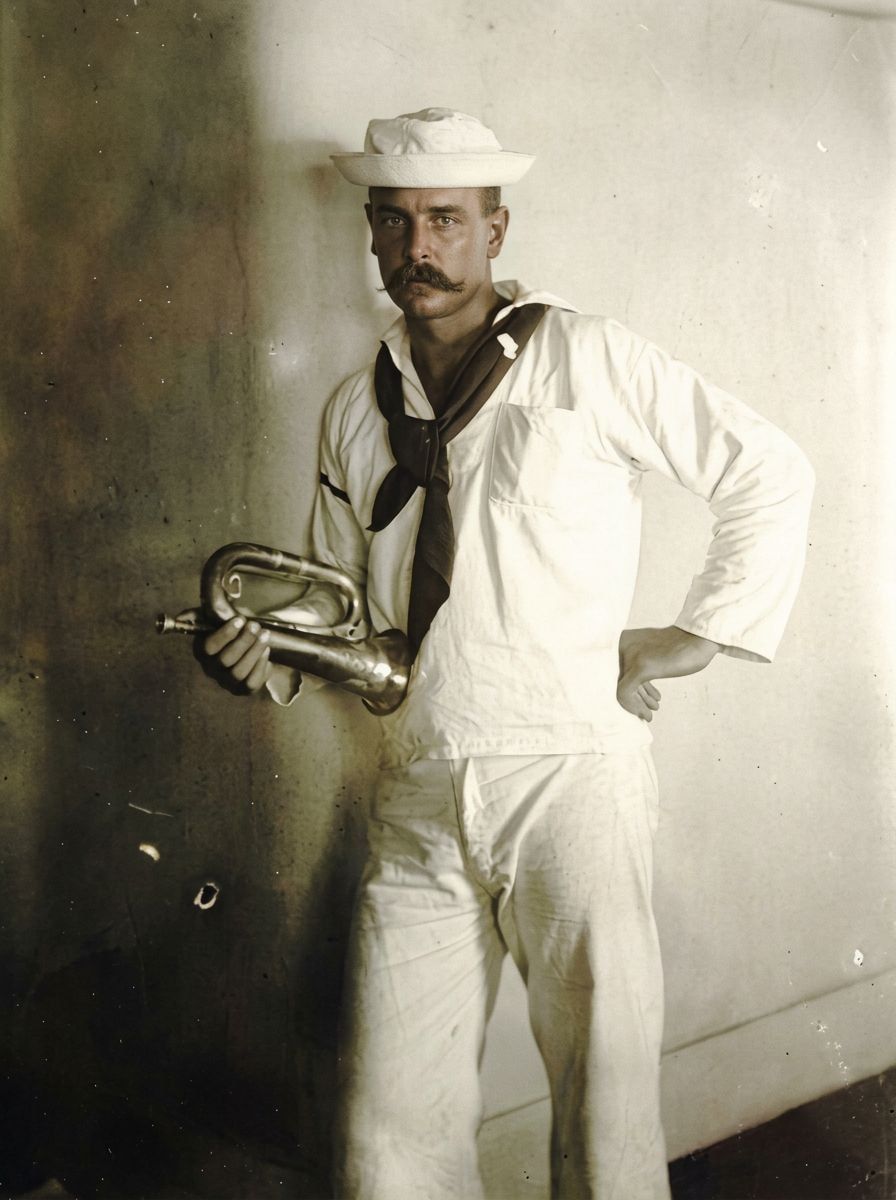
Upscaling HD
Aumenta la risoluzione fino a 4×
Lo strumento «Migliora» di Memora toglie la sfocatura dalle foto. Rende più nitidi gli scatti sfocati e rimette a fuoco i volti poco nitidi, e ogni risultato si apre accanto all’originale, così puoi confrontarli.
«Migliora» fa parte di Memora, un’app per iPhone e iPad. Memora non è uno strumento online: le foto si rendono nitide nell’app, e questo sito non elabora le immagini.

Inquadra con la fotocamera dell’iPhone
Il tuo primo restauro è gratis. iPhone e iPad.

Lo strumento «Migliora» di Memora corregge la sfocatura. Rende più nitida una foto venuta poco nitida e migliora i volti, e riguarda:
Rendere nitida una foto con Memora richiede quattro passaggi e non serve nessun account.
Apri l’app Memora e scegli lo strumento «Migliora».
Scegli la foto dalla libreria o dall’app File, oppure fotografa una stampa con la fotocamera.
L’IA rende l’immagine più nitida e rimette a fuoco i volti poco nitidi.
Trascina il cursore prima/dopo sul volto per confrontarlo con l’originale, poi salva o condividi il risultato.
Lo strumento «Migliora» di Memora non può restituire i dettagli che la fotocamera non ha mai registrato, e non ingrandisce una foto né toglie la grana.
Sì, quando il volto è poco nitido o un po’ fuori fuoco: lo strumento «Migliora» di Memora è fatto per rimettere a fuoco questi volti.
Se il volto è così sfocato che i dettagli non sono mai stati registrati, l’IA deve stimarli, e il risultato merita un’occhiata attenta accanto all’originale.
Il restauro di Memora è pensato per conservare i volti, quindi «Migliora» è fatto per rendere nitido un volto mantenendolo riconoscibile come la stessa persona.
Non devi crederci sulla parola. Il cursore prima/dopo su ogni risultato ti permette di confrontare il volto reso nitido con quello sfocato prima di salvare qualsiasi cosa.
Il tuo primo restauro è gratis, quindi puoi correggere una foto senza pagare; viene salvata con la filigrana «Made with Memora».
Per correggere altre foto serve Memora Pro, un abbonamento settimanale o annuale. Con Pro la filigrana sparisce e i restauri sono illimitati. L’app mostra il prezzo nella tua valuta.
No. Lo strumento «Migliora» di Memora funziona solo dentro l’app Memora, su un iPhone o iPad con iOS 17 o successivo. Il sito non elabora le foto e non esiste un’app per Android.
Lo strumento «Upscaling HD» di Memora ingrandisce una foto fino a 4×, e lo strumento «Riduci rumore» elimina grana, rumore e foschia.
Aumenta la risoluzione fino a 4×
Elimina grana, rumore e foschia
Scarica Memora, apri «Migliora» e provalo sulla foto sfocata a cui tieni di più.
Il tuo primo restauro è gratis. iPhone e iPad.
Ultimo aggiornamento: