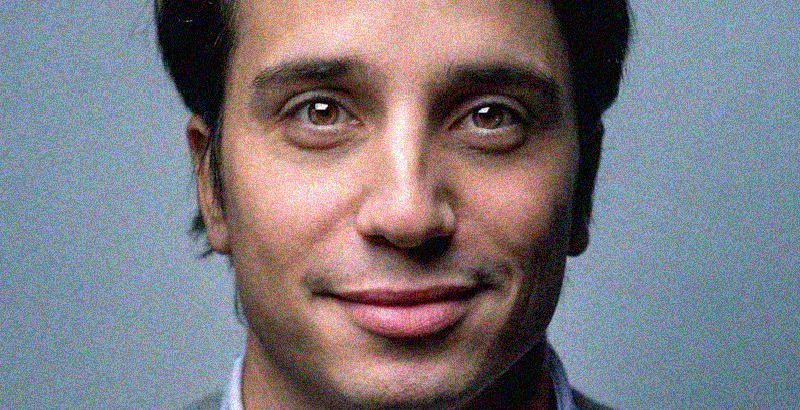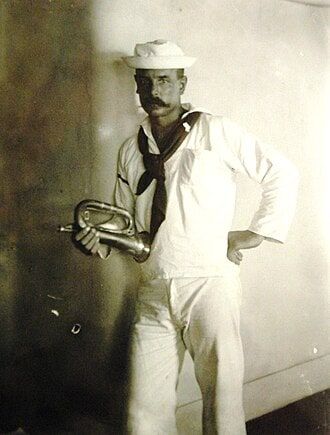
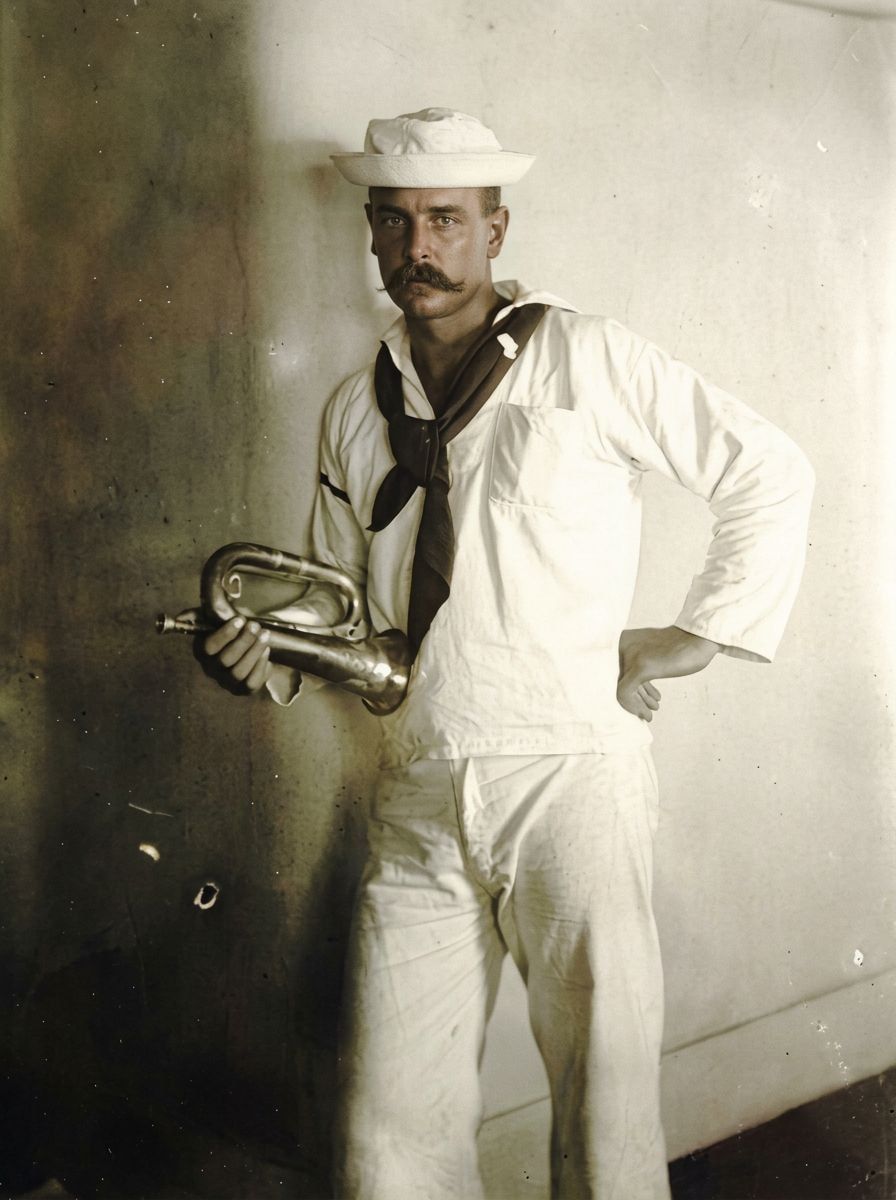
HD zväčšenie
Zvýšte rozlíšenie až 4×
Nástroj „Vylepšiť“ v aplikácii Memora odstraňuje rozmazanie z fotografií. Zaostruje rozmazané zábery a vracia ostrosť neostrým tvárom a každý výsledok sa otvorí vedľa originálu, takže ich môžete porovnať.
Nástroj „Vylepšiť“ je súčasťou aplikácie Memora pre iPhone a iPad. Memora nie je online nástroj: rozmazané fotky zaostrujete v aplikácii a táto webová stránka obrázky nespracúva.

Naskenujte fotoaparátom iPhonu
Vaša prvá obnova je zadarmo. iPhone a iPad.

Nástroj „Vylepšiť“ v aplikácii Memora opravuje rozmazanie. Zaostrí fotku, ktorá vyšla neostrá, a vylepší na nej tváre. Týka sa to:
Zaostrenie fotky v aplikácii Memora má štyri kroky a nepotrebujete účet.
Otvorte aplikáciu Memora a vyberte nástroj „Vylepšiť“.
Vyberte ju z knižnice fotiek alebo z aplikácie Súbory, prípadne odfoťte papierovú fotografiu fotoaparátom.
AI obrázok zaostrí a vráti ostrosť neostrým tvárom.
Posuňte posuvník pred/po cez tvár a porovnajte ju s originálom, potom výsledok uložte alebo zdieľajte.
Nástroj „Vylepšiť“ v aplikácii Memora nevie vrátiť detaily, ktoré fotoaparát nikdy nezaznamenal, a fotku nezväčšuje ani nečistí od zrna.
Áno, keď je tvár neostrá alebo mierne mimo zaostrenia: nástroj „Vylepšiť“ v aplikácii Memora je vytvorený na to, aby takým tvárom vrátil ostrosť.
Ak je tvár tak rozmazaná, že jej detaily sa nikdy nezaznamenali, musí AI tieto detaily odhadnúť a výsledok si zaslúži pozorný pohľad vedľa originálu.
Obnova v aplikácii Memora je vytvorená tak, aby zachovala tváre. Nástroj „Vylepšiť“ má teda tvár zaostriť tak, aby to bol stále rozpoznateľne ten istý človek.
Nemusíte to brať na vieru. Posuvník pred/po pri každom výsledku vám umožní porovnať zaostrenú tvár s rozmazanou, skôr než niečo uložíte.
Vaša prvá obnova je zadarmo, takže jednu fotku zaostríte bez platenia; uloží sa s vodoznakom „Made with Memora“.
Na zaostrenie ďalších fotiek potrebujete Memora Pro, týždenné alebo ročné predplatné. S Pro vodoznak zmizne a obnovy sú neobmedzené. Aplikácia ukáže cenu vo vašej mene.
Nie. Nástroj „Vylepšiť“ funguje iba v aplikácii Memora, v iPhone alebo iPade s iOS 17 alebo novším. Webová stránka fotky nespracúva a neexistuje aplikácia pre Android.
Nástroj „HD zväčšenie“ v aplikácii Memora zväčší fotku až 4× a nástroj „Odstrániť šum“ čistí zrno, šum a opar.
Zvýšte rozlíšenie až 4×
Odstráňte zrno, šum a opar
Stiahnite si aplikáciu Memora, otvorte „Vylepšiť“ a vyskúšajte to na rozmazanej fotke, na ktorej vám najviac záleží.
Vaša prvá obnova je zadarmo. iPhone a iPad.
Naposledy aktualizované: