

Migliora
Nitidezza, messa a fuoco e volti migliori
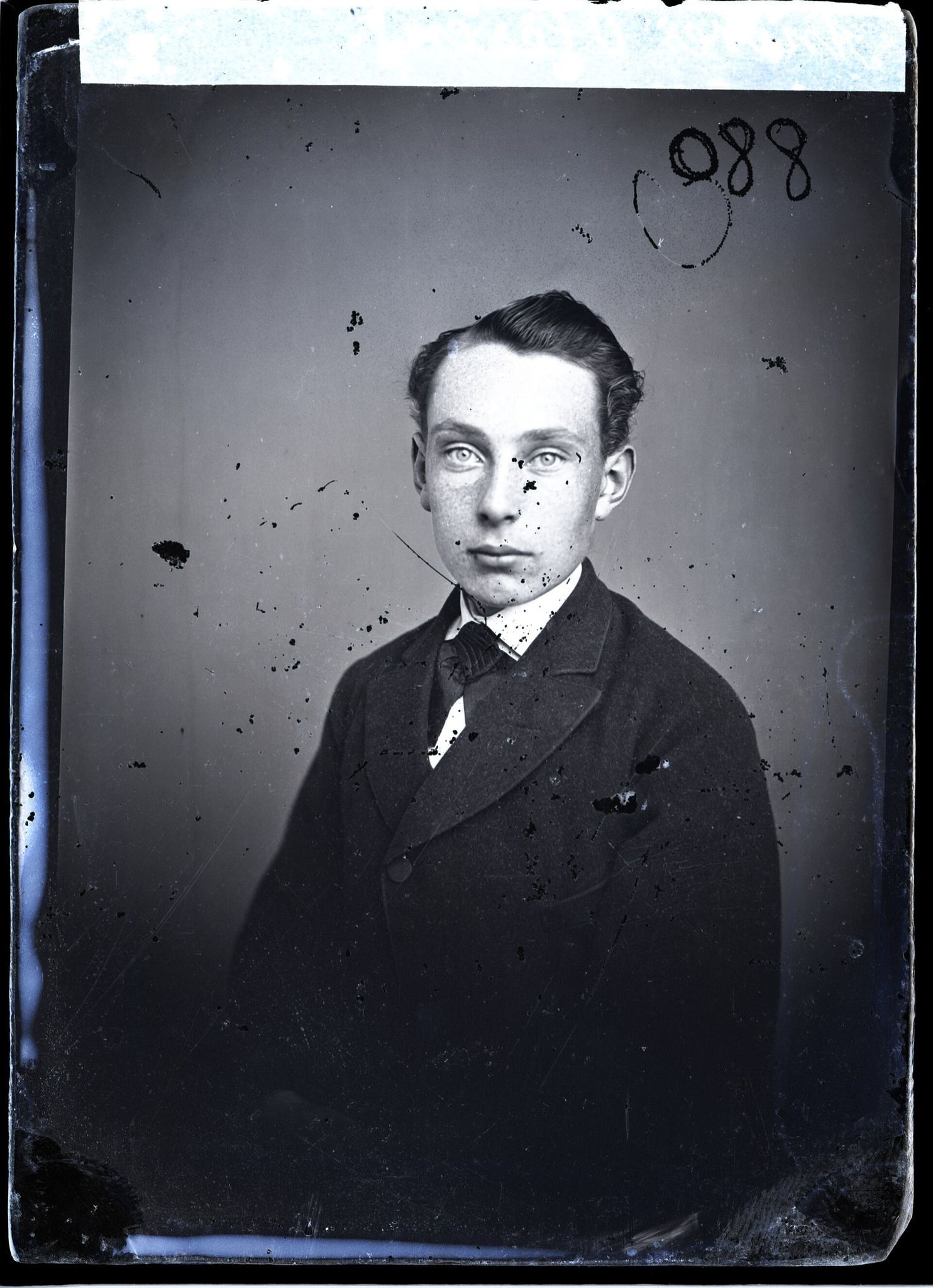
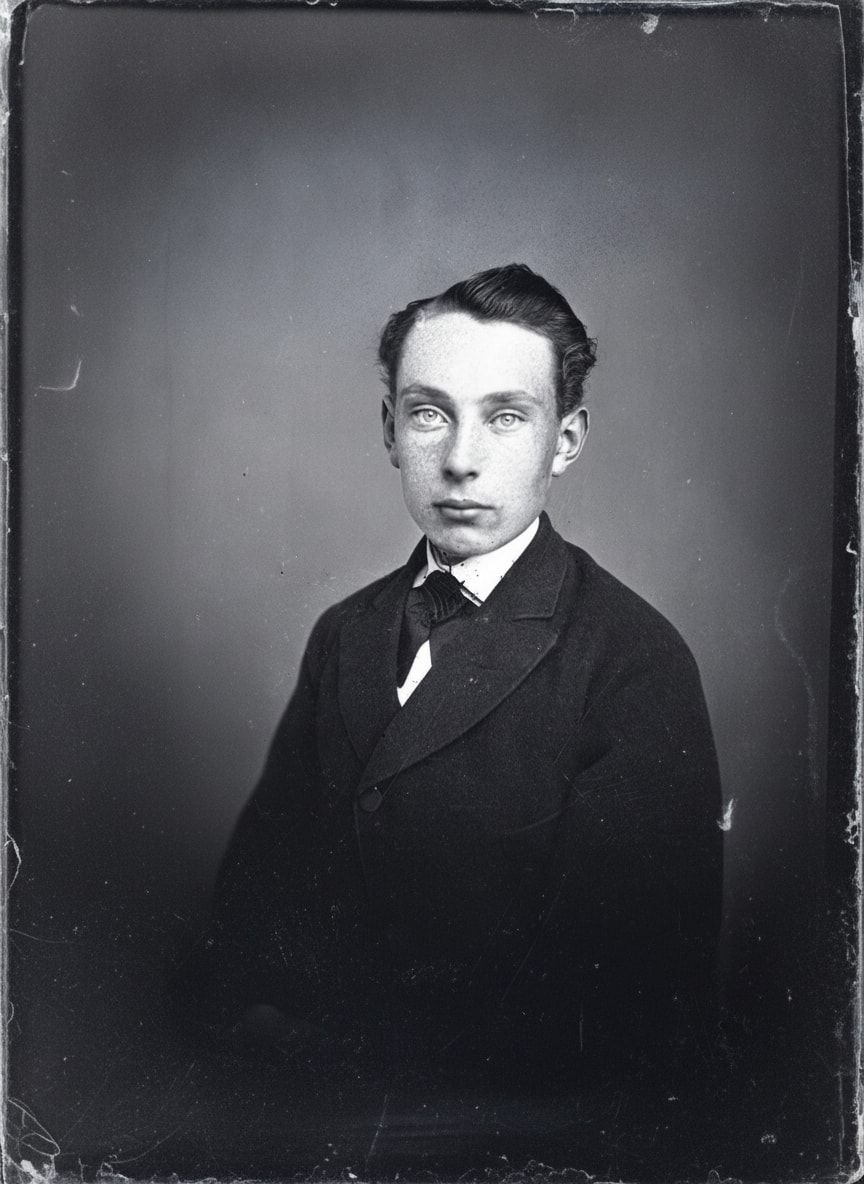
Lo strumento «Riduci rumore» di Memora elimina grana, rumore e foschia dalle foto. È pensato per le vecchie scansioni e per gli scatti fatti con poca luce, dove i puntini coprono tutta l’immagine.
Memora funziona come app su iPhone e iPad. Non è uno strumento online, e la grana si toglie nell’app e non su questo sito.

Inquadra con la fotocamera dell’iPhone
Il tuo primo restauro è gratis. iPhone e iPad.

«Riduci rumore» pulisce tre cose in una foto: grana, rumore e foschia. Compaiono più spesso nelle vecchie scansioni e negli scatti fatti con poca luce.
Togliere la grana con Memora è un lavoro in quattro passaggi che non richiede nessun account né registrazione.
Avvia Memora e scegli lo strumento «Riduci rumore».
Una scansione può arrivare dalla libreria foto o dall’app File; una stampa si può fotografare con la fotocamera.
L’IA elimina grana, rumore e foschia.
Sposta il cursore da prima a dopo per controllare l’immagine pulita, poi salvala o condividila.
«Riduci rumore» pulisce grana, rumore e foschia e lascia stare gli altri problemi. Due di questi si scambiano facilmente per grana:
Sì. Lo strumento «Riduci rumore» di Memora elimina grana, rumore e foschia dalle foto scansionate, nell’app Memora sul tuo iPhone o iPad.
Aggiungi la scansione dalla libreria foto o dall’app File. Non serve nessun account.
Usa «Riduci rumore» quando la foto ha grana, rumore o foschia, e «Migliora» quando è sfocata.
La grana è l’insieme di puntini fini che coprono una scansione o uno scatto con poca luce. La sfocatura è la mancanza di messa a fuoco, per cui contorni e volti sembrano poco nitidi. «Riduci rumore» si occupa della prima e «Migliora» della seconda.
Il tuo primo restauro è gratis, qualunque strumento tu scelga, e il risultato viene salvato con la filigrana «Made with Memora».
Per pulire altre foto serve un abbonamento a Memora Pro, settimanale o annuale, con il prezzo nella tua valuta. Lo addebita Apple, si annulla tramite l’ID Apple e l’app non ha pubblicità in nessun caso.
No. «Riduci rumore» funziona nell’app Memora, disponibile per iPhone e iPad con iOS 17 o successivo e in nessun altro posto. Questo sito non elabora le foto e Memora non ha un’app per Android.
Lo strumento «Migliora» di Memora rende nitide le foto sfocate, e lo strumento «Ripara e togli i graffi» elimina graffi, strappi e pieghe.
Nitidezza, messa a fuoco e volti migliori
Rimuovi graffi, strappi e danni
Scarica l’app Memora, scegli «Riduci rumore» e parti dalla scansione con più grana.
Il tuo primo restauro è gratis. iPhone e iPad.
Ultimo aggiornamento: