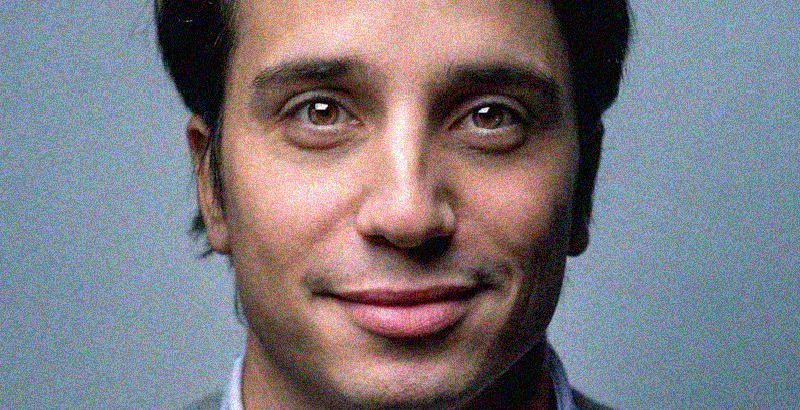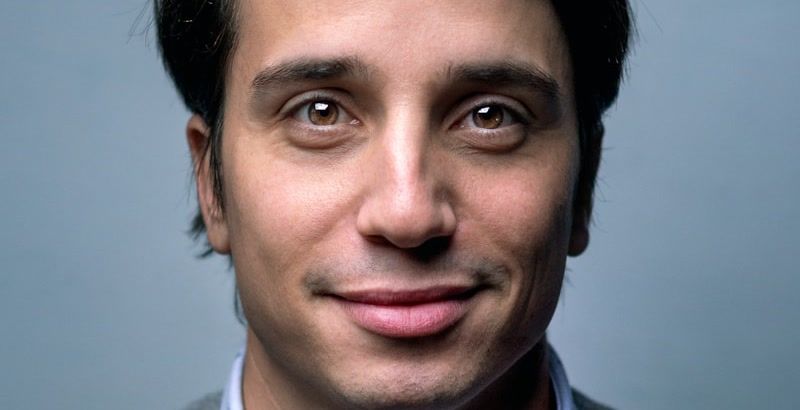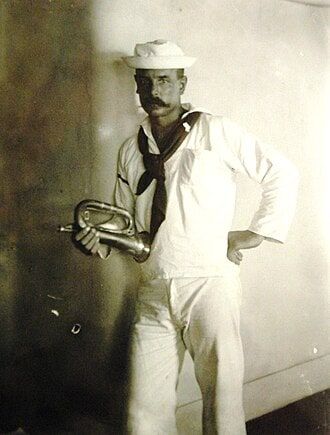
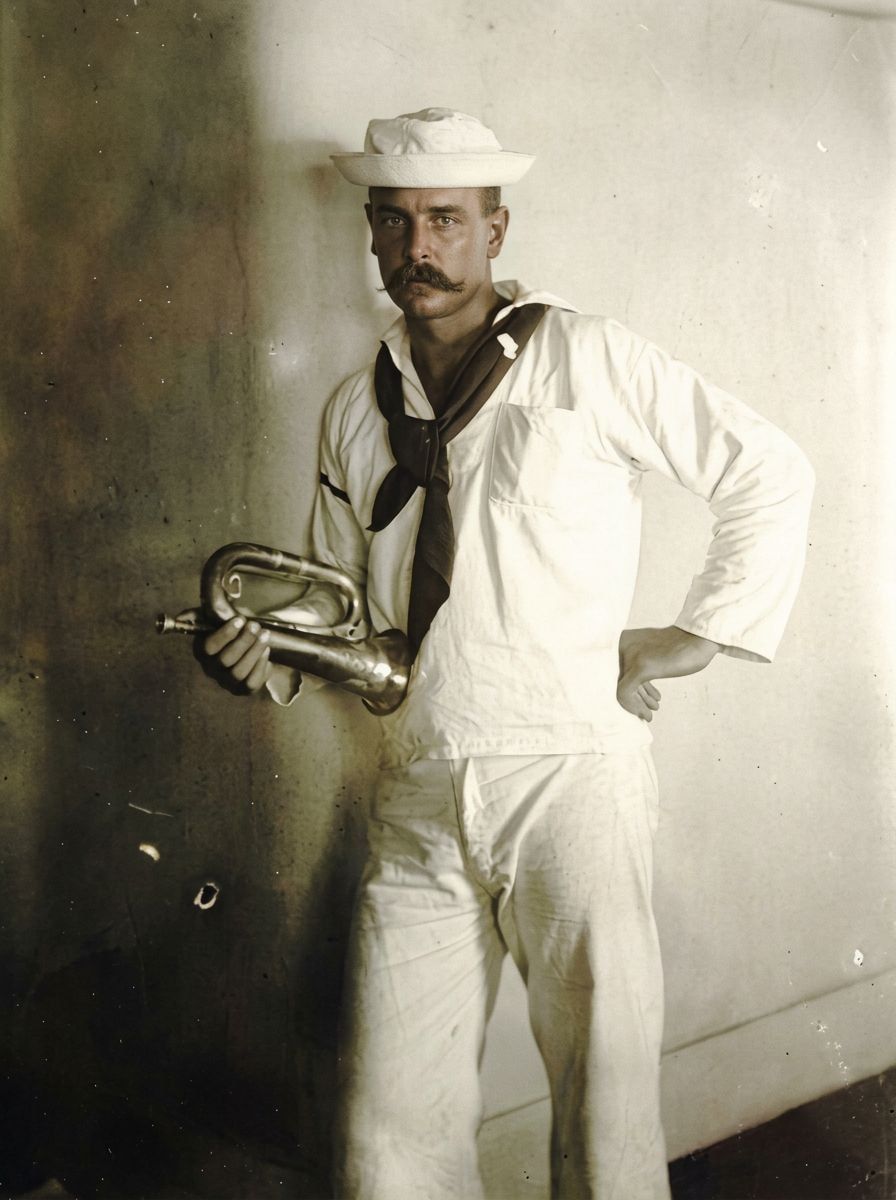
高畫質放大
解析度最高提升 4×
Memora 的「增強畫質」工具能讓模糊的照片變清晰。它會銳利化失焦的照片,讓模糊的臉重新清楚起來,而且每個結果都會和原圖並排顯示,方便您比較。
「增強畫質」是 Memora 的工具,Memora 是 iPhone 和 iPad 的 App。Memora 不是線上工具:要讓照片變清晰,請在 App 裡進行,這個網站不處理圖片。

用 iPhone 相機掃描
第一次修復免費。適用於 iPhone 和 iPad。

Memora 的「增強畫質」工具能改善模糊。它會讓拍得不清楚的照片變銳利,並改善照片裡的臉,包括:
在 Memora 讓照片變清晰只要四個步驟,不需要帳號。
打開 Memora App,選擇「增強畫質」工具。
從照片圖庫或「檔案」App 選取,也可以用相機翻拍紙本照片。
AI 讓畫面變銳利,也讓模糊的臉重新變清楚。
把修復前後滑桿拖過臉部,和原圖比對,再儲存或分享結果。
Memora 的「增強畫質」工具無法找回相機根本沒有記錄下來的細節,也不會放大照片或清除顆粒。
可以,前提是臉只是有點模糊或稍微失焦。Memora 的「增強畫質」工具就是為了讓這樣的臉重新變清楚而設計的。
如果臉模糊到細節根本沒被記錄下來,AI 只能推測那些細節,這時請把結果和原圖並排仔細看。
Memora 的修復以保留臉孔原貌為原則,也就是說,「增強畫質」的設計是讓臉變清晰,同時仍能認出是同一個人。
您不必光憑信任。每個結果都有修復前後滑桿,儲存之前,您可以把變清楚的臉和模糊的原圖放在一起比。
第一次修復是免費的,所以您可以不花錢先處理一張照片;結果會加上「Made with Memora」浮水印後儲存。
想處理更多照片,需要 Memora Pro,也就是按週或按年的訂閱。有了 Pro 就沒有浮水印,而且可不限次數修復。App 會用您所在地區的貨幣顯示價格。
不行。Memora 的「增強畫質」工具只能在 Memora App 裡使用,裝置需要是 iOS 17 或更新版本的 iPhone 或 iPad。這個網站不處理照片,也沒有 Android App。
下載 Memora,打開「增強畫質」,用您最在意的那張模糊照片試試看。
第一次修復免費。適用於 iPhone 和 iPad。
最後更新: