HD-Hochskalierung
Auflösung bis zu 4× steigern
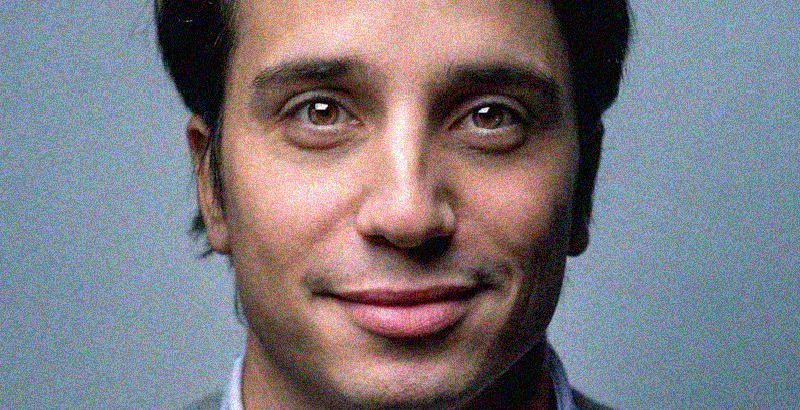
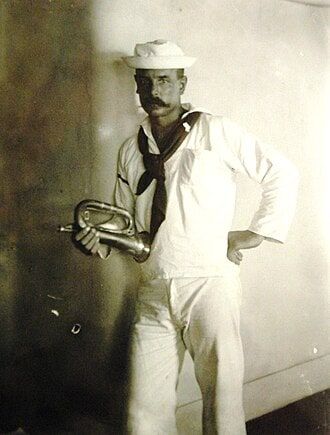
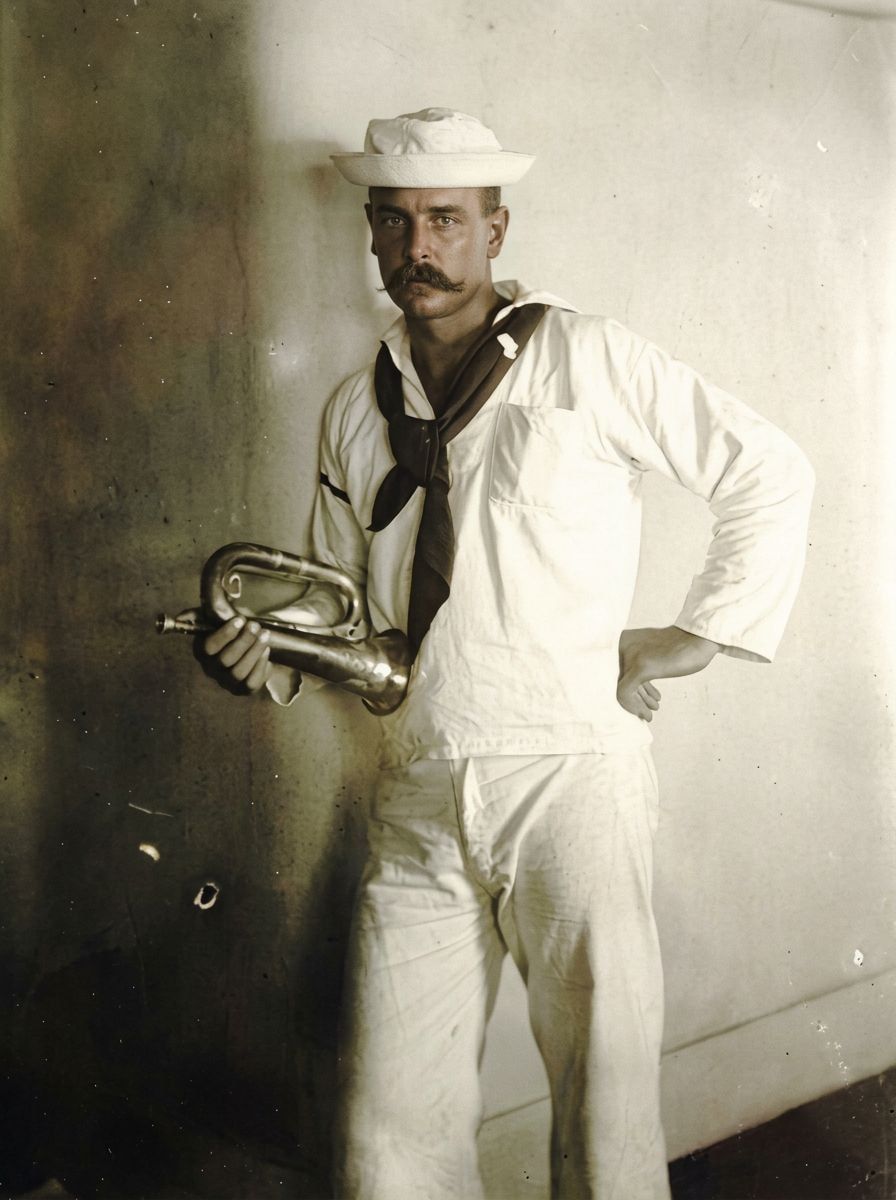
Das Werkzeug „Verbessern“ in Memora macht unscharfe Fotos schärfer. Es schärft verschwommene Aufnahmen und macht unscharfe Gesichter wieder klar. Jedes Ergebnis öffnet sich neben dem Original, damit du beide vergleichen kannst.
„Verbessern“ gehört zu Memora, einer App für iPhone und iPad. Memora ist kein Online-Dienst: Du schärfst Fotos in der App, und diese Website verarbeitet keine Bilder.

Mit der iPhone-Kamera scannen
Deine erste Restaurierung ist kostenlos. Für iPhone und iPad.

Das Werkzeug „Verbessern“ in Memora behebt Unschärfe. Es schärft ein Foto, das unscharf geworden ist, und verbessert die Gesichter darin. Dazu gehören:
Ein Foto in Memora zu schärfen, geht in vier Schritten, und ein Konto brauchst du dafür nicht.
Öffne die Memora-App und wähle das Werkzeug „Verbessern“.
Wähle es aus deiner Fotomediathek oder der Dateien-App, oder fotografiere einen Abzug mit der Kamera.
Die KI schärft das Bild und macht unscharfe Gesichter wieder klar.
Ziehe den Vorher-Nachher-Regler über das Gesicht, um es mit dem Original zu vergleichen. Dann sichere oder teile das Ergebnis.
Das Werkzeug „Verbessern“ in Memora kann keine Details zurückbringen, die die Kamera nie festgehalten hat. Es vergrößert auch kein Foto und entfernt keine Körnung.
Ja, wenn das Gesicht etwas verschwommen oder leicht unscharf ist: Das Werkzeug „Verbessern“ in Memora ist dafür gemacht, solche Gesichter wieder scharf zu machen.
Ist das Gesicht so verwischt, dass seine Details nie aufgenommen wurden, muss die KI diese Details schätzen. Dann lohnt sich ein genauer Blick auf das Ergebnis neben dem Original.
Die Restaurierung in Memora ist darauf ausgelegt, Gesichter zu bewahren. Das heißt: „Verbessern“ soll ein Gesicht schärfen, während die Person erkennbar dieselbe bleibt.
Das musst du nicht einfach glauben. Mit dem Vorher-Nachher-Regler auf jedem Ergebnis hältst du das geschärfte Gesicht gegen das unscharfe, bevor du etwas sicherst.
Deine erste Restaurierung ist kostenlos. So kannst du ein Foto schärfen, ohne zu bezahlen. Es wird mit dem Wasserzeichen „Made with Memora“ gesichert.
Um weitere Fotos zu schärfen, brauchst du Memora Pro, ein Wochen- oder Jahresabo. Mit Pro entfällt das Wasserzeichen, und die Restaurierungen sind unbegrenzt. Die App zeigt den Preis in deiner Währung.
Nein. Das Werkzeug „Verbessern“ funktioniert nur in der Memora-App, auf einem iPhone oder iPad mit iOS 17 oder neuer. Die Website verarbeitet keine Fotos, und es gibt keine Android-App.
Das Werkzeug „HD-Hochskalierung“ in Memora vergrößert ein Foto bis zu 4×. Das Werkzeug „Rauschen entfernen“ entfernt Körnung, Rauschen und Schleier.
Auflösung bis zu 4× steigern
Körnung, Rauschen & Schleier entfernen
Lade Memora, öffne „Verbessern“ und probiere es an dem unscharfen Foto aus, das dir am wichtigsten ist.
Deine erste Restaurierung ist kostenlos. Für iPhone und iPad.
Zuletzt aktualisiert: