Colora
Dai vita alle foto in bianco e nero
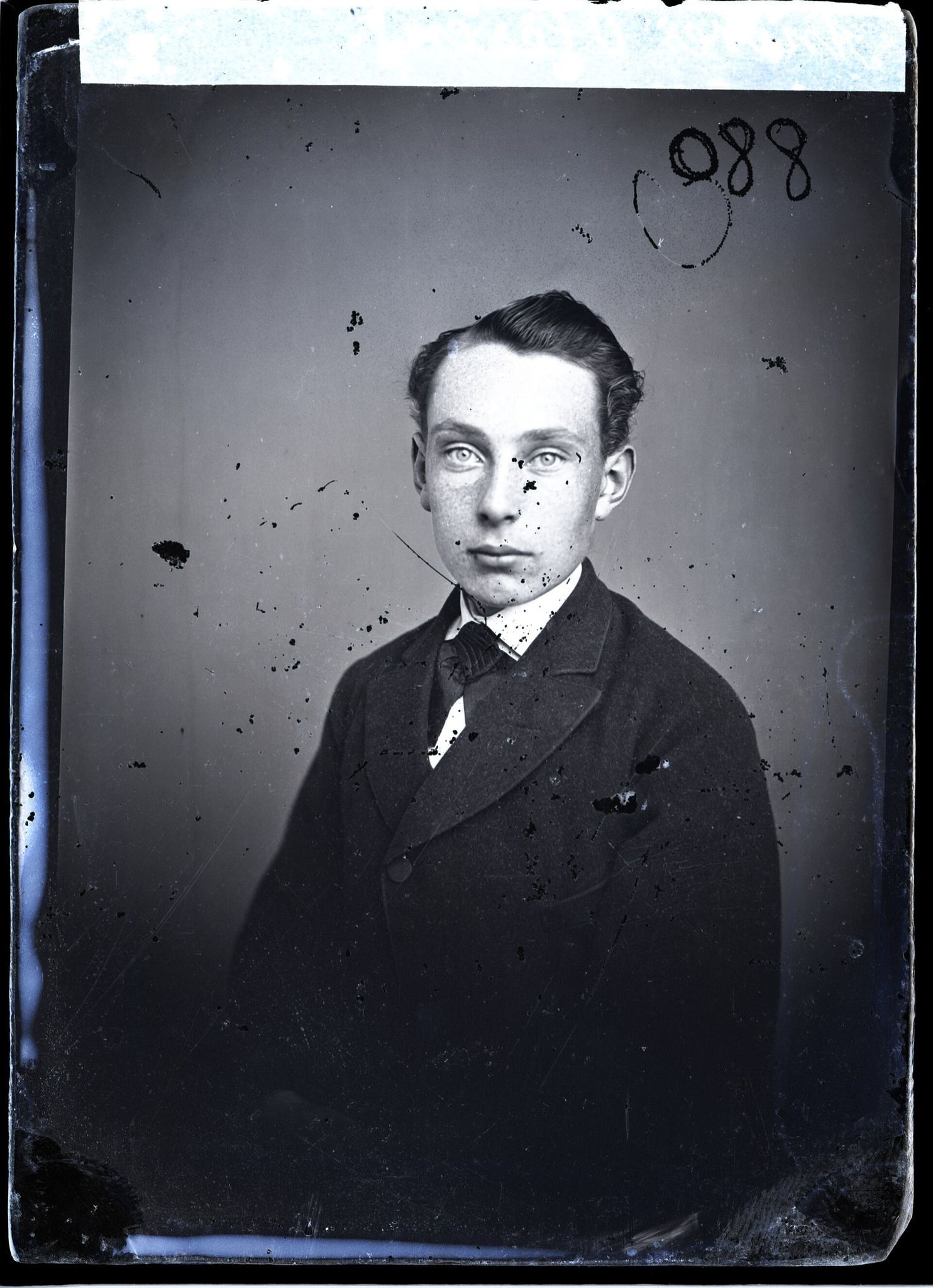
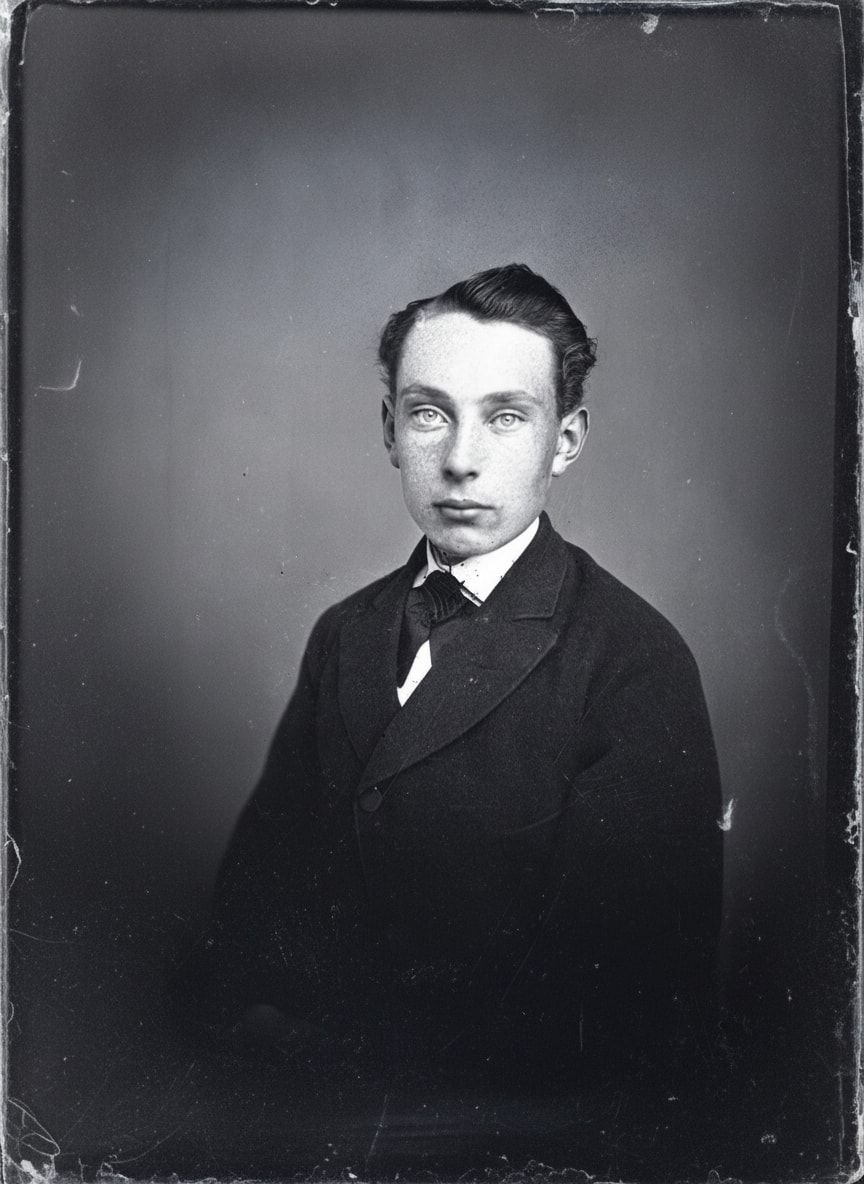
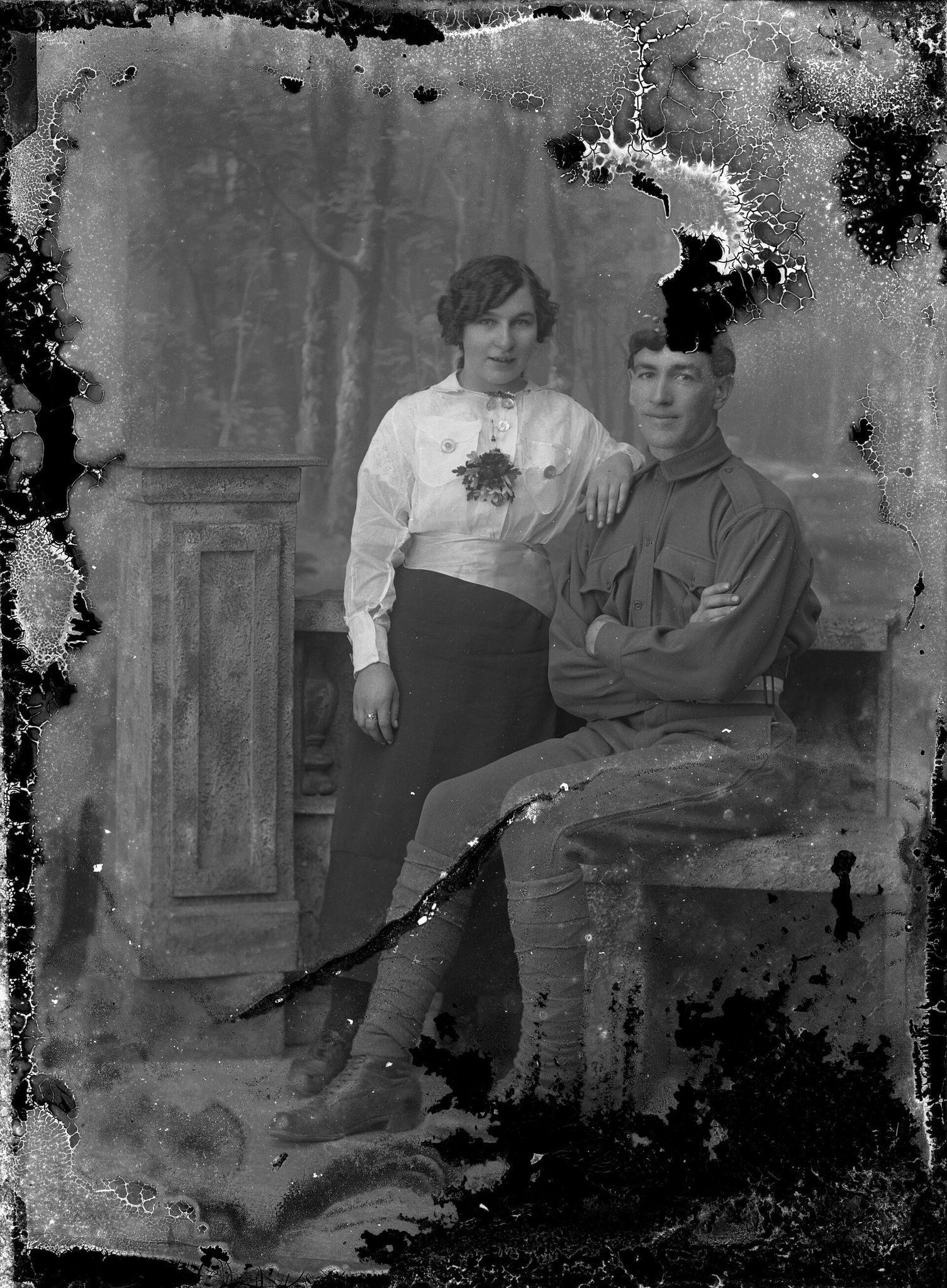
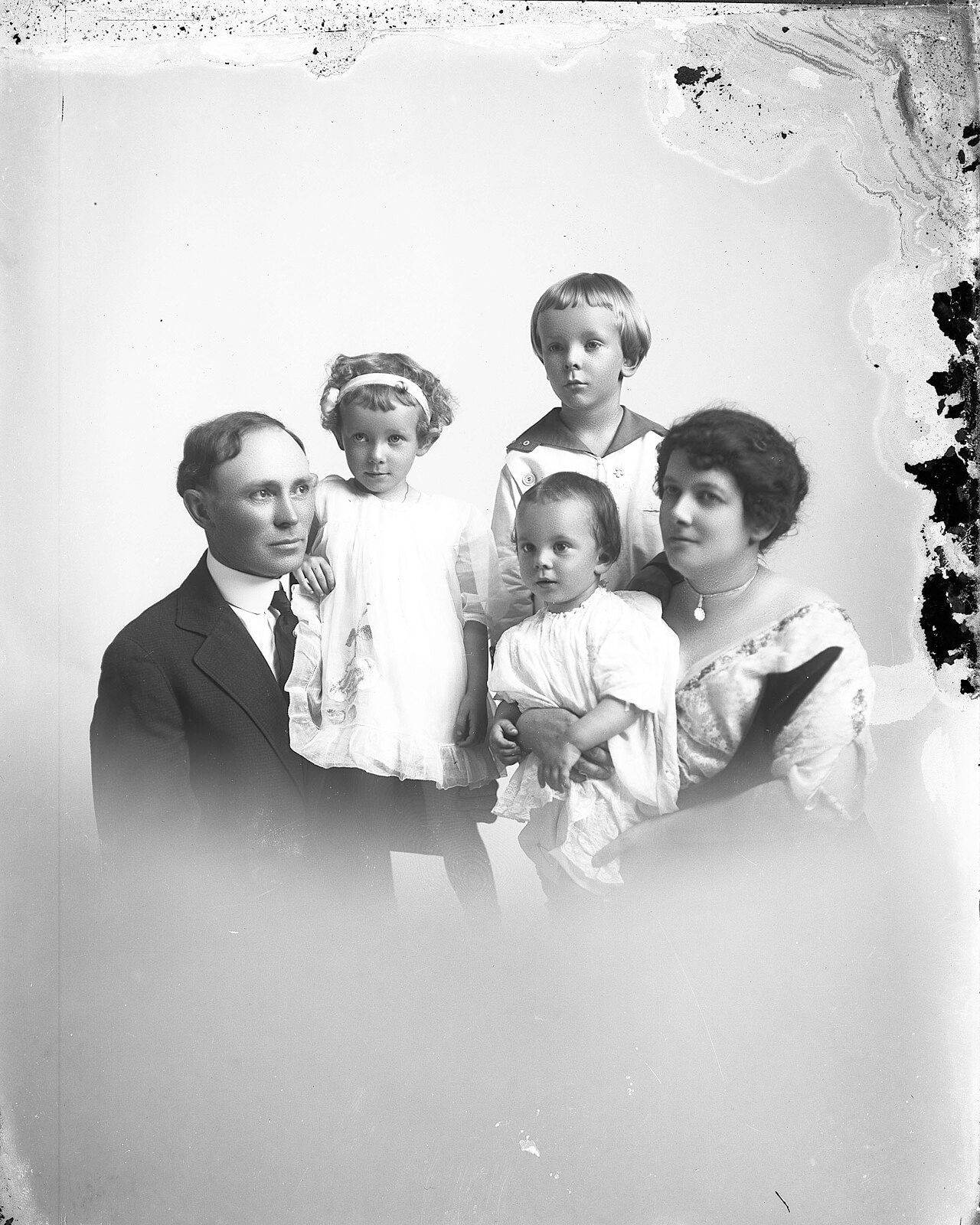
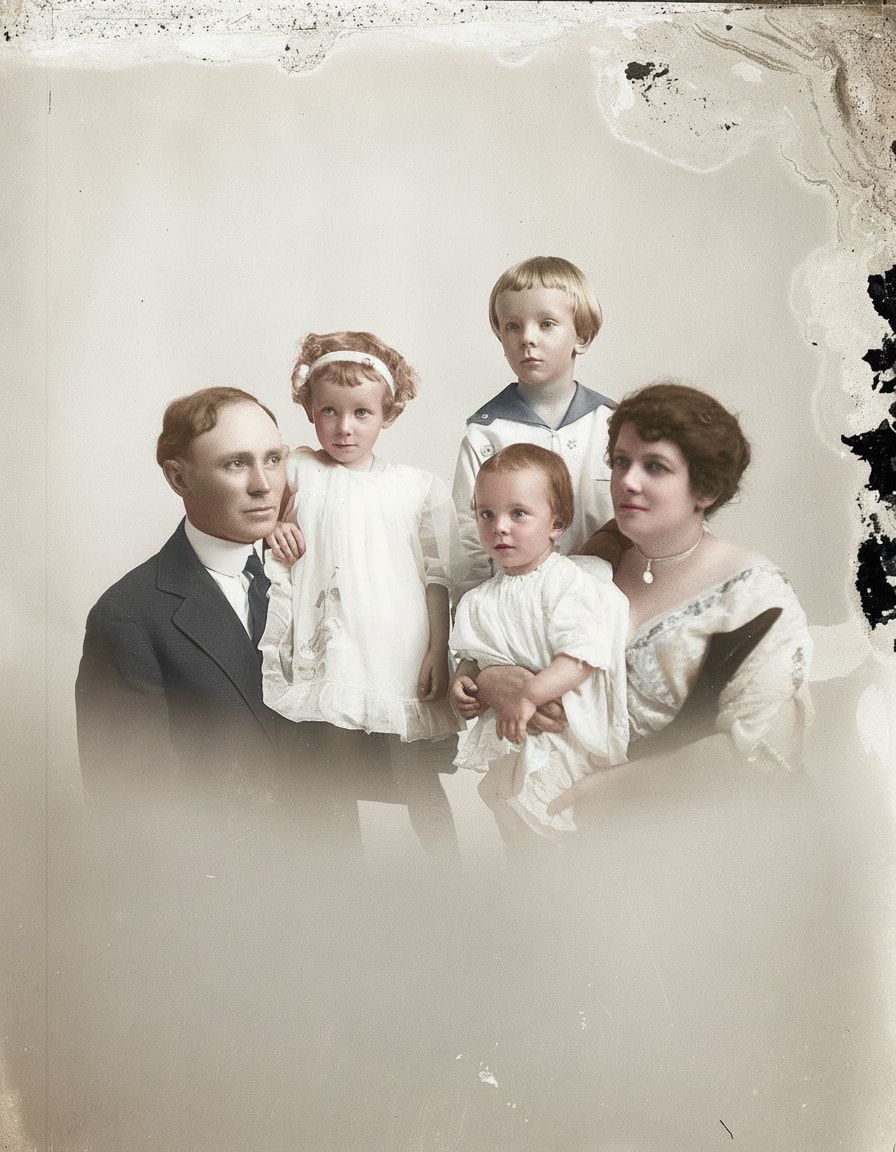
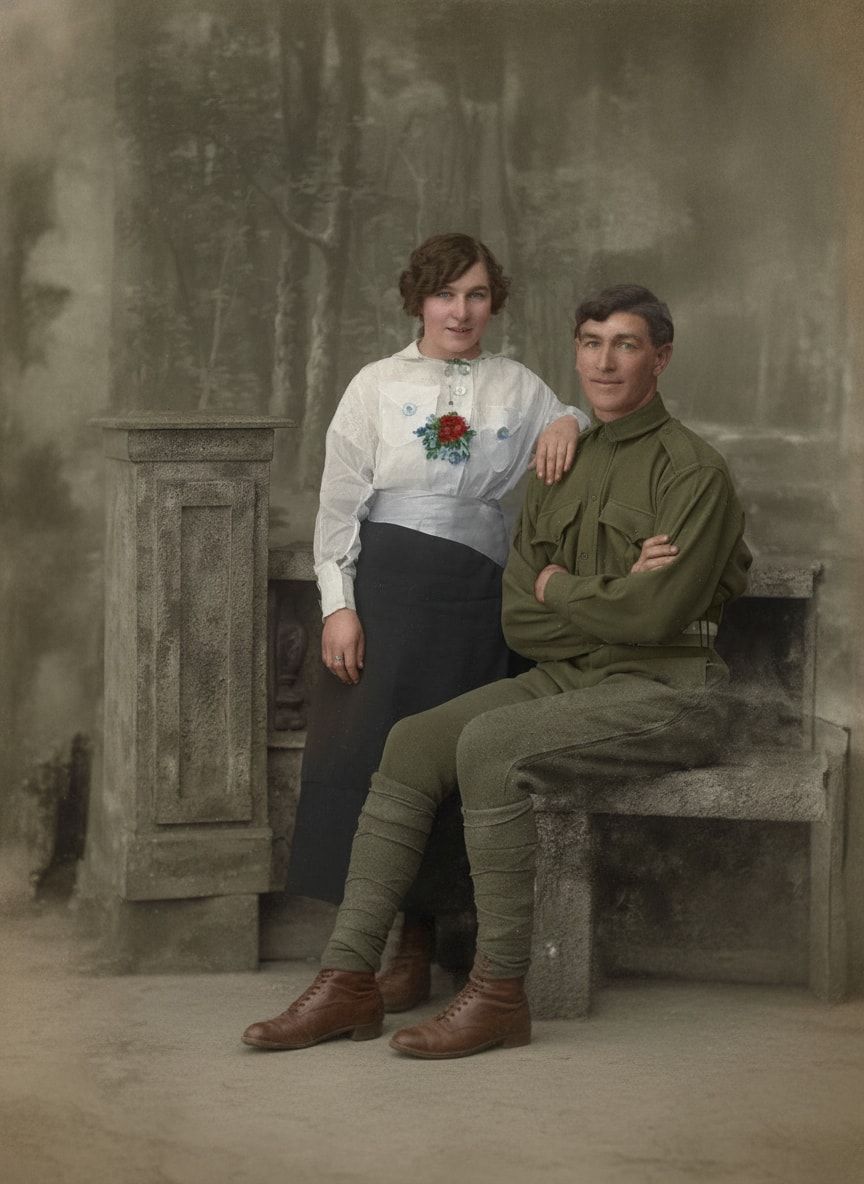
Lo strumento «Ripristina foto» di Memora ripara le foto vecchie, danneggiate e sbiadite: crepe, strappi, macchie e sbiadimenti. Anche una foto in bianco e nero o seppia torna a colori, e le persone ritratte restano esattamente come le ricordi.
Memora è un’app per iPhone e iPad. Non è uno strumento online: le foto si restaurano nell’app, non nel browser.

Inquadra con la fotocamera dell’iPhone
Il tuo primo restauro è gratis. iPhone e iPad.
Lo strumento «Ripristina foto» di Memora ripara i danni che il tempo lascia su una stampa. Si occupa di tutto questo in un solo passaggio:
Restaurare una foto vecchia con Memora richiede quattro passaggi e nessuna registrazione.
Apri Memora e scegli lo strumento «Ripristina foto».
Scegli una foto o una scansione dalla libreria o dall’app File, oppure fotografa la stampa con la fotocamera.
L’IA elimina i danni e conserva ogni volto come lo ricordi.
Scorri tra prima e dopo, poi salva il risultato o condividilo.
Lo strumento «Ripristina foto» di Memora non può recuperare ciò che la foto non ha mai registrato, e non può lasciare una foto in bianco e nero senza colore.
Sì. Memora può scattare la foto da sé: quando aggiungi una foto, scegli la fotocamera e fotografa la stampa con l’iPhone.
Appoggia la stampa su una superficie piana, usa una luce uniforme ed evita i riflessi sulla carta lucida.
Memora è pensata per conservare i volti, quindi le persone nella tua foto restano come le ricordi.
Ogni risultato si apre con un cursore prima/dopo, così puoi confrontare ogni volto con l’originale prima di salvare.
Il tuo primo restauro è gratis e viene salvato con la filigrana «Made with Memora».
Dopo serve Memora Pro, un abbonamento settimanale o annuale che toglie la filigrana. L’app mostra il prezzo nella tua valuta prima dell’acquisto.
No. Memora è un’app per iPhone e iPad con iOS 17 o successivo. Non esistono né una versione web né un’app per Android.
Lo strumento «Colora» di Memora aggiunge il colore senza cambiare altro, e lo strumento «Ripara e togli i graffi» elimina graffi, strappi e pieghe senza aggiungere colore.
Dai vita alle foto in bianco e nero
Rimuovi graffi, strappi e danni
Scarica Memora, scegli «Ripristina foto» e guarda la tua immagine riparata.
Il tuo primo restauro è gratis. iPhone e iPad.
Ultimo aggiornamento: