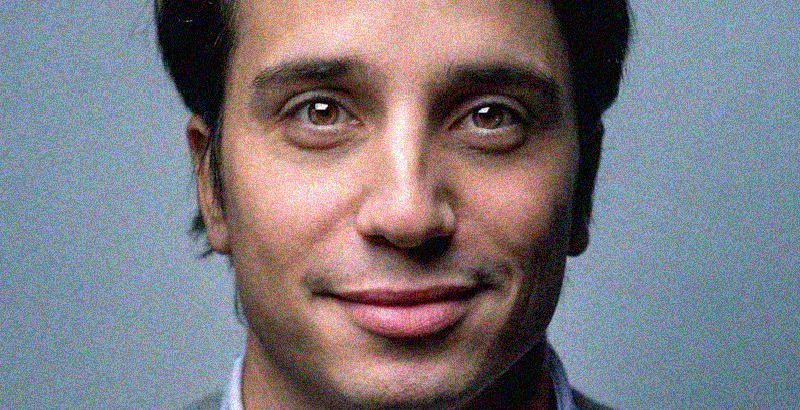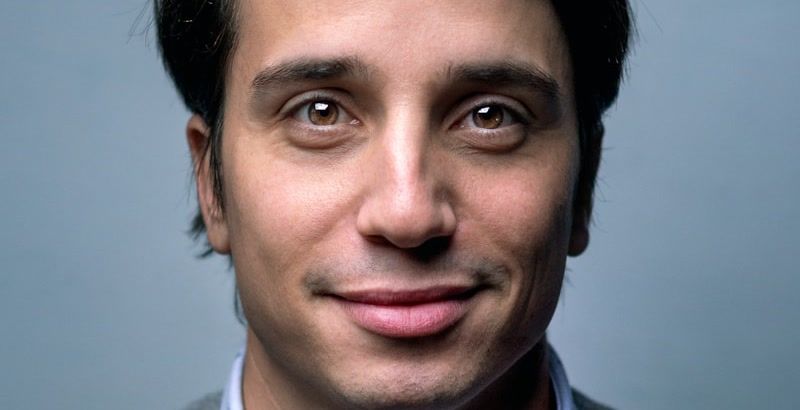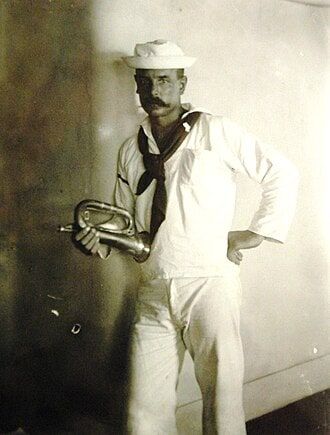
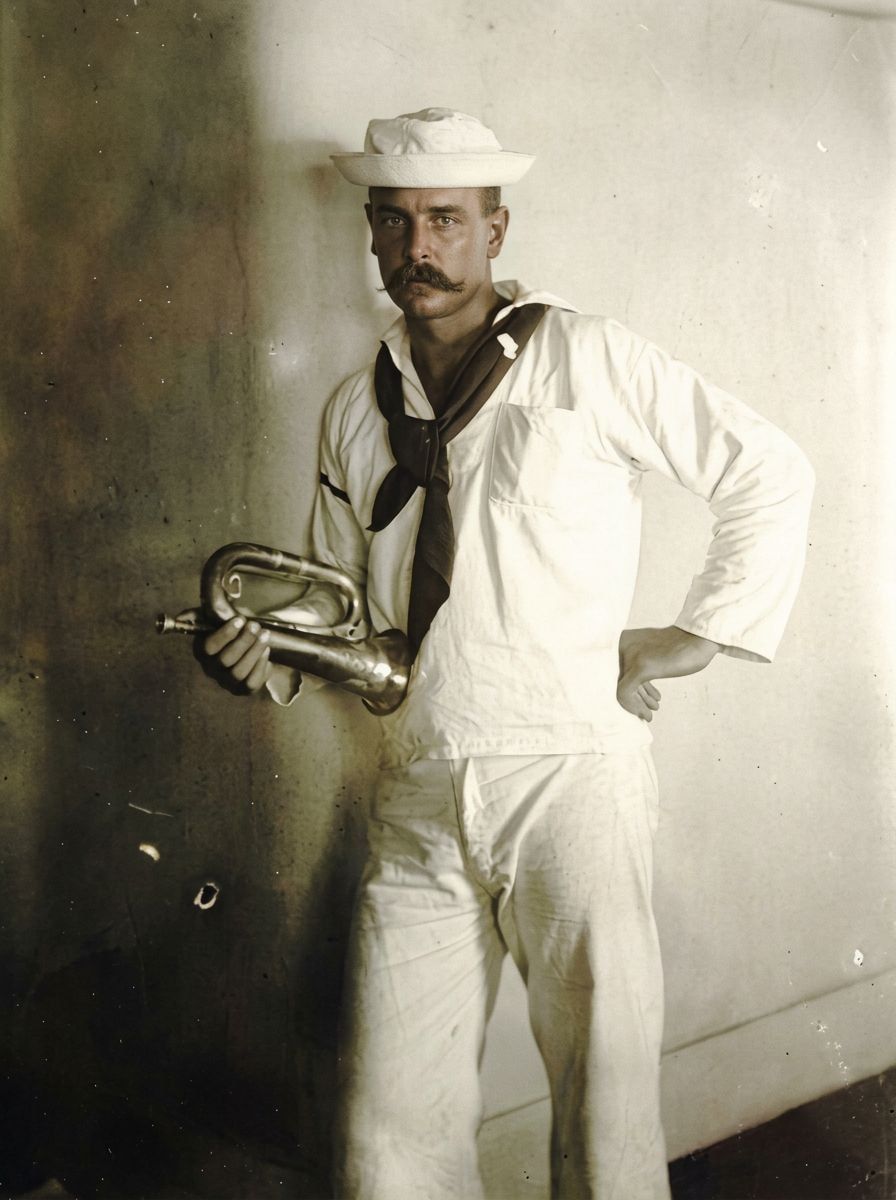
HDアップスケール
解像度を最大4×にアップ
Memoraの「高画質化」ツールは、ぼやけた写真をきれいにします。ピンボケや手ブレの写真をシャープにし、ぼんやりした顔にもピントを取り戻します。結果は元の写真と並べて表示されるので、見比べられます。
「高画質化」は、iPhoneとiPad向けのアプリMemoraの機能です。Memoraはオンラインツールではありません。ぼやけの補正はアプリの中で行い、このウェブサイトで写真を処理することはありません。

iPhoneのカメラで読み取ってください
最初の1枚の復元は無料です。iPhone・iPad対応。

Memoraの「高画質化」ツールは、ぼやけを直します。ぼんやり写ってしまった写真をシャープにし、顔をきれいにします。対応するのは次のようなものです。
Memoraでぼやけた写真をきれいにするのは4ステップ。アカウントは要りません。
Memoraアプリを開いて、「高画質化」ツールを選びます。
フォトライブラリまたは「ファイル」アプリから選ぶか、プリントをカメラで撮影します。
AIが写真をシャープにし、ぼんやりした顔にピントを取り戻します。
ビフォー・アフターのスライダーを顔の上で動かして元の写真と見比べ、結果を保存または共有します。
Memoraの「高画質化」ツールは、カメラが記録しなかった細部を取り戻すことはできません。また、写真を拡大したり、ざらつきを取り除いたりもしません。
はい。顔がぼんやりしている、または少しピントがずれている場合なら、Memoraの「高画質化」ツールがそうした顔にピントを取り戻すために作られています。
顔がひどくぼやけていて細部がもともと記録されていない場合、AIはその細部を推測するしかないので、結果は元の写真と並べて、よく確かめてください。
Memoraの復元は顔を保つように作られているので、「高画質化」も、顔をシャープにしながら、本人だとわかる顔のままに保つように作られています。
そのまま信じていただく必要はありません。結果はどれもビフォー・アフターのスライダーがついているので、何かを保存する前に、シャープにした顔とぼやけた顔を見比べられます。
最初の1枚の復元は無料なので、お金を払わずに1枚をきれいにできます。結果には「Made with Memora」のウォーターマークが入ります。
さらにきれいにするには、週間または年間のサブスクリプション「Memora Pro」が必要です。Proならウォーターマークがなくなり、復元は無制限になります。金額はお使いの通貨でアプリに表示されます。
いいえ。Memoraの「高画質化」ツールは、iOS 17以降のiPhoneまたはiPadの、Memoraアプリの中でのみ使えます。このウェブサイトで写真を処理することはなく、Androidアプリもありません。
Memoraを入手して「高画質化」を開き、いちばん大切なぼやけた写真で試してみてください。
最初の1枚の復元は無料です。iPhone・iPad対応。
最終更新: