Nâng cấp HD
Tăng độ phân giải lên đến 4×
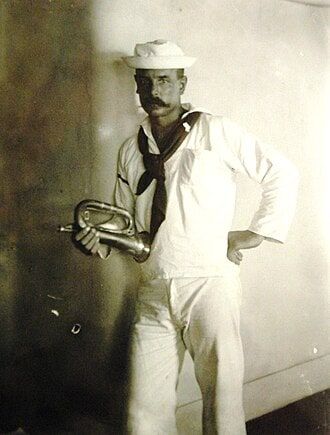
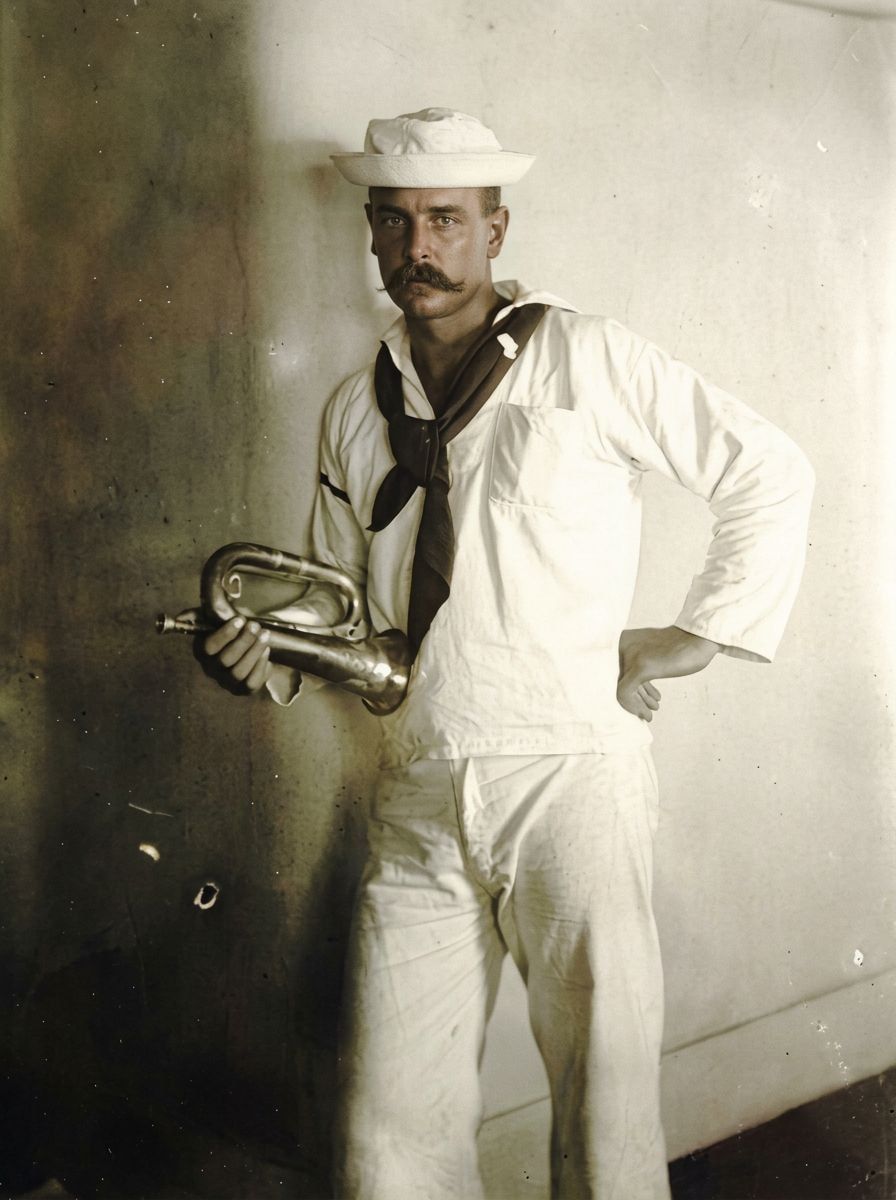
Công cụ Nâng cấp của Memora làm nét ảnh bị mờ. Nó làm rõ những bức ảnh nhòe và giúp những khuôn mặt mờ rõ nét trở lại, và mỗi kết quả đều mở ra bên cạnh ảnh gốc để bạn so sánh.
Nâng cấp là một phần của Memora, ứng dụng cho iPhone và iPad. Memora không phải công cụ trực tuyến: bạn làm nét ảnh trong ứng dụng, và trang web này không xử lý ảnh.

Quét bằng camera iPhone
Lần phục hồi đầu tiên của bạn là miễn phí. Dành cho iPhone và iPad.

Công cụ Nâng cấp của Memora sửa ảnh bị mờ. Nó làm nét bức ảnh bị nhòe và cải thiện khuôn mặt trong ảnh, bao gồm:
Làm nét một bức ảnh trong Memora chỉ cần bốn bước, và bạn không cần tài khoản.
Mở ứng dụng Memora và chọn công cụ Nâng cấp.
Chọn ảnh từ thư viện ảnh hoặc ứng dụng Tệp, hoặc chụp ảnh in bằng camera.
AI làm nét bức ảnh và giúp những khuôn mặt mờ rõ nét trở lại.
Kéo thanh trượt trước/sau qua khuôn mặt để so sánh với ảnh gốc, rồi lưu hoặc chia sẻ kết quả.
Công cụ Nâng cấp của Memora không thể lấy lại chi tiết mà máy ảnh chưa từng ghi lại, và không phóng to ảnh hay làm sạch hạt.
Có, khi khuôn mặt chỉ bị mờ hoặc hơi lệch nét: công cụ Nâng cấp của Memora được tạo ra để đưa những khuôn mặt như vậy trở lại nét.
Nếu khuôn mặt mờ đến mức chi tiết chưa từng được ghi lại, AI phải đoán chi tiết đó, và kết quả cần được xem kỹ bên cạnh ảnh gốc.
Việc phục hồi của Memora hướng đến giữ nguyên khuôn mặt, nghĩa là Nâng cấp được tạo ra để làm nét khuôn mặt mà vẫn nhận ra đúng người đó.
Bạn không cần tin suông. Thanh trượt trước/sau trên mỗi kết quả cho phép bạn đặt khuôn mặt đã làm nét cạnh khuôn mặt mờ trước khi lưu bất cứ thứ gì.
Lần phục hồi đầu tiên của bạn là miễn phí, nên bạn có thể làm nét một bức ảnh mà không phải trả tiền; ảnh được lưu kèm dòng chữ “Made with Memora”.
Để làm nét thêm ảnh, bạn cần Memora Pro, gói đăng ký theo tuần hoặc theo năm. Với Pro, dòng chữ watermark biến mất và bạn phục hồi không giới hạn. Ứng dụng hiển thị giá bằng tiền tệ của bạn.
Không. Công cụ Nâng cấp của Memora chỉ hoạt động trong ứng dụng Memora, trên iPhone hoặc iPad có iOS 17 trở lên. Trang web không xử lý ảnh, và không có ứng dụng Android.
Công cụ Nâng cấp HD của Memora phóng to ảnh lên đến 4×, còn công cụ Khử nhiễu làm sạch hạt, nhiễu và mờ sương.
Tăng độ phân giải lên đến 4×
Xóa hạt, nhiễu & mờ sương
Tải Memora, mở Nâng cấp và thử trên bức ảnh mờ mà bạn trân trọng nhất.
Lần phục hồi đầu tiên của bạn là miễn phí. Dành cho iPhone và iPad.
Cập nhật lần cuối: