
Ripristina foto
Ripara foto vecchie, danneggiate e sbiadite
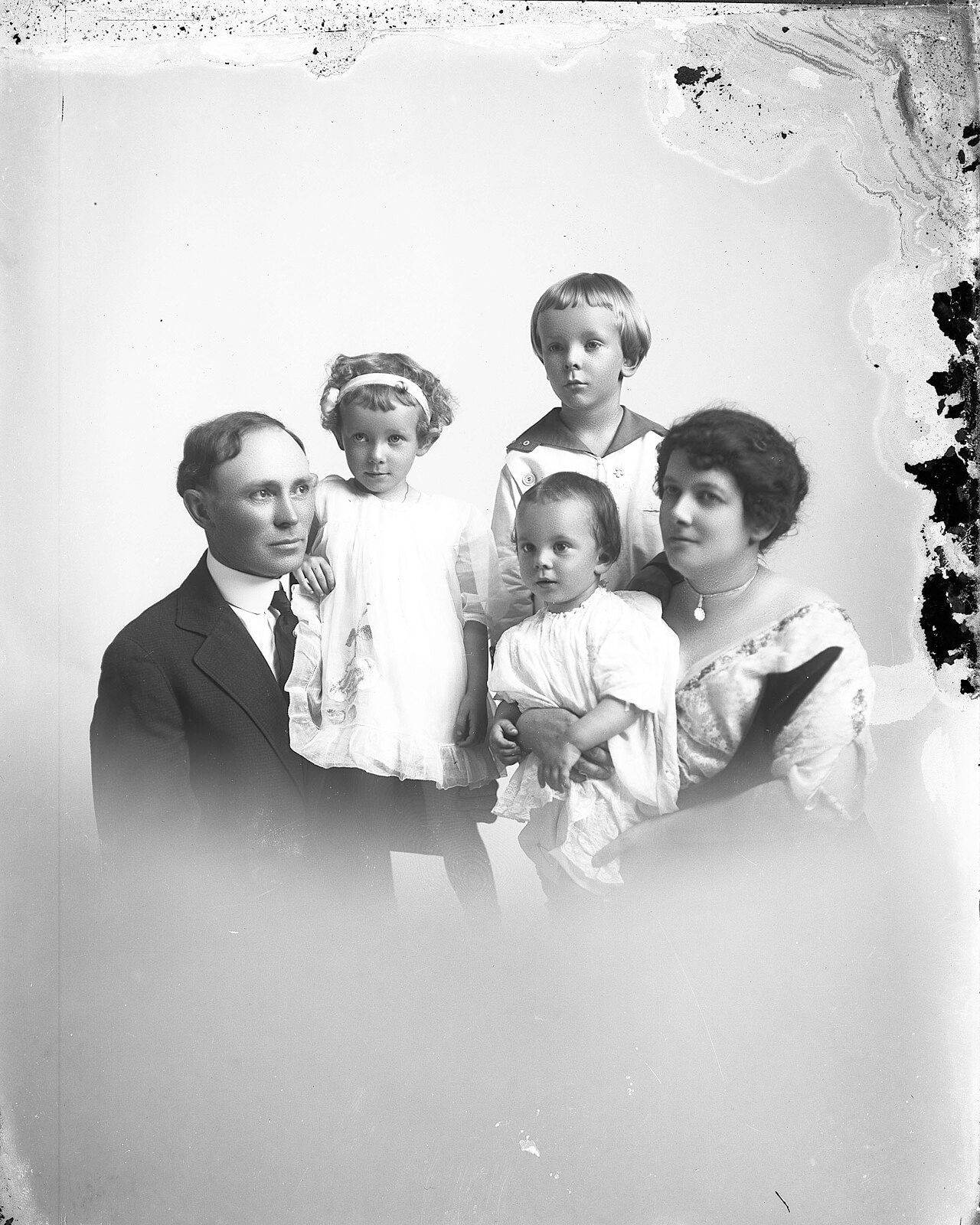
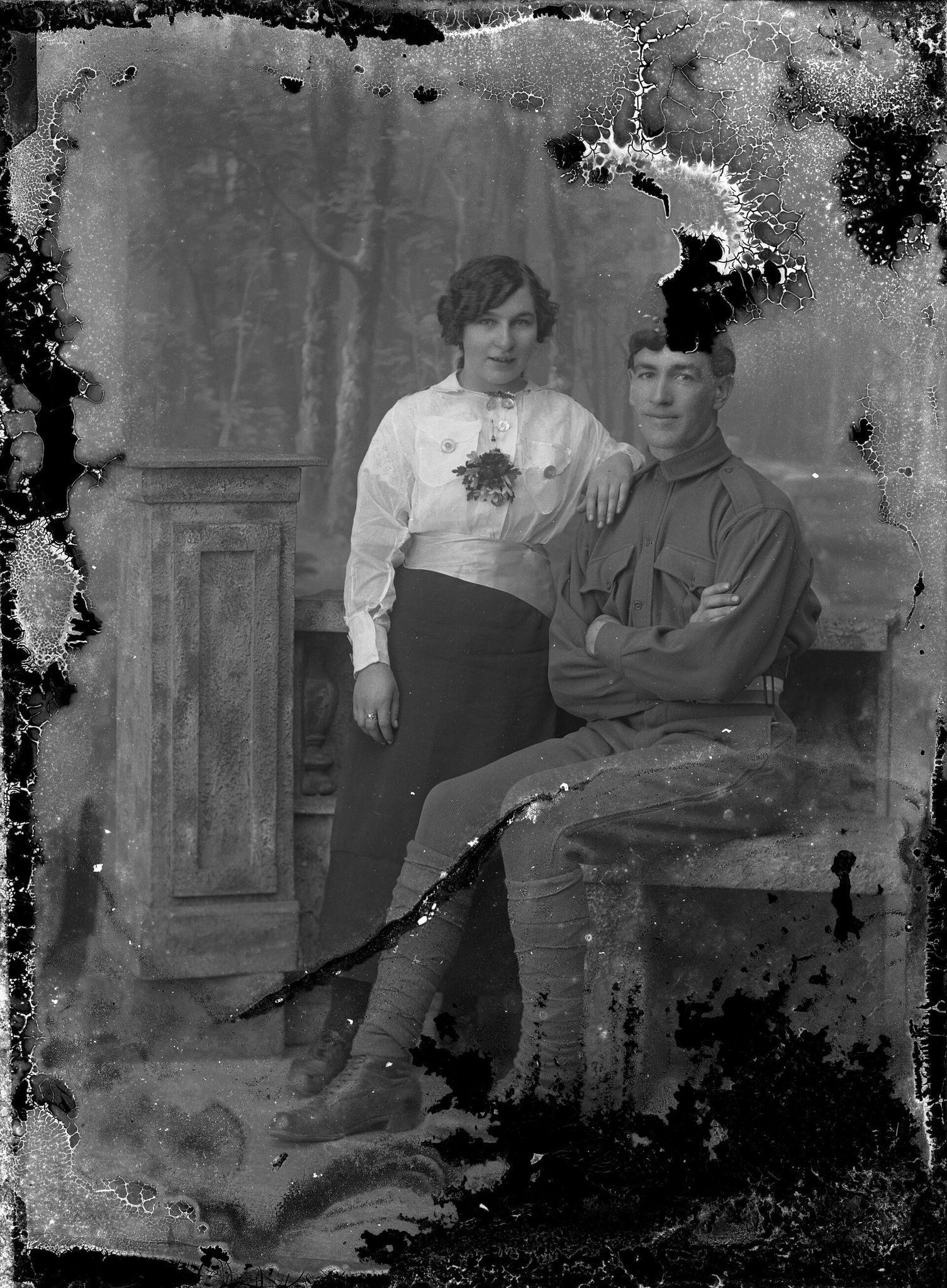
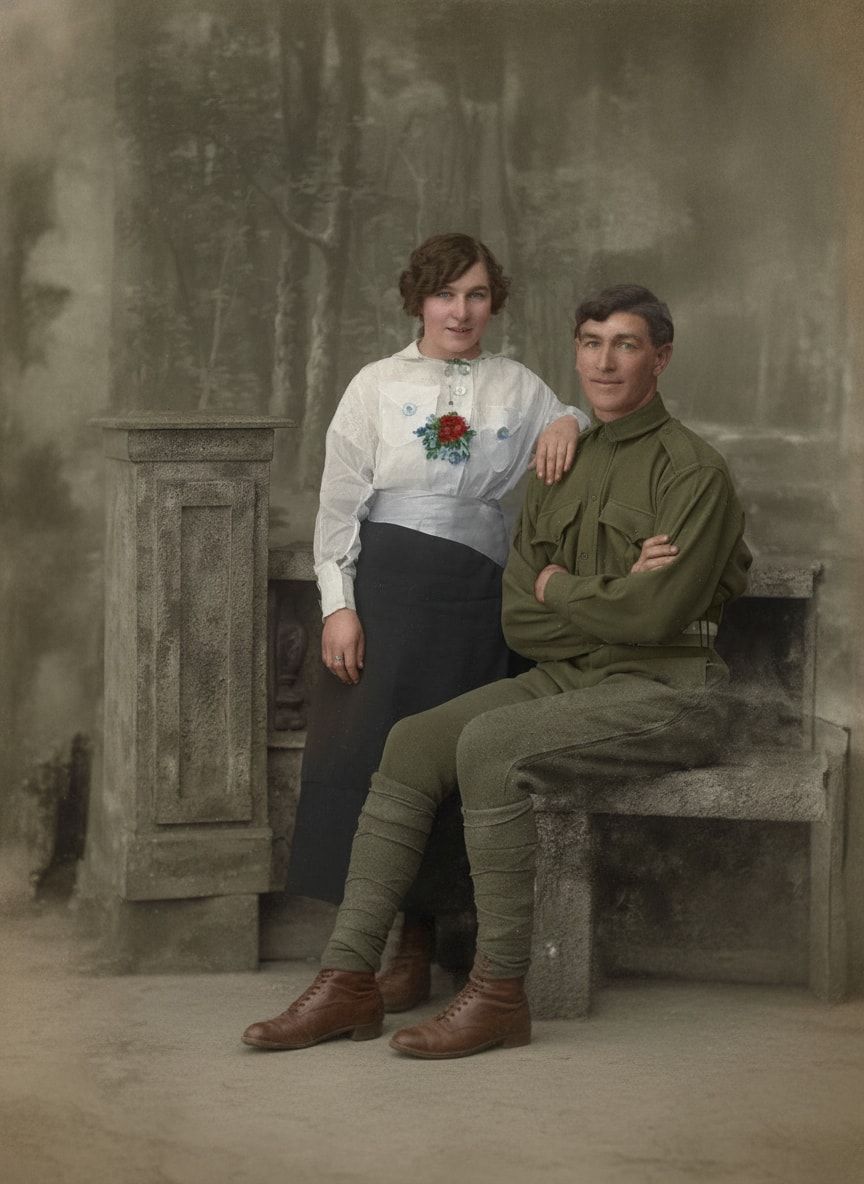
Lo strumento «Colora» di Memora aggiunge colori naturali e realistici alle foto in bianco e nero. Memora è pensata per conservare i volti, quindi le persone nell’immagine restano esattamente come le ricordi.
«Colora» fa parte di Memora, un’app per iPhone e iPad. Non esiste una versione online e questo sito non elabora le foto: la foto si colora dentro l’app.

Inquadra con la fotocamera dell’iPhone
Il tuo primo restauro è gratis. iPhone e iPad.
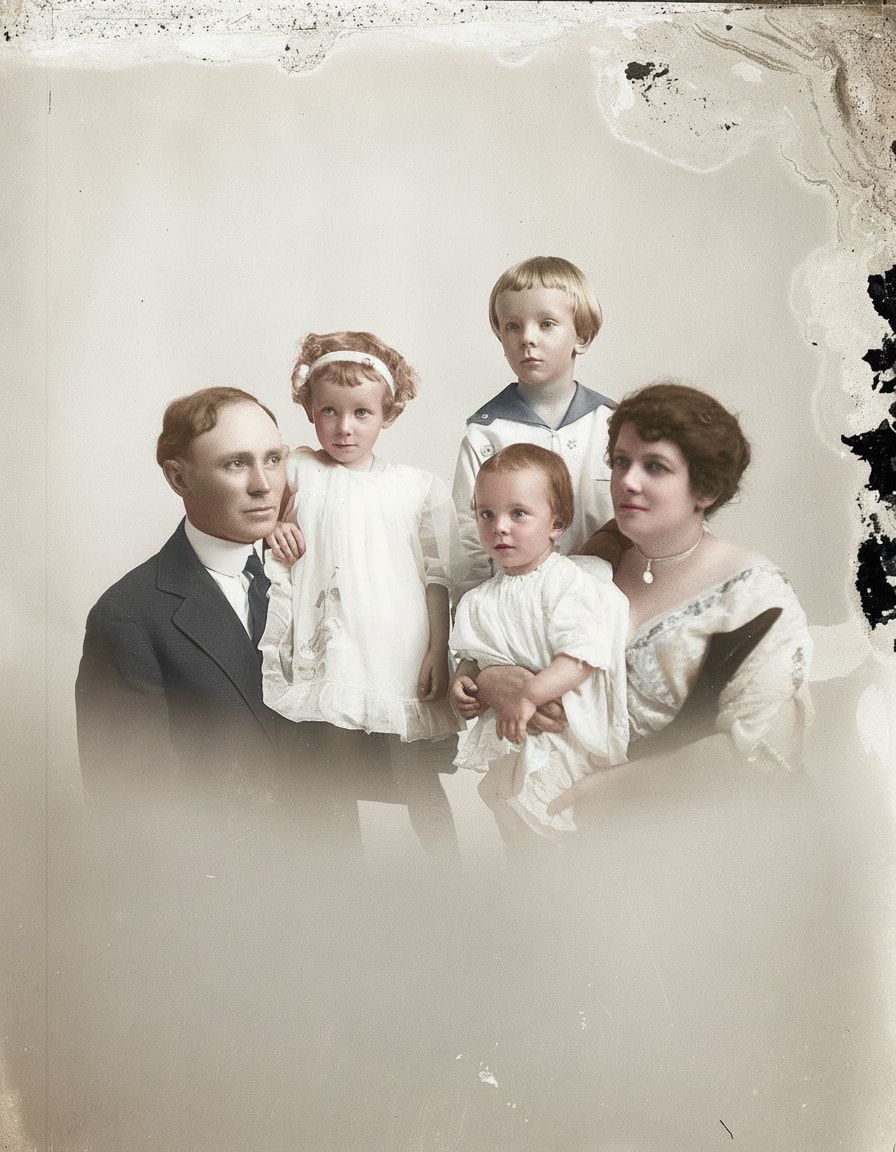
Lo strumento «Colora» di Memora trasforma una foto in bianco e nero in una foto a colori. Ecco che cosa ottieni:
Colorare una foto in bianco e nero con Memora richiede quattro passaggi e non serve nessun account.
Apri Memora sul tuo iPhone o iPad e scegli lo strumento «Colora».
Scegli la foto dalla libreria o dall’app File, oppure fotografa la stampa con la fotocamera.
L’IA dà alla foto colori naturali e realistici e conserva i volti.
Trascina il cursore tra l’originale in bianco e nero e la versione a colori, poi salva il risultato o condividilo.
Lo strumento «Colora» di Memora non può sapere quali fossero i colori veri e non ripara una foto danneggiata. Tieni presenti questi due limiti:
Non necessariamente. Lo strumento «Colora» di Memora aggiunge colori naturali e realistici, ma ogni colore è la migliore stima dell’IA e non una testimonianza del colore reale.
L’IA non può conoscere il vero colore di un abito, di un paio d’occhi o di una parete. Se qualcuno in famiglia ricorda i colori reali, fidati della sua memoria più che dell’immagine.
Il tuo primo restauro con Memora è gratis e puoi usarlo con lo strumento «Colora». Quel risultato viene salvato con la filigrana «Made with Memora».
Per colorare altre foto serve Memora Pro, un abbonamento settimanale o annuale. Pro toglie la filigrana e ti dà restauri illimitati. L’app mostra il prezzo nella tua valuta.
No. Memora è un’app per iPhone e iPad e questo sito non elabora le foto.
L’app richiede iOS 17 o successivo. Non esistono né una versione web né un’app per Android.
Memora invia la tua foto per l’elaborazione solo allo scopo di creare la versione a colori, e l’originale non viene mai conservato sui server di Memora.
Il risultato a colori resta sul server solo finché l’app non lo scarica, poi viene eliminato. Le foto non vengono usate per addestrare modelli di IA.
Lo strumento «Ripristina foto» di Memora ripara danni e sbiadimenti, e lo strumento «Migliora» rende nitidi i volti sfocati.
Ripara foto vecchie, danneggiate e sbiadite
Nitidezza, messa a fuoco e volti migliori
Scarica Memora e scegli «Colora». Il tuo primo restauro è gratis.
Il tuo primo restauro è gratis. iPhone e iPad.
Ultimo aggiornamento:

