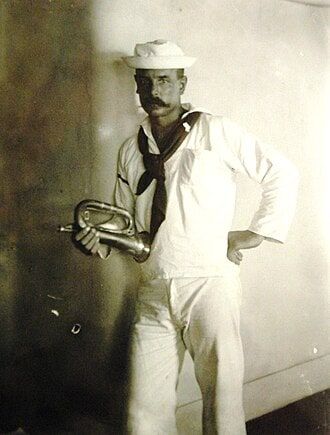
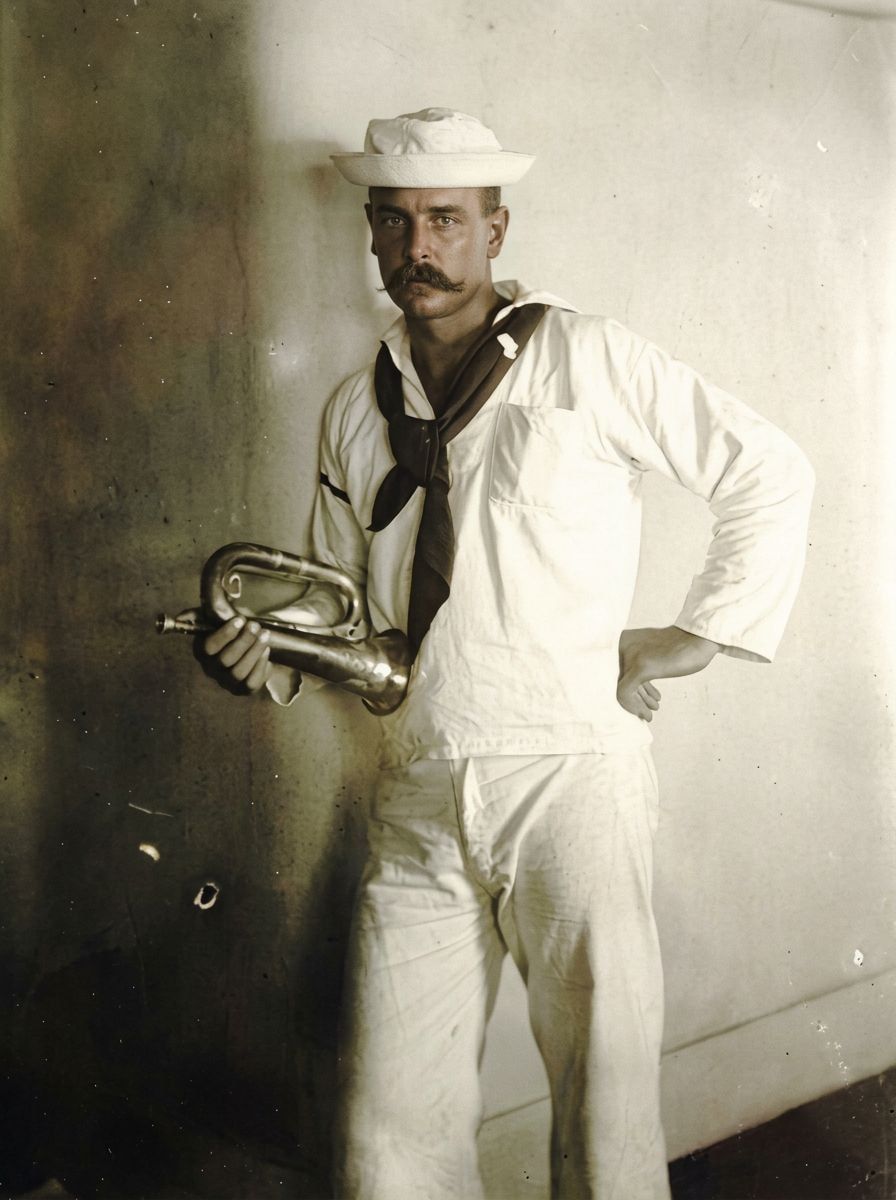
Mărire HD
Mărește rezoluția de până la 4×
Instrumentul „Îmbunătățește” din Memora clarifică pozele neclare. Dă claritate cadrelor neclare și readuce în focus fețele încețoșate, iar fiecare rezultat se deschide lângă original, ca să le poți compara.
„Îmbunătățește” face parte din Memora, o aplicație pentru iPhone și iPad. Memora nu este un instrument online: clarifici pozele în aplicație, iar acest site nu procesează imagini.

Scanează cu camera iPhone-ului
Prima ta restaurare este gratuită. iPhone și iPad.

Instrumentul „Îmbunătățește” din Memora repară neclaritatea. Face mai clară o poză ieșită neclară și îmbunătățește fețele din ea, adică acoperă:
Clarificarea unei poze în Memora înseamnă patru pași și nu ai nevoie de cont.
Deschide aplicația Memora și alege instrumentul „Îmbunătățește”.
Alege-o din biblioteca foto sau din aplicația Fișiere sau fotografiază o poză tipărită cu camera.
IA face imaginea mai clară și redă claritate fețelor încețoșate.
Trage cursorul înainte/după peste chip ca să-l compari cu originalul, apoi salvează sau distribuie rezultatul.
Instrumentul „Îmbunătățește” din Memora nu poate readuce detalii pe care aparatul nu le-a înregistrat niciodată și nu mărește o poză și nu curăță granulația.
Da, când chipul este puțin neclar sau ușor nefocalizat: instrumentul „Îmbunătățește” din Memora este făcut ca să redea claritate unor astfel de fețe.
Dacă chipul este atât de neclar încât detaliile lui nu au fost niciodată înregistrate, IA trebuie să estimeze acele detalii, iar rezultatul merită privit cu atenție lângă original.
Restaurarea din Memora păstrează fețele, ceea ce înseamnă că „Îmbunătățește” este creat să facă un chip mai clar și să-l păstreze recognoscibil ca aceeași persoană.
Nu trebuie să te bazezi doar pe cuvântul nostru. Cursorul înainte/după de pe fiecare rezultat îți permite să pui chipul clarificat lângă cel neclar înainte să salvezi ceva.
Prima ta restaurare este gratuită, așa că poți clarifica o poză fără să plătești; se salvează cu filigranul „Made with Memora”.
Ca să clarifici mai multe poze ai nevoie de Memora Pro, un abonament săptămânal sau anual. Cu Pro filigranul dispare, iar restaurările sunt nelimitate. Aplicația arată prețul în moneda ta.
Nu. Instrumentul „Îmbunătățește” din Memora funcționează doar în aplicația Memora, pe un iPhone sau iPad cu iOS 17 sau mai nou. Site-ul nu procesează fotografii și nu există aplicație pentru Android.
Instrumentul „Mărire HD” din Memora mărește o poză de până la 4×, iar instrumentul „Reducere zgomot” curăță granulația, zgomotul și ceața.
Mărește rezoluția de până la 4×
Curăță granulația, zgomotul și ceața
Descarcă Memora, deschide „Îmbunătățește” și încearcă pe poza neclară la care ții cel mai mult.
Prima ta restaurare este gratuită. iPhone și iPad.
Ultima actualizare: