Апскейл HD
Повышение разрешения до 4×
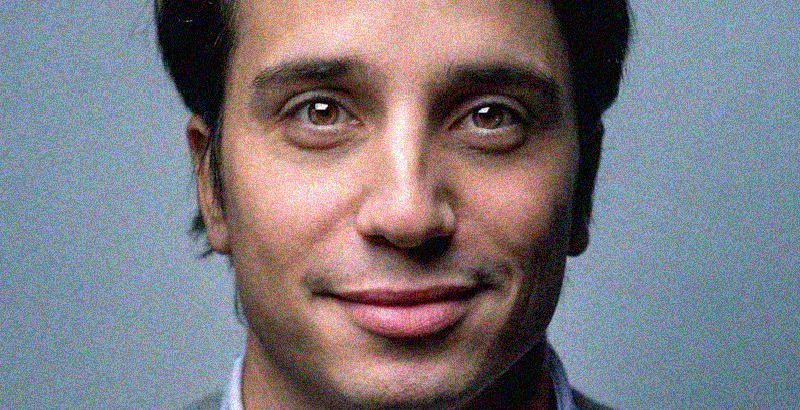
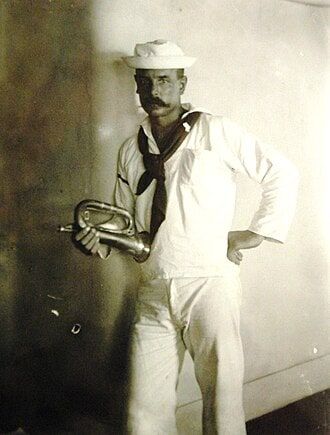
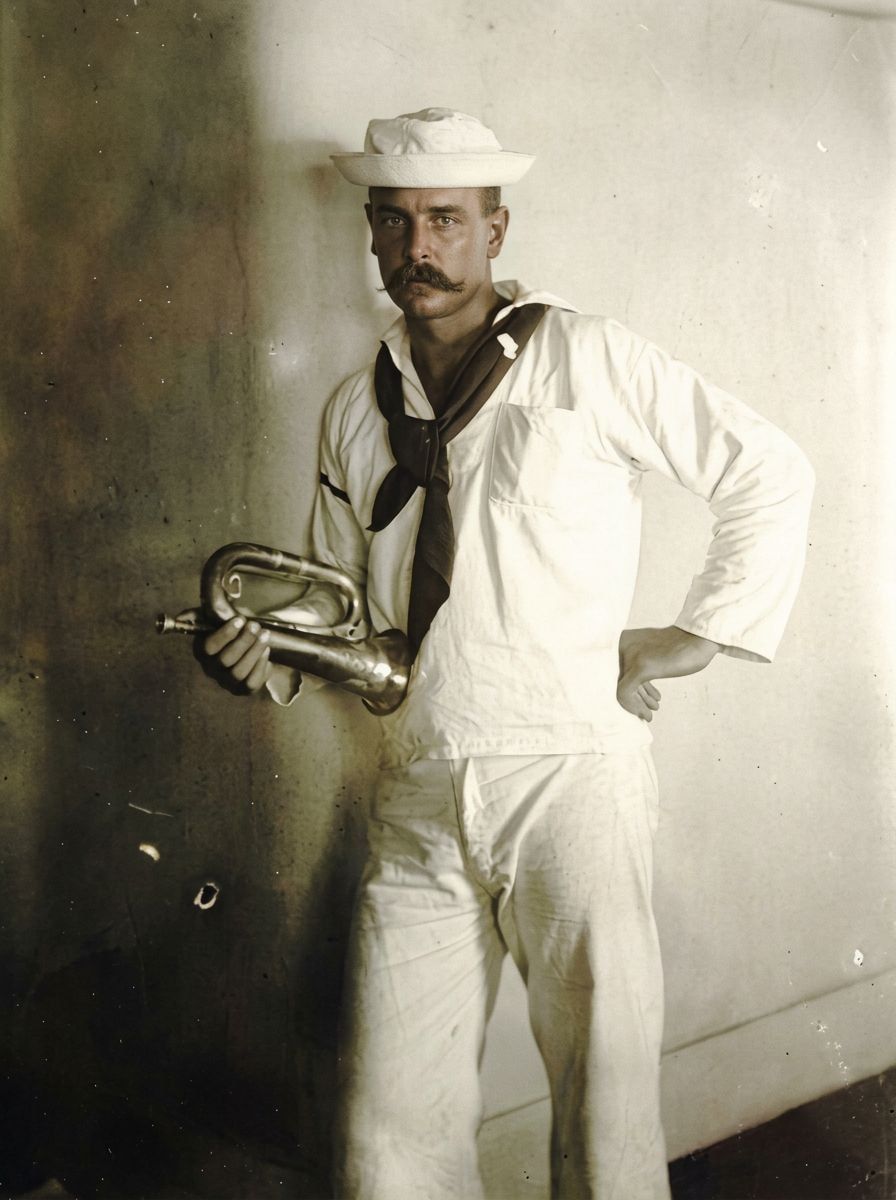
Инструмент «Улучшить» в Memora убирает размытие с фото. Он делает нечёткие снимки чётче и возвращает резкость размытым лицам, а каждый результат открывается рядом с оригиналом, чтобы вы могли их сравнить.
«Улучшить» — часть Memora, приложения для iPhone и iPad. Memora — не онлайн-сервис: размытие убирают в приложении, а этот сайт не обрабатывает снимки.

Наведите камеру iPhone
Первая реставрация бесплатна. iPhone и iPad.

Инструмент «Улучшить» в Memora исправляет размытие. Он повышает резкость нечёткого фото и улучшает лица на нём. Вот с чем он справляется:
Чтобы убрать размытие с фото в Memora, нужно четыре шага, и аккаунт не требуется.
Откройте приложение Memora и выберите инструмент «Улучшить».
Выберите его в медиатеке или в приложении «Файлы» либо сфотографируйте отпечаток камерой.
ИИ делает снимок чётче и возвращает резкость размытым лицам.
Проведите ползунком «до и после» по лицу, чтобы сравнить его с оригиналом, затем сохраните результат или поделитесь им.
Инструмент «Улучшить» в Memora не может вернуть детали, которые камера не записала, и не увеличивает фото и не убирает зернистость.
Да, если лицо нерезкое или слегка не в фокусе: инструмент «Улучшить» в Memora создан, чтобы возвращать таким лицам резкость.
Если лицо размыто так сильно, что его детали вообще не записались, ИИ вынужден угадывать их, и результат стоит внимательно рассмотреть рядом с оригиналом.
Реставрация в Memora бережёт лица, а значит, инструмент «Улучшить» создан так, чтобы лицо становилось чётче, а человек оставался узнаваемым.
Верить на слово не нужно. Ползунок «до и после» на каждом результате позволяет сравнить чёткое лицо с размытым, прежде чем что-либо сохранять.
Первая реставрация бесплатна, так что одно фото можно сделать чётче, ничего не платя; оно сохраняется с водяным знаком «Made with Memora».
Чтобы обработать другие фото, нужна Memora Pro — подписка на неделю или на год. С Pro водяного знака нет, а реставрации неограниченны. Приложение показывает цену в вашей валюте.
Нет. Инструмент «Улучшить» работает только в приложении Memora, на iPhone или iPad с iOS 17 или новее. Сайт не обрабатывает фото, а приложения для Android нет.
Инструмент «Апскейл HD» в Memora увеличивает фото до 4×, а «Убрать шум» удаляет зерно, шум и дымку.
Повышение разрешения до 4×
Удаление зерна, шума и дымки
Скачайте Memora, откройте «Улучшить» и попробуйте на самом дорогом для вас размытом снимке.
Первая реставрация бесплатна. iPhone и iPad.
Обновлено: