Restaurer la photo
Réparez les photos anciennes, abîmées et délavées
Memora est une application de restauration de photos pour iPhone et iPad. Elle répare les fissures et les couleurs passées, colorise les photos en noir et blanc et rend leur netteté aux visages flous, tout en laissant chaque visage tel que vous vous en souvenez.

Scannez avec l’appareil photo de votre iPhone
Votre première restauration est gratuite. iPhone et iPad.
Memora est conçue pour préserver les visages : vos proches restent tels que vous vous en souvenez.
Memora n’a pas de publicité et ne demande aucune inscription. Ouvrez l’application, choisissez une photo et commencez.
Memora utilise votre photo uniquement pour créer votre résultat. L’original n’est jamais conservé sur les serveurs de Memora.
Memora propose six outils de restauration. Choisissez celui qui correspond au problème de votre photo.
Réparez les photos anciennes, abîmées et délavées
Redonnez vie aux photos en noir et blanc
Effacez rayures, déchirures et dommages
Affinez, défloutez et sublimez les visages
Augmentez la résolution jusqu’à 4×
Éliminez grain, bruit et voile
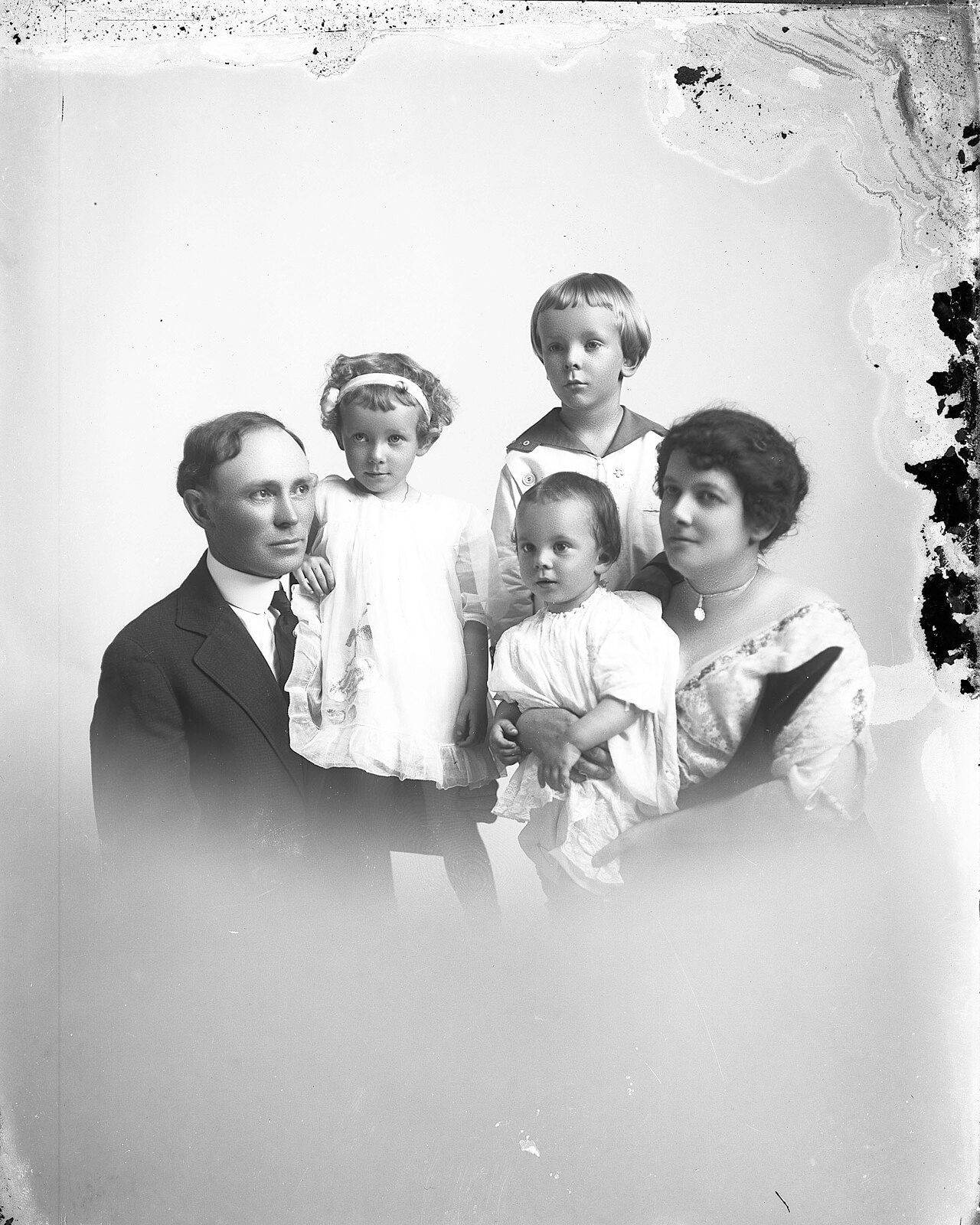
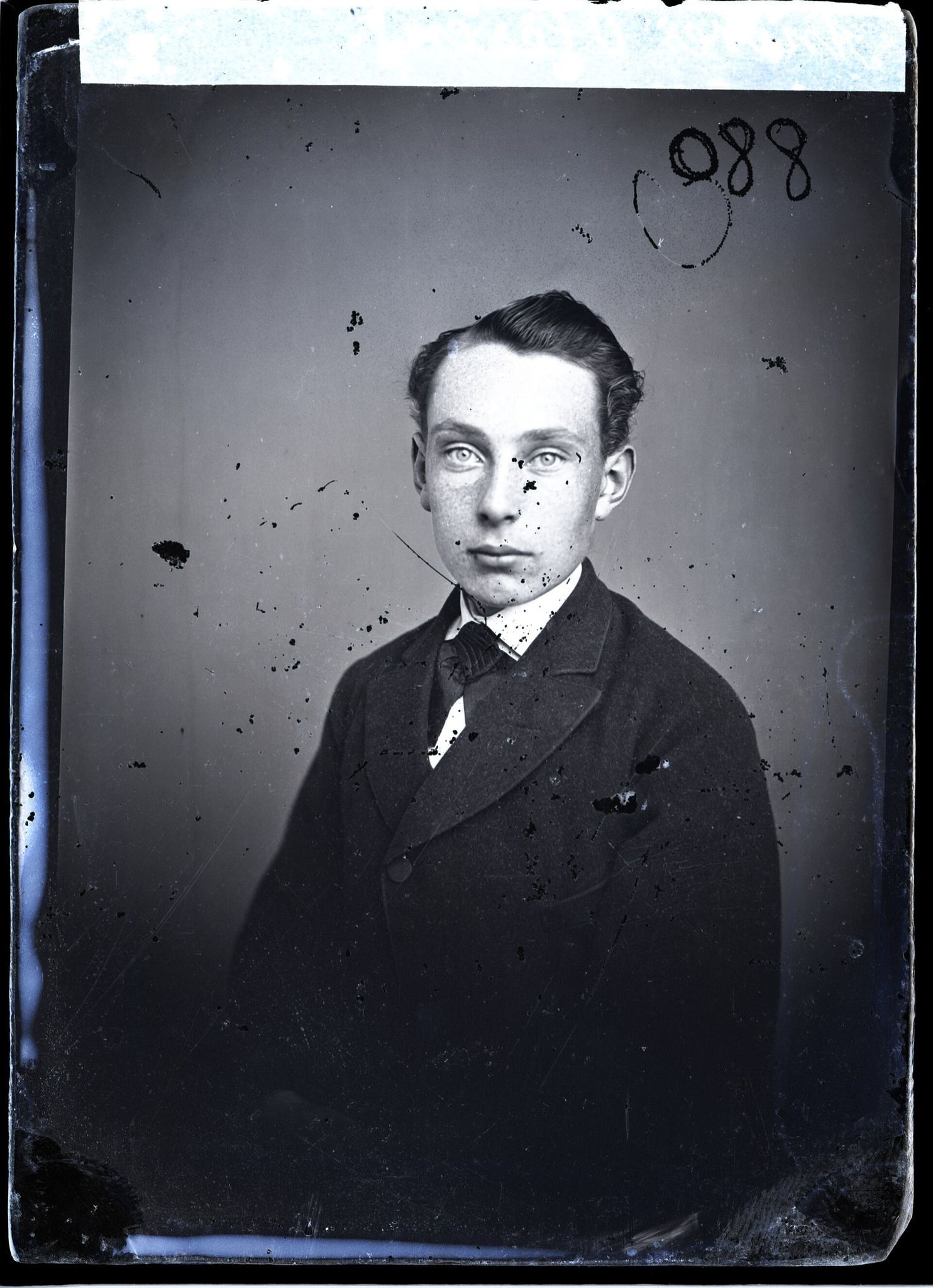
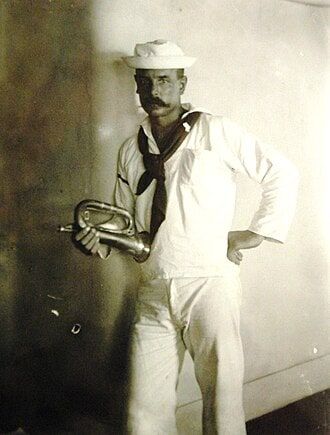
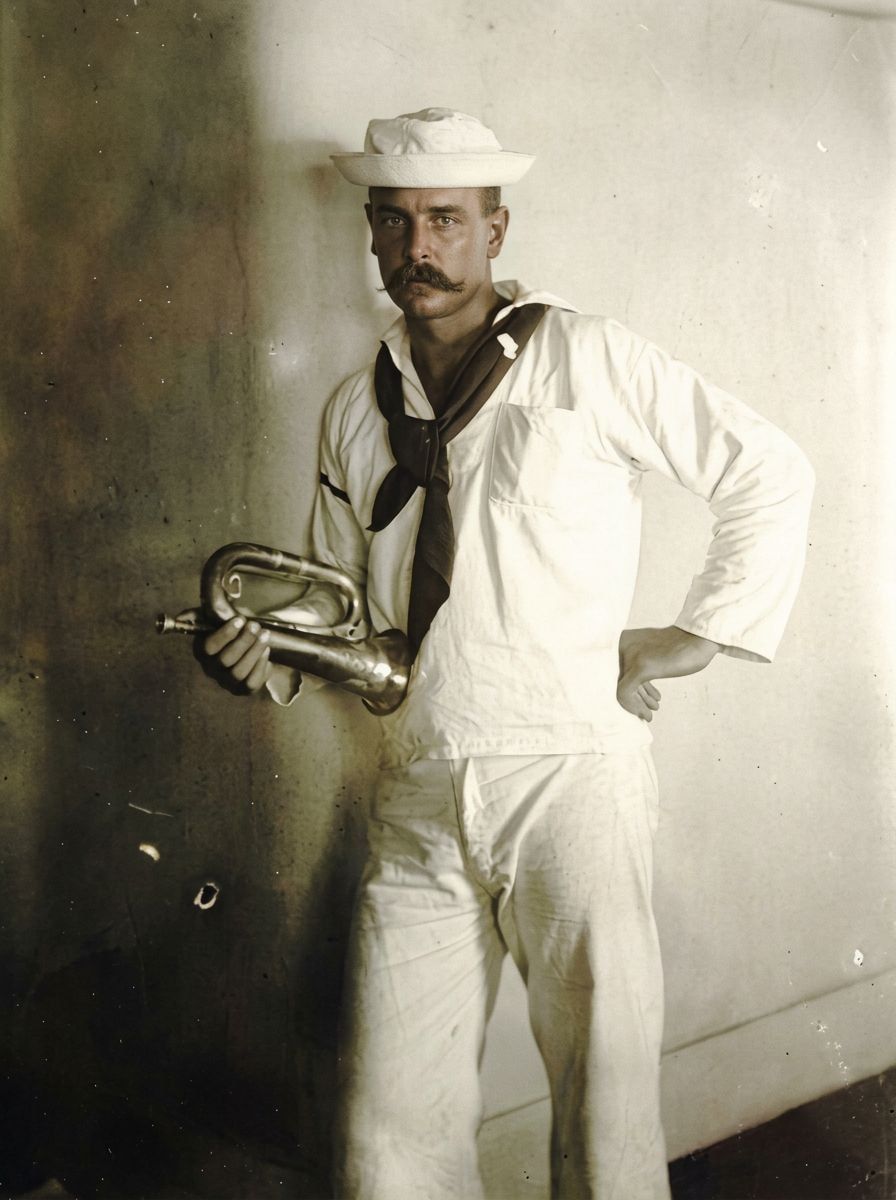
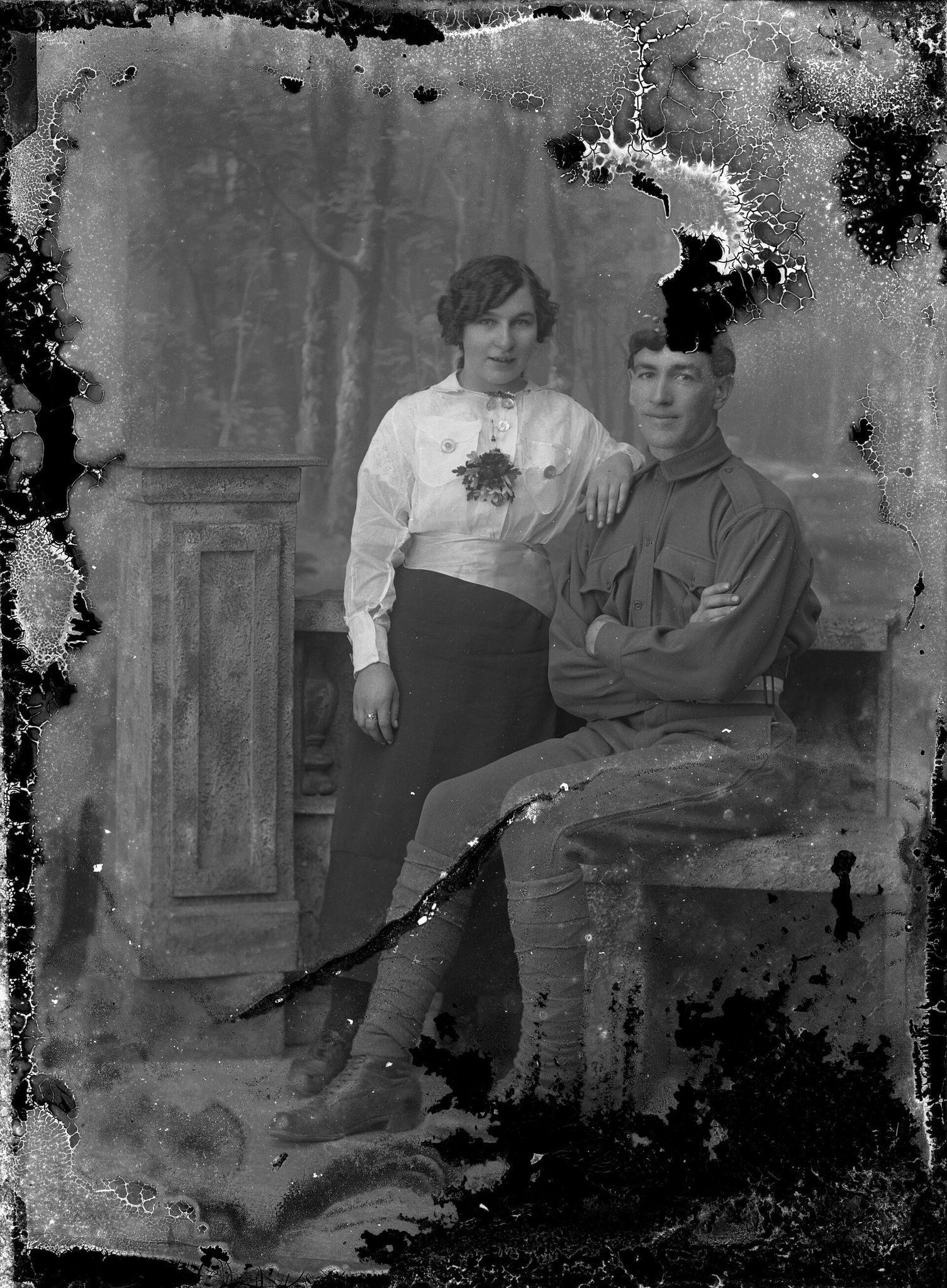
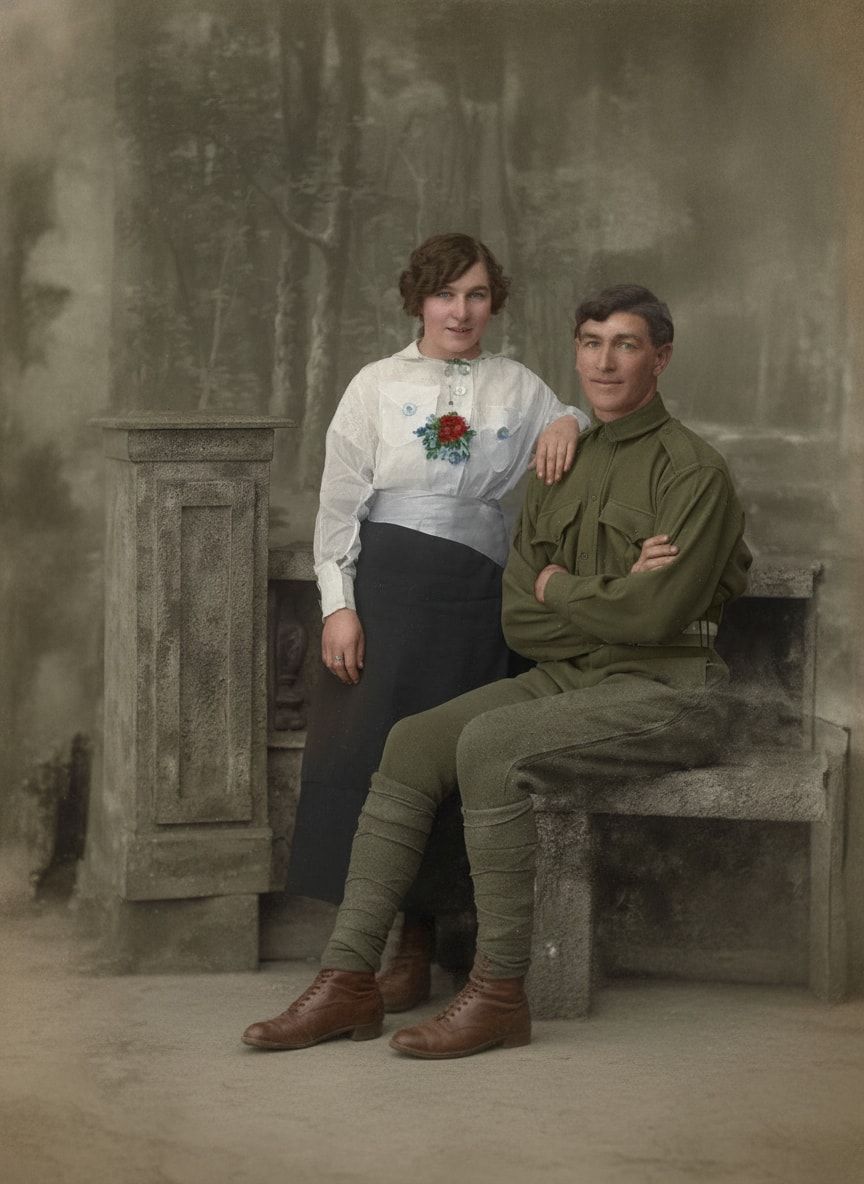
Memora a travaillé sur les deux photographies d’archives présentées ici, l’une avec son outil Coloriser, l’autre avec son outil Réparer et enlever les rayures. Faites glisser le curseur sur chaque image pour comparer : l’avant est à gauche, l’après à droite.
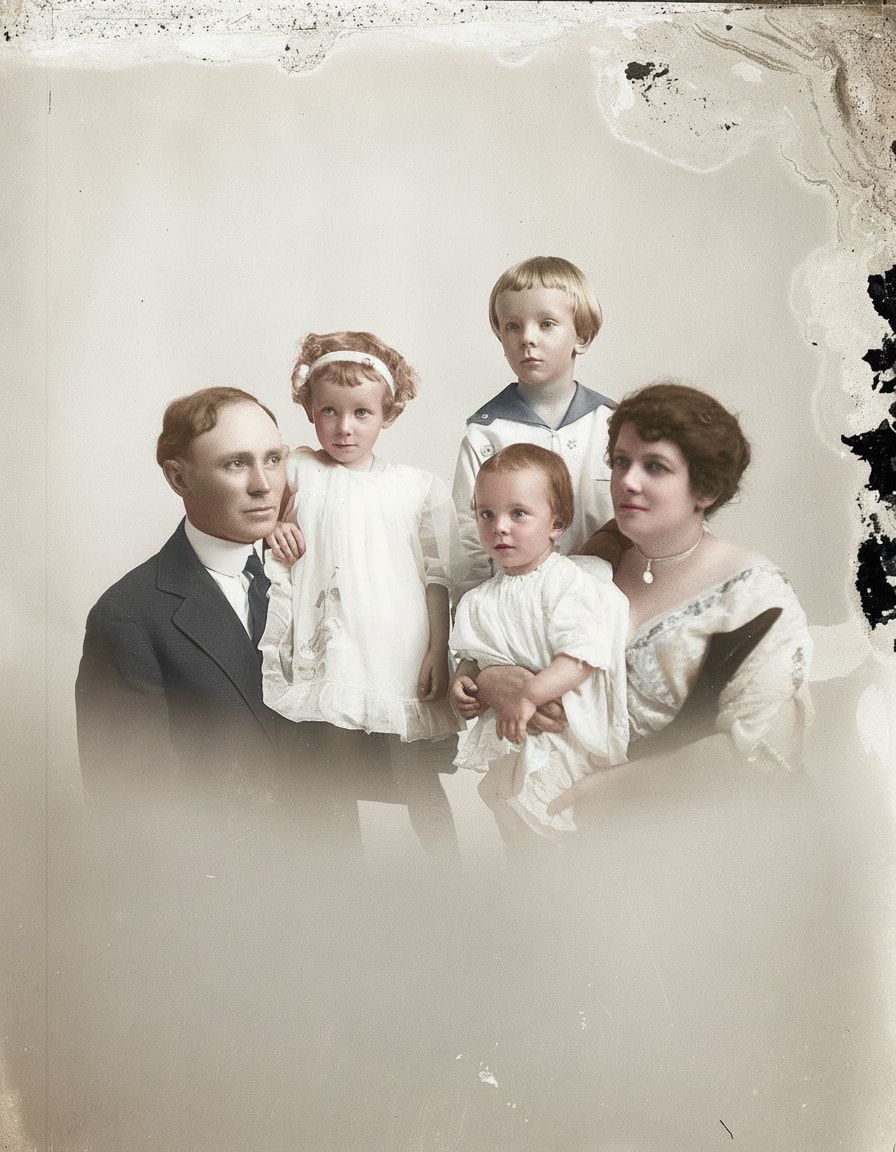
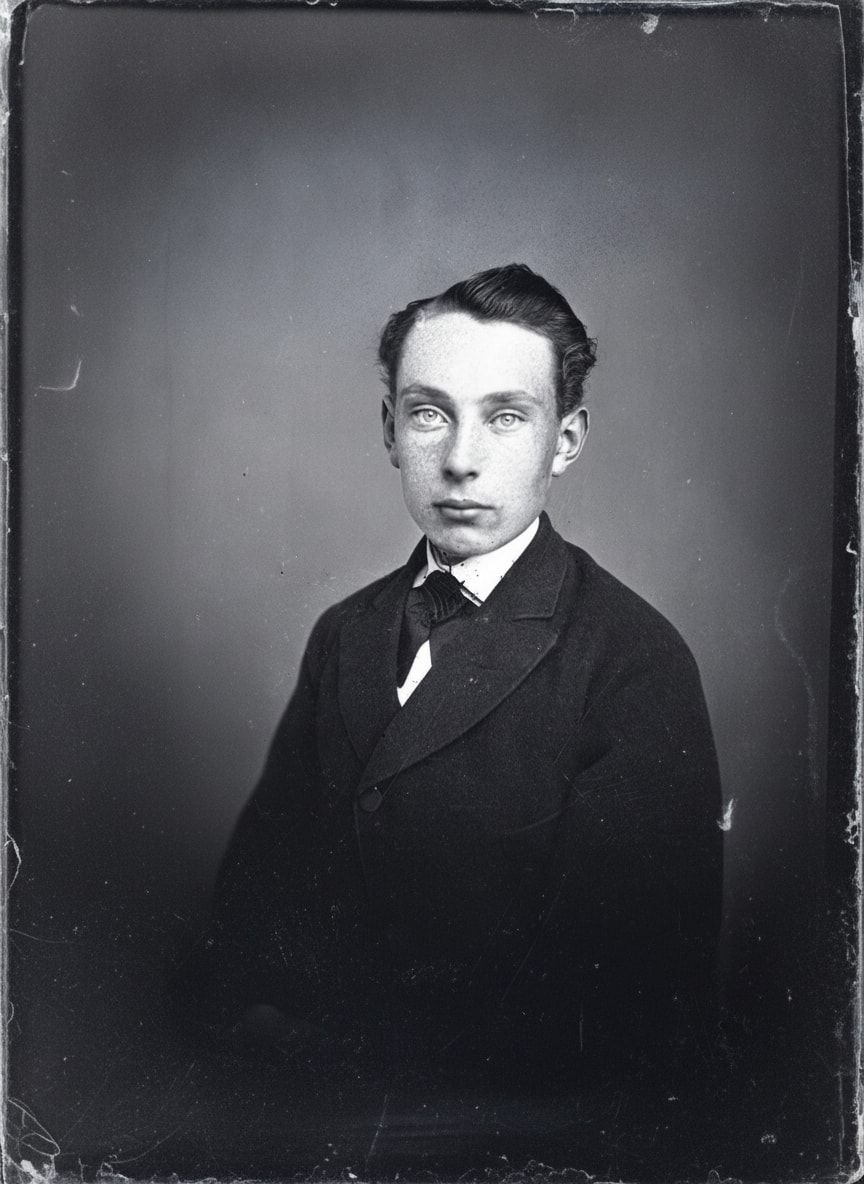
Voir tous les exemples · Les résultats dépendent de l’état de la photo d’origine.
Memora est conçue pour préserver les visages. Quand elle restaure une photo, les personnes qui y figurent restent telles que vous vous en souvenez.
C’est important, car certains outils de photo par IA inventent des détails. Ils lissent la peau jusqu’à lui donner un aspect de plastique, ou redessinent les yeux et la bouche. On obtient alors une image plus nette d’une personne un peu différente.
Vous pouvez le vérifier vous-même. Chaque résultat de Memora s’ouvre avec un curseur avant/après, pour comparer chaque visage à l’original avant d’enregistrer.
Restaurer une photo avec Memora se fait en quatre étapes, sans inscription.
Prenez l’outil qui correspond au problème : dégâts, couleur absente, flou, faible résolution ou grain.
Choisissez-en une dans votre photothèque ou dans l’app Fichiers, ou photographiez un tirage avec l’appareil photo.
L’IA répare la photo en gardant chaque visage tel que vous vous en souvenez.
Faites glisser le curseur entre l’avant et l’après, puis enregistrez le résultat ou partagez-le.
Memora comprend un éditeur de photos : vous pouvez terminer une photo restaurée sans ouvrir une autre application. Recadrez-la, ajoutez des filtres, des effets, du texte et des bordures, ou annotez-la.
Memora se télécharge gratuitement et votre première restauration est gratuite. Ensuite, Memora Pro est un abonnement hebdomadaire ou annuel, et l’application affiche le prix dans votre devise avant l’achat.
Memora envoie votre photo au traitement uniquement pour créer votre résultat. La photo d’origine n’est jamais conservée sur les serveurs de Memora.
Memora se télécharge gratuitement et votre première restauration est gratuite. Ce premier résultat est enregistré avec un filigrane « Made with Memora ».
Pour restaurer d’autres photos, il faut Memora Pro, un abonnement hebdomadaire ou annuel. L’application affiche le prix dans votre devise avant l’achat.
L’outil Restaurer la photo de Memora répare les fissures, les déchirures, les taches et les couleurs passées. Le résultat dépend de la photo : quand une partie du visage a complètement disparu, l’IA doit deviner ce qui s’y trouvait.
Votre première restauration est gratuite : vous pouvez donc essayer votre propre photo avant de payer quoi que ce soit.
Memora est conçue pour préserver les visages : les personnes de votre photo restent telles que vous vous en souvenez.
Chaque résultat s’ouvre avec un curseur avant/après, pour comparer chaque visage à l’original avant d’enregistrer.
Non. Vous pouvez photographier un tirage avec l’appareil photo de votre iPhone dans Memora, ou choisir une photo ou un scan dans votre photothèque ou l’app Fichiers.
Pour un meilleur résultat, photographiez le tirage bien à plat, sous une lumière uniforme et sans reflet.
Non. Memora n’est disponible que pour iPhone et iPad, sous iOS 17 ou ultérieur. Il n’y a ni application Android ni version web.
Ouvrez l’app Réglages sur votre iPhone, touchez votre nom, touchez Abonnements, choisissez Memora, puis touchez Annuler l’abonnement.
Apple facture l’abonnement : il se gère donc dans les réglages de votre identifiant Apple, et non dans l’application.
Memora envoie votre photo au traitement uniquement pour créer votre résultat. L’original n’est jamais conservé sur les serveurs de Memora, et les photos ne servent pas à entraîner des modèles d’IA.
Le résultat restauré reste sur le serveur uniquement jusqu’à ce que l’application le télécharge. Ensuite, il n’existe plus que sur votre appareil.
Téléchargez Memora et restaurez gratuitement votre première photo.
Votre première restauration est gratuite. iPhone et iPad.
Dernière mise à jour :