HD अपस्केल
रिज़ॉल्यूशन 4× तक बढ़ाएँ
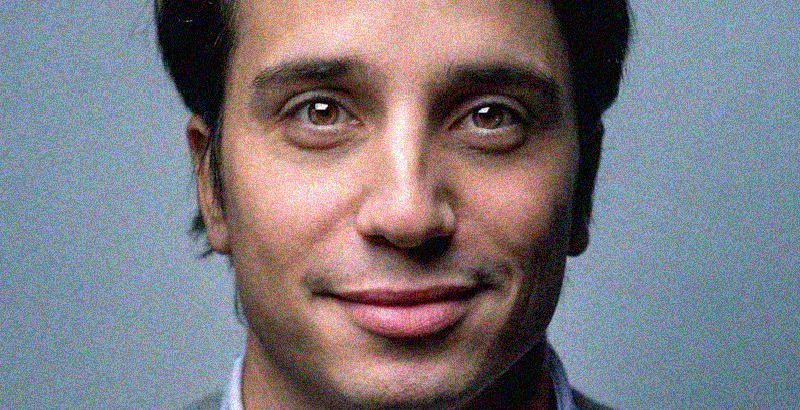
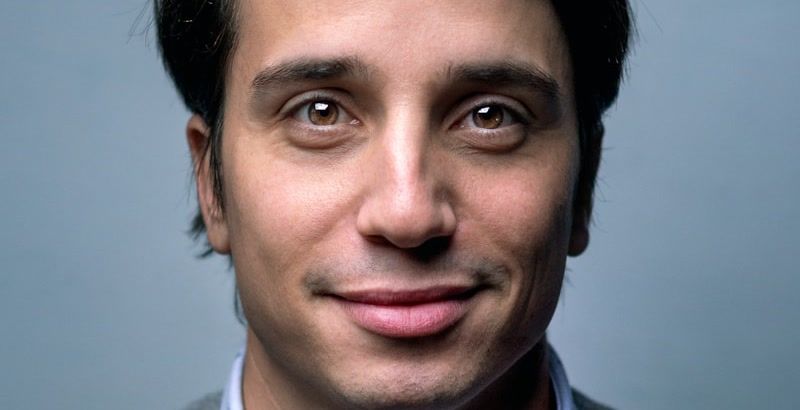
Memora का “बेहतर बनाएँ” टूल धुंधली फ़ोटो को साफ़ करता है। यह धुंधले शॉट को शार्प करता है और हल्के धुंधले चेहरों को फिर से फ़ोकस में लाता है, और हर रिज़ल्ट असली फ़ोटो के बगल में खुलता है ताकि आप दोनों की तुलना कर सकें।
“बेहतर बनाएँ” Memora का हिस्सा है, जो iPhone और iPad के लिए ऐप है। Memora ऑनलाइन टूल नहीं है: आप धुंधली फ़ोटो ऐप में साफ़ करते हैं, और यह वेबसाइट तस्वीरें प्रोसेस नहीं करती।

अपने iPhone के कैमरे से स्कैन करें
आपकी पहली रिस्टोरेशन मुफ़्त है। iPhone और iPad के लिए।

Memora का “बेहतर बनाएँ” टूल धुंधलापन ठीक करता है। यह उस फ़ोटो को शार्प करता है जो धुंधली आई थी और उसके चेहरों को बेहतर बनाता है, जैसे:
Memora में धुंधली फ़ोटो साफ़ करने के चार कदम हैं, और अकाउंट की ज़रूरत नहीं।
Memora ऐप खोलें और “बेहतर बनाएँ” टूल चुनें।
उसे अपनी फ़ोटो लाइब्रेरी या Files ऐप से चुनें, या कैमरे से छपी हुई फ़ोटो की तस्वीर लें।
AI तस्वीर को शार्प करता है और धुंधले चेहरों को फिर से साफ़ करता है।
चेहरे को असली फ़ोटो से मिलाने के लिए पहले और बाद के स्लाइडर को उस पर खींचें, फिर रिज़ल्ट सेव करें या शेयर करें।
Memora का “बेहतर बनाएँ” टूल वह बारीकी वापस नहीं ला सकता जो कैमरे ने कभी दर्ज ही नहीं की, और यह फ़ोटो को बड़ा नहीं करता या ग्रेन साफ़ नहीं करता।
हाँ, जब चेहरा हल्का धुंधला हो या थोड़ा फ़ोकस से बाहर हो: Memora का “बेहतर बनाएँ” टूल ऐसे चेहरों को फिर से साफ़ करने के लिए बना है।
अगर चेहरा इतना धुंधला है कि उसकी बारीकी कभी दर्ज ही नहीं हुई, तो AI को उस बारीकी का अंदाज़ा लगाना पड़ता है, और रिज़ल्ट को असली फ़ोटो के बगल में ध्यान से देखना चाहिए।
Memora की रिस्टोरेशन चेहरे सुरक्षित रखने वाली है, यानी “बेहतर बनाएँ” को इस तरह बनाया गया है कि चेहरा शार्प हो और फिर भी इंसान वही लगे।
आपको इसे आँख मूँदकर मानने की ज़रूरत नहीं। हर रिज़ल्ट पर पहले और बाद का स्लाइडर आपको कुछ भी सेव करने से पहले साफ़ किए गए चेहरे को धुंधले चेहरे के साथ रखकर देखने देता है।
आपकी पहली रिस्टोरेशन मुफ़्त है, इसलिए आप बिना कुछ चुकाए एक फ़ोटो साफ़ कर सकते हैं; वह “Made with Memora” वॉटरमार्क के साथ सेव होती है।
और फ़ोटो साफ़ करने के लिए आपको Memora Pro चाहिए, जो साप्ताहिक या सालाना सब्सक्रिप्शन है। Pro के साथ वॉटरमार्क नहीं रहता और रिस्टोरेशन अनलिमिटेड होती हैं। ऐप आपकी करेंसी में कीमत दिखाता है।
नहीं। Memora का “बेहतर बनाएँ” टूल सिर्फ़ Memora ऐप के अंदर, iOS 17 या उसके बाद के वर्शन वाले iPhone या iPad पर काम करता है। वेबसाइट फ़ोटो प्रोसेस नहीं करती, और Android ऐप नहीं है।
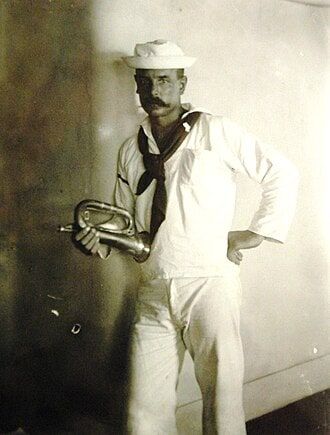
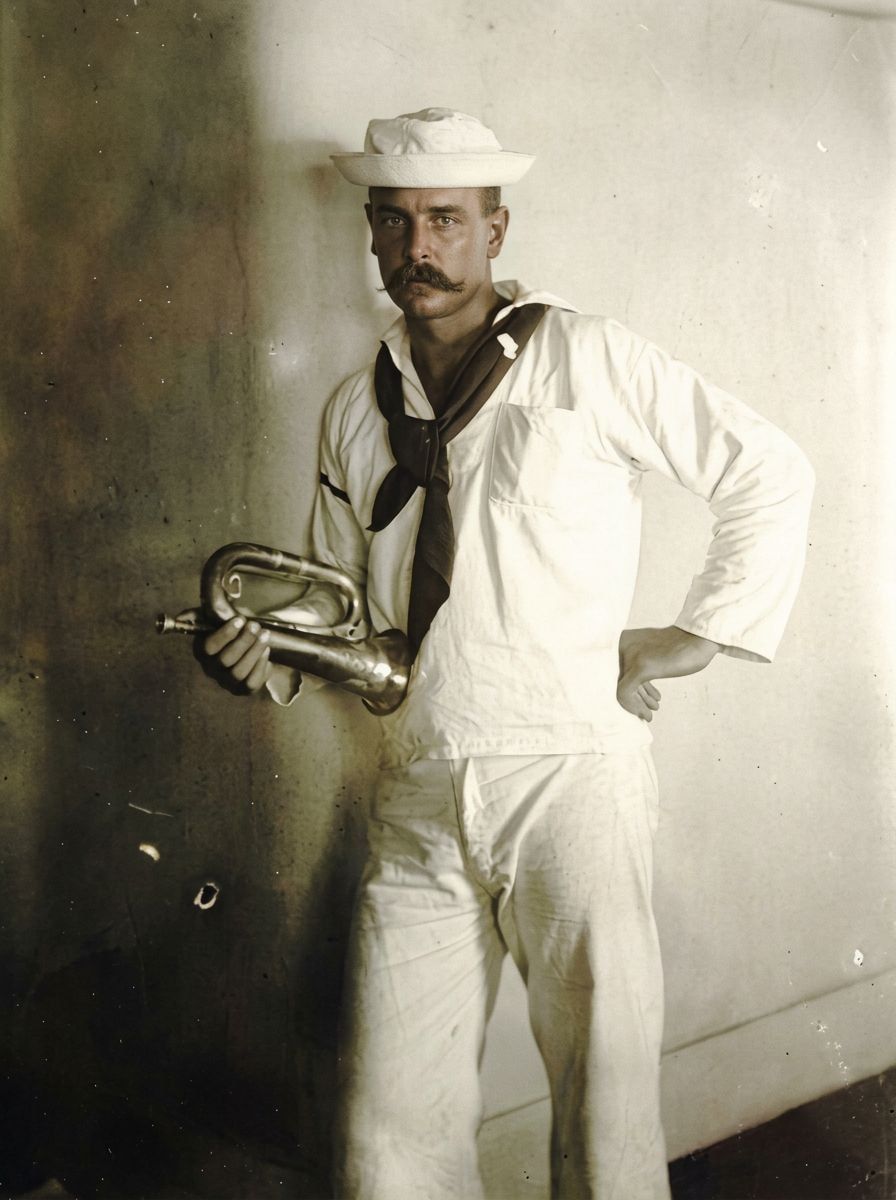
Memora का “HD अपस्केल” टूल फ़ोटो को 4× तक बड़ा करता है, और “शोर हटाएँ” टूल ग्रेन, शोर और धुंध साफ़ करता है।
रिज़ॉल्यूशन 4× तक बढ़ाएँ
ग्रेन, शोर और धुंध साफ़ करें
Memora पाएँ, “बेहतर बनाएँ” खोलें और उस धुंधली फ़ोटो पर आज़माएँ जो आपको सबसे प्यारी है।
आपकी पहली रिस्टोरेशन मुफ़्त है। iPhone और iPad के लिए।
आख़िरी बार अपडेट किया गया: