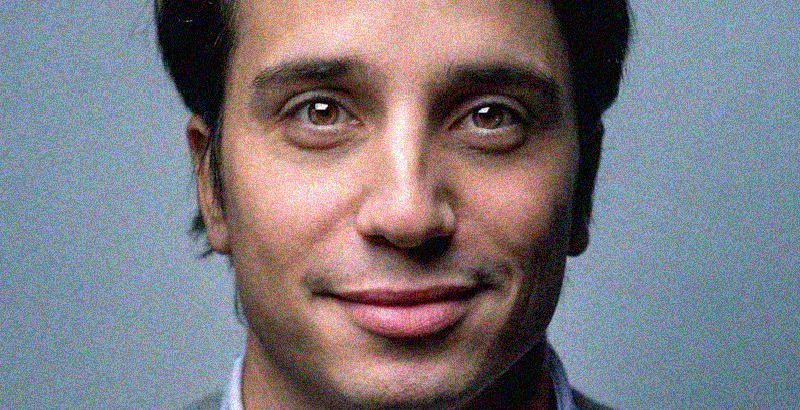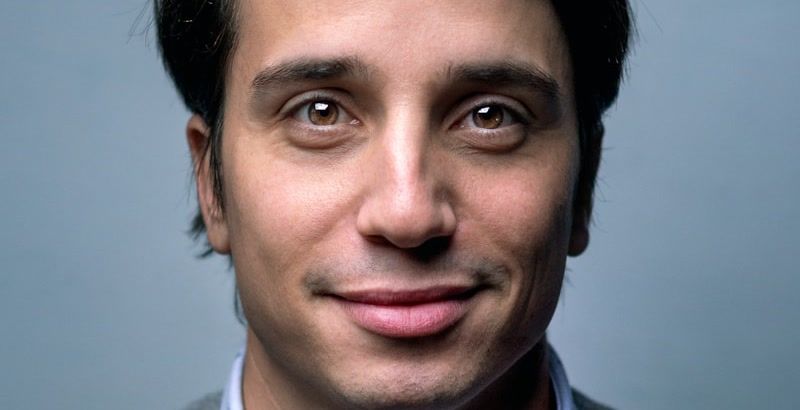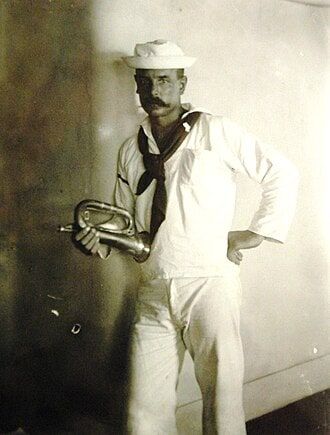
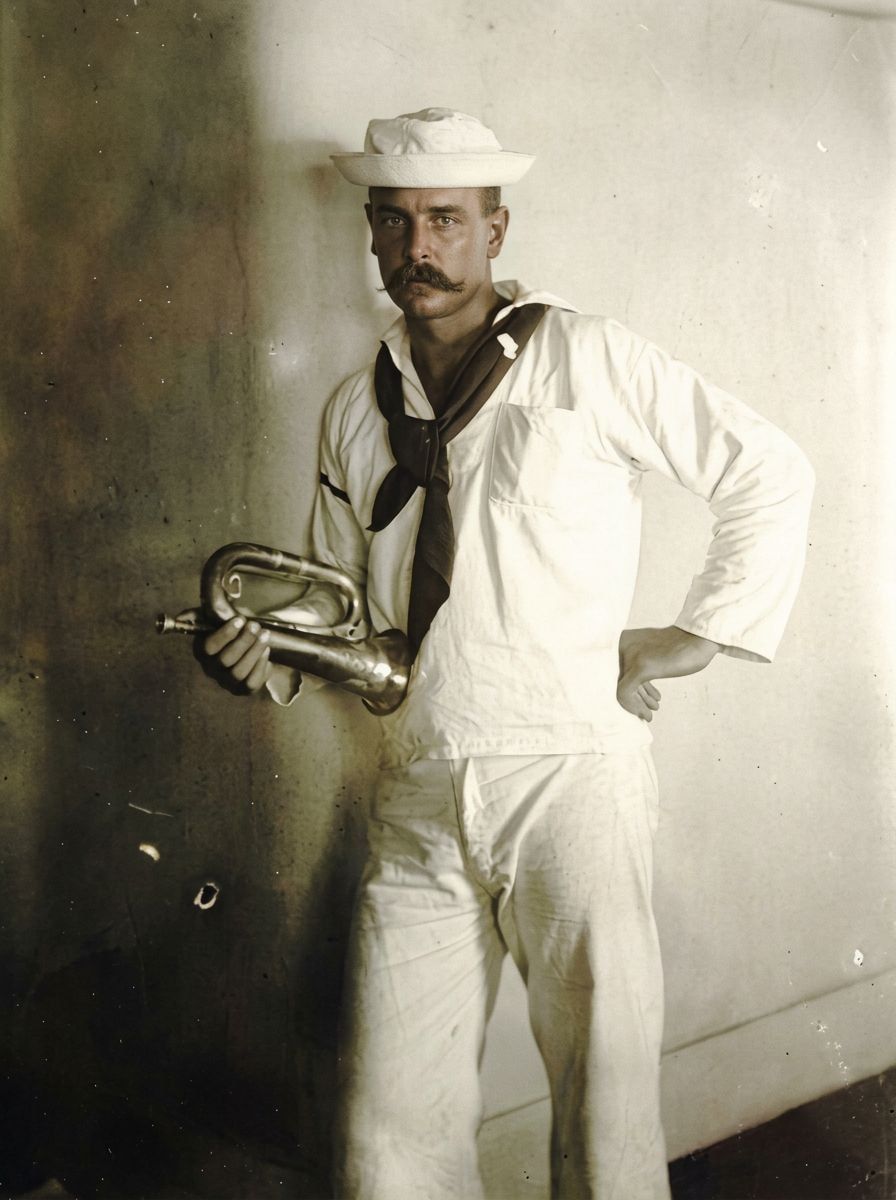
HD-opskalering
Øg opløsningen op til 4×
Memoras værktøj Forbedr fjerner sløring fra billeder. Det gør slørede billeder skarpe og får uskarpe ansigter i fokus igen, og hvert resultat åbner ved siden af originalen, så du kan sammenligne de to.
Forbedr er en del af Memora, en app til iPhone og iPad. Memora er ikke et onlineværktøj: Du fjerner sløring i appen, og denne hjemmeside behandler ikke billeder.

Scan med kameraet på din iPhone
Din første gendannelse er gratis. iPhone og iPad.

Memoras værktøj Forbedr retter sløring. Det gør et foto skarpt, der blev uskarpt, og forbedrer ansigterne på det. Det dækker:
Det tager fire trin at fjerne sløring fra et foto i Memora, og du behøver ingen konto.
Åbn appen Memora, og vælg værktøjet Forbedr.
Vælg det fra dit fotobibliotek eller appen Filer, eller tag et billede af et papirfoto med kameraet.
AI’en gør billedet skarpt og får uskarpe ansigter i fokus igen.
Træk før/efter-skyderen henover ansigtet for at sammenligne det med originalen, og gem eller del så resultatet.
Memoras værktøj Forbedr kan ikke give detaljer tilbage, som kameraet aldrig har optaget, og det forstørrer ikke et foto og fjerner ikke korn.
Ja, når ansigtet er en smule uskarpt eller lidt ude af fokus: Memoras værktøj Forbedr er lavet til at få sådanne ansigter i fokus igen.
Hvis ansigtet er så sløret, at detaljerne aldrig blev optaget, må AI’en gætte på dem, og resultatet fortjener et grundigt blik ved siden af originalen.
Memoras gendannelse bevarer ansigter, og det betyder, at Forbedr er lavet til at gøre et ansigt skarpt og samtidig lade det ligne den samme person.
Du behøver ikke bare tro på det. Før/efter-skyderen på hvert resultat lader dig sammenligne det skarpe ansigt med det slørede, før du gemmer noget.
Din første gendannelse er gratis, så du kan fjerne sløring fra ét foto uden at betale. Det gemmes med vandmærket “Made with Memora”.
Hvis du vil behandle flere fotos, skal du have Memora Pro, et ugentligt eller årligt abonnement. Med Pro forsvinder vandmærket, og gendannelserne er ubegrænsede. Appen viser prisen i din valuta.
Nej. Memoras værktøj Forbedr virker kun inde i appen Memora, på en iPhone eller iPad med iOS 17 eller nyere. Hjemmesiden behandler ikke fotos, og der er ingen Android-app.
Memoras værktøj HD-opskalering forstørrer et foto op til 4×, og værktøjet Fjern støj fjerner korn, støj og dis.
Øg opløsningen op til 4×
Fjern korn, støj & dis
Hent Memora, åbn Forbedr, og prøv det på det slørede foto, du holder mest af.
Din første gendannelse er gratis. iPhone og iPad.
Sidst opdateret: