ขยายเป็น HD
เพิ่มความละเอียดสูงสุด 4×
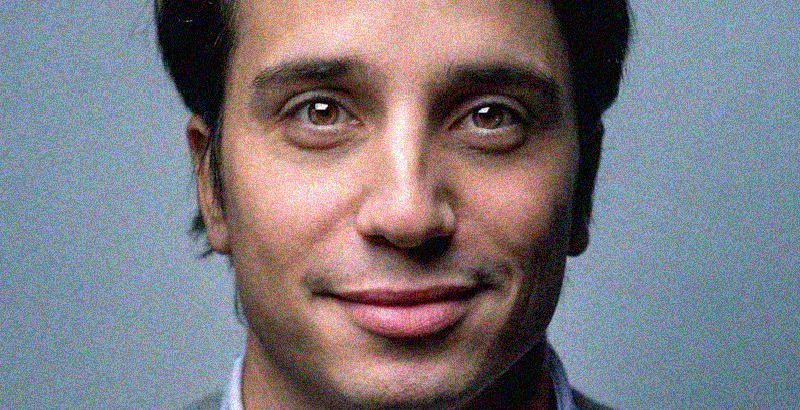
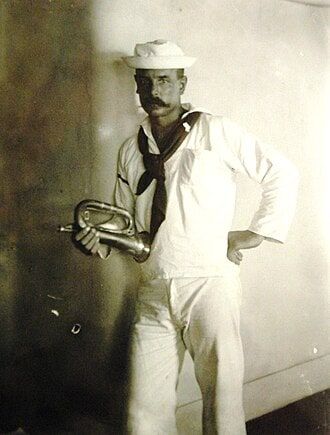
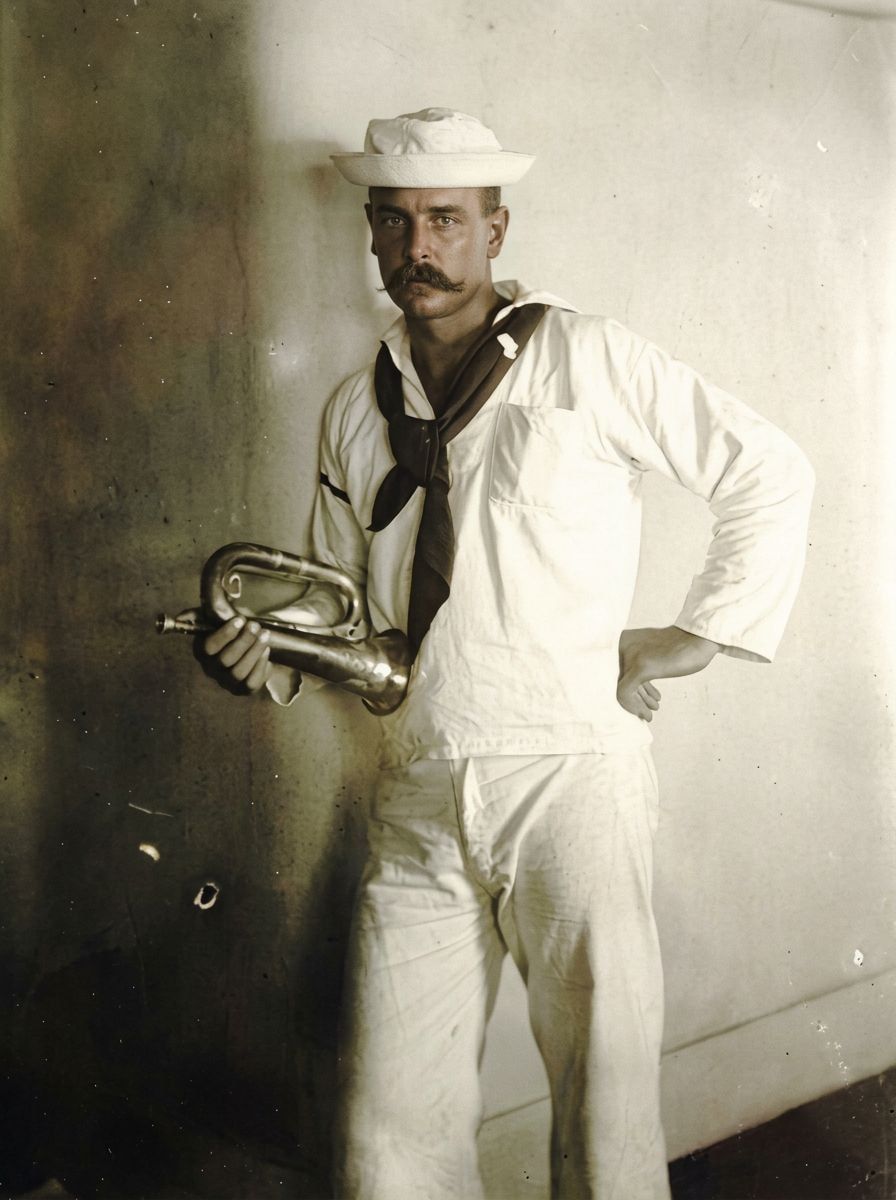
เครื่องมือปรับให้คมชัดของ Memora ช่วยลดความเบลอของรูป ทำให้รูปที่เบลอคมชัดขึ้น และทำให้ใบหน้าที่พร่ามัวกลับมาชัดอีกครั้ง ผลลัพธ์ทุกรูปจะแสดงเทียบกับรูปต้นฉบับ คุณจึงเปรียบเทียบทั้งสองได้
ปรับให้คมชัดเป็นส่วนหนึ่งของแอป Memora สำหรับ iPhone และ iPad Memora ไม่ใช่เครื่องมือออนไลน์ คุณทำให้รูปชัดขึ้นในแอป และเว็บไซต์นี้ไม่ประมวลผลรูป

สแกนด้วยกล้อง iPhone ของคุณ
กู้คืนรูปครั้งแรกฟรี สำหรับ iPhone และ iPad

เครื่องมือปรับให้คมชัดของ Memora แก้ความเบลอ ทำให้รูปที่ไม่ชัดคมชัดขึ้น และปรับใบหน้าในรูป ซึ่งครอบคลุมสิ่งเหล่านี้
การทำให้รูปเบลอชัดขึ้นใน Memora มีสี่ขั้นตอน และคุณไม่ต้องมีบัญชี
เปิดแอป Memora แล้วเลือกเครื่องมือปรับให้คมชัด
เลือกจากคลังรูปภาพหรือแอปไฟล์ หรือใช้กล้องถ่ายรูปพิมพ์
AI ทำให้รูปคมชัดขึ้น และทำให้ใบหน้าที่พร่ามัวกลับมาชัดอีกครั้ง
ลากแถบก่อนและหลังไปที่ใบหน้าเพื่อเทียบกับรูปต้นฉบับ แล้วบันทึกหรือแชร์ผลลัพธ์
เครื่องมือปรับให้คมชัดของ Memora เอารายละเอียดที่กล้องไม่เคยบันทึกไว้กลับมาไม่ได้ และไม่ขยายรูปหรือลบเกรน
ได้ เมื่อใบหน้าพร่ามัวหรือหลุดโฟกัสเล็กน้อย เครื่องมือปรับให้คมชัดของ Memora สร้างมาเพื่อทำให้ใบหน้าเช่นนี้กลับมาชัดอีกครั้ง
หากใบหน้าเบลอจนไม่เคยมีรายละเอียดบันทึกไว้ AI ต้องคาดเดารายละเอียดนั้น และควรดูผลลัพธ์ให้ละเอียดเทียบกับรูปต้นฉบับ
การกู้คืนของ Memora เน้นคงใบหน้าเดิมไว้ เครื่องมือปรับให้คมชัดจึงออกแบบมาเพื่อทำให้ใบหน้าคมชัดขึ้น โดยยังดูออกว่าเป็นคนเดิม
คุณไม่ต้องเชื่อเพียงคำบอกเล่า แถบเลื่อนก่อนและหลังในผลลัพธ์ทุกรูปให้คุณเทียบใบหน้าที่คมชัดขึ้นกับใบหน้าที่เบลอได้ก่อนบันทึกอะไรก็ตาม
กู้คืนรูปครั้งแรกฟรี คุณจึงทำให้รูปหนึ่งรูปชัดขึ้นได้โดยไม่ต้องจ่ายเงิน และจะถูกบันทึกพร้อมลายน้ำ “Made with Memora”
หากต้องการทำให้รูปชัดขึ้นเพิ่ม คุณต้องใช้ Memora Pro ซึ่งเป็นการสมัครสมาชิกรายสัปดาห์หรือรายปี เมื่อใช้ Pro ลายน้ำจะหายไปและกู้คืนรูปได้ไม่จำกัด แอปจะแสดงราคาในสกุลเงินของคุณ
ไม่ได้ เครื่องมือปรับให้คมชัดของ Memora ใช้ได้ภายในแอป Memora เท่านั้น บน iPhone หรือ iPad ที่ใช้ iOS 17 ขึ้นไป เว็บไซต์ไม่ประมวลผลรูป และไม่มีแอป Android
เครื่องมือขยายเป็น HD ของ Memora ขยายรูปสูงสุด 4× ส่วนเครื่องมือลดสัญญาณรบกวนใช้ลบเกรน สัญญาณรบกวน และฝ้า
เพิ่มความละเอียดสูงสุด 4×
ลบเกรน สัญญาณรบกวน และฝ้า
ดาวน์โหลด Memora เปิดปรับให้คมชัด แล้วลองกับรูปเบลอที่คุณรักที่สุด
กู้คืนรูปครั้งแรกฟรี สำหรับ iPhone และ iPad
อัปเดตล่าสุด: