Vyfarbiť
Oživte čiernobiele fotky
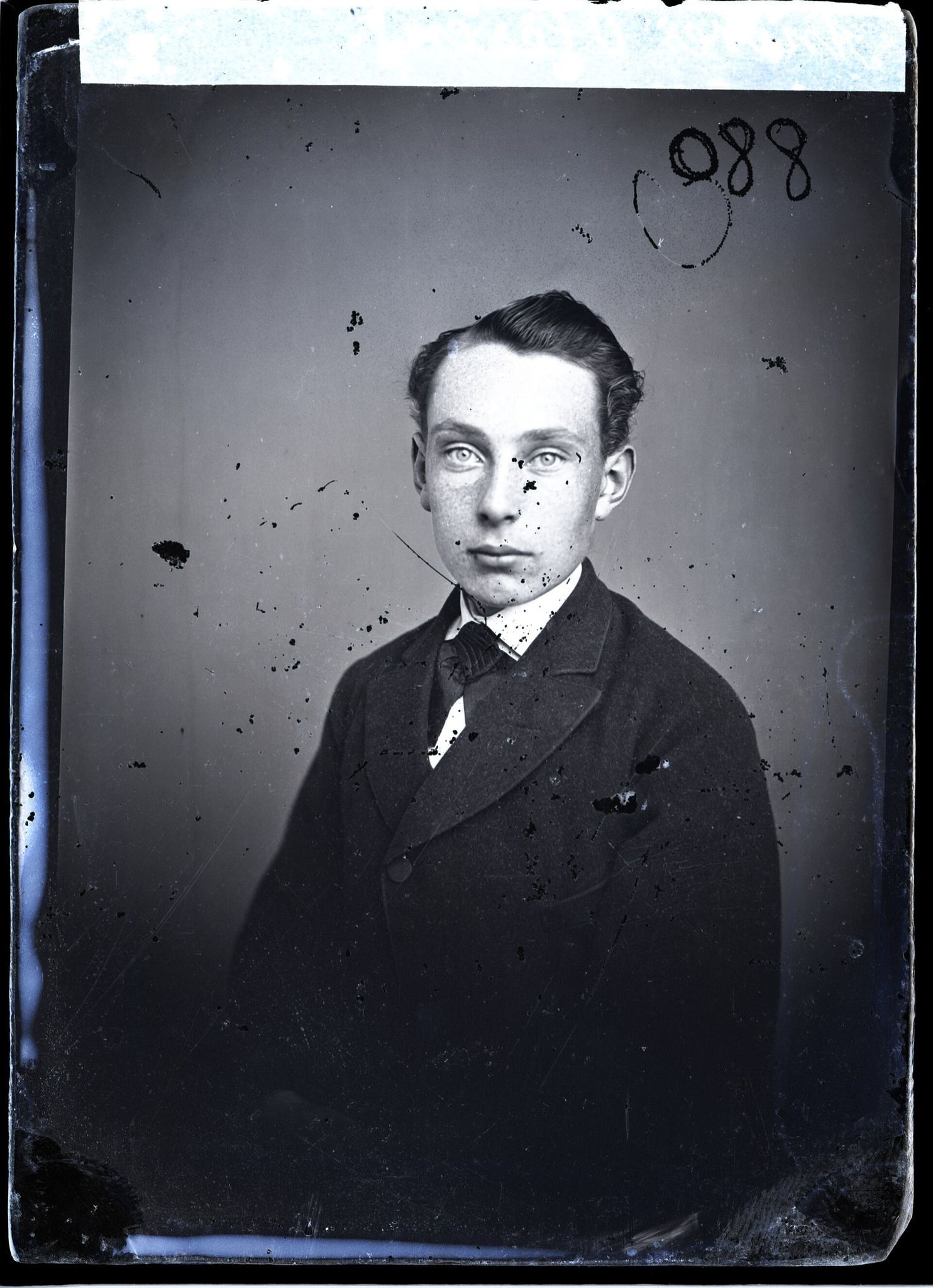
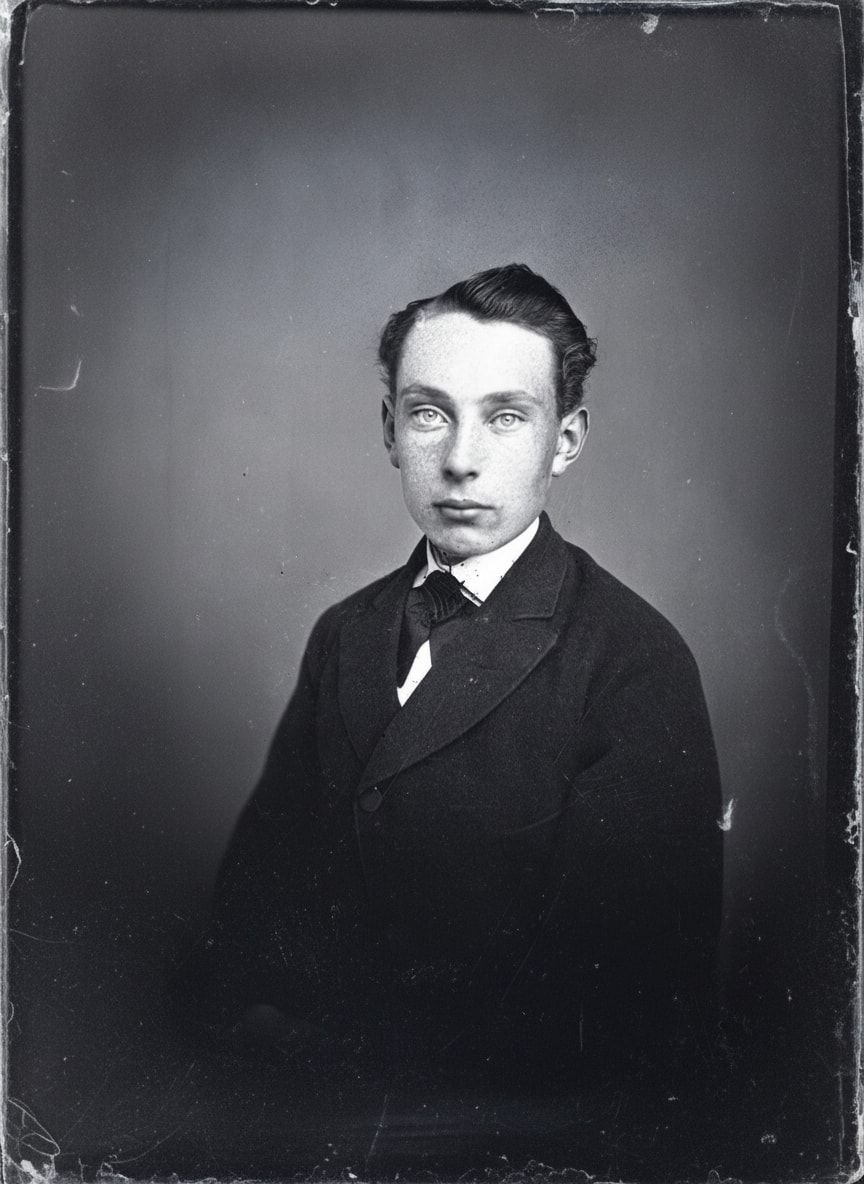
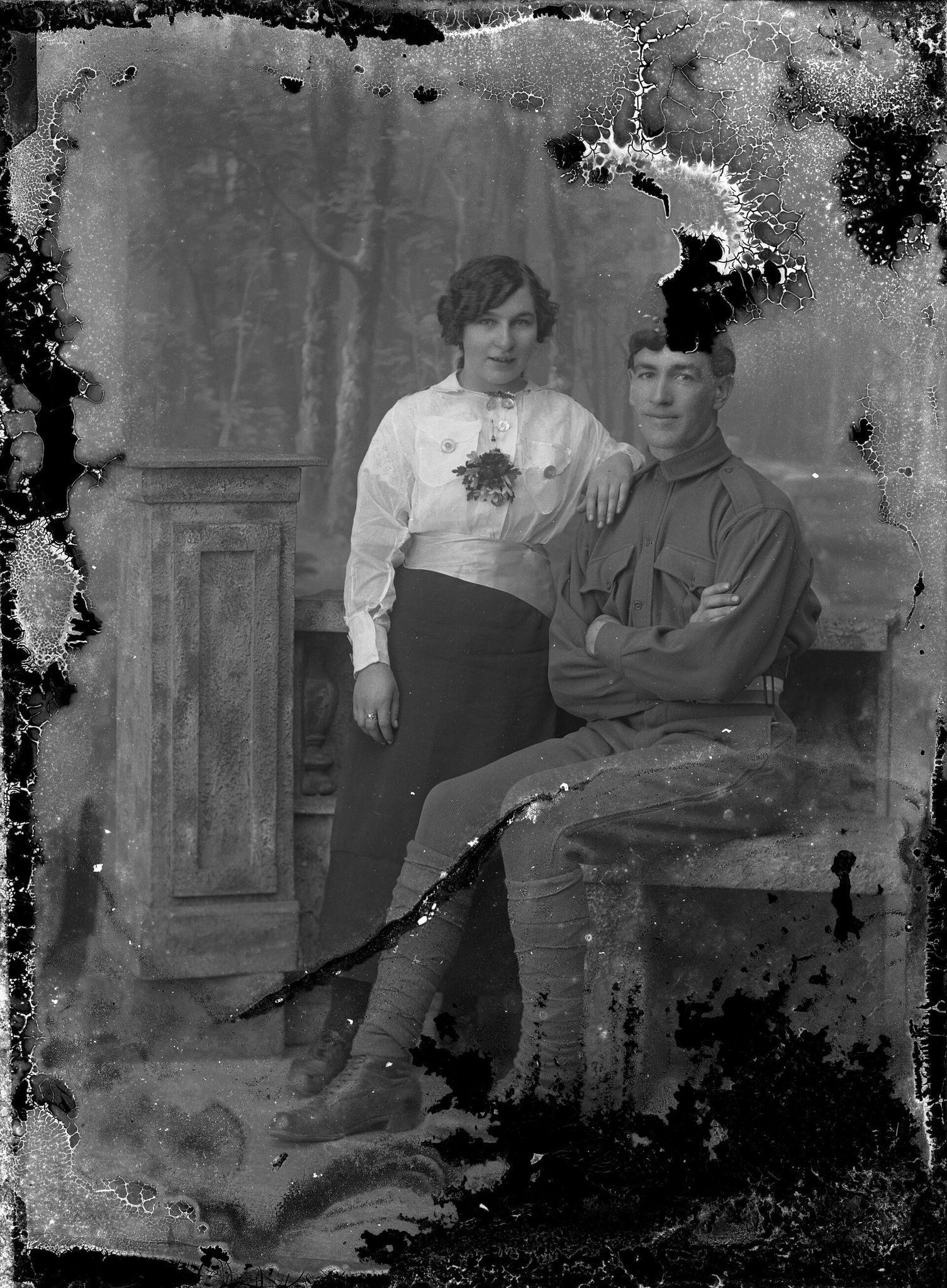
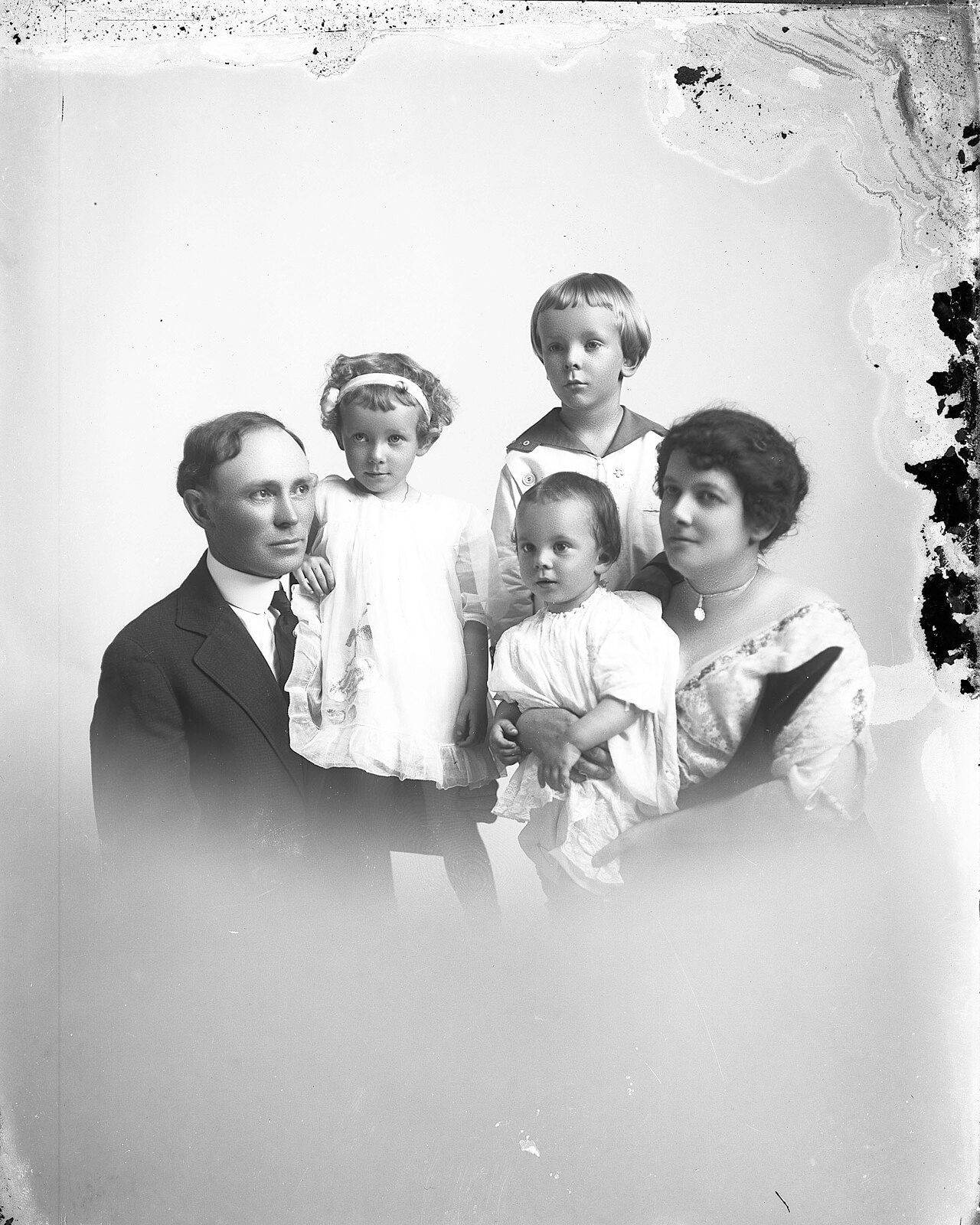
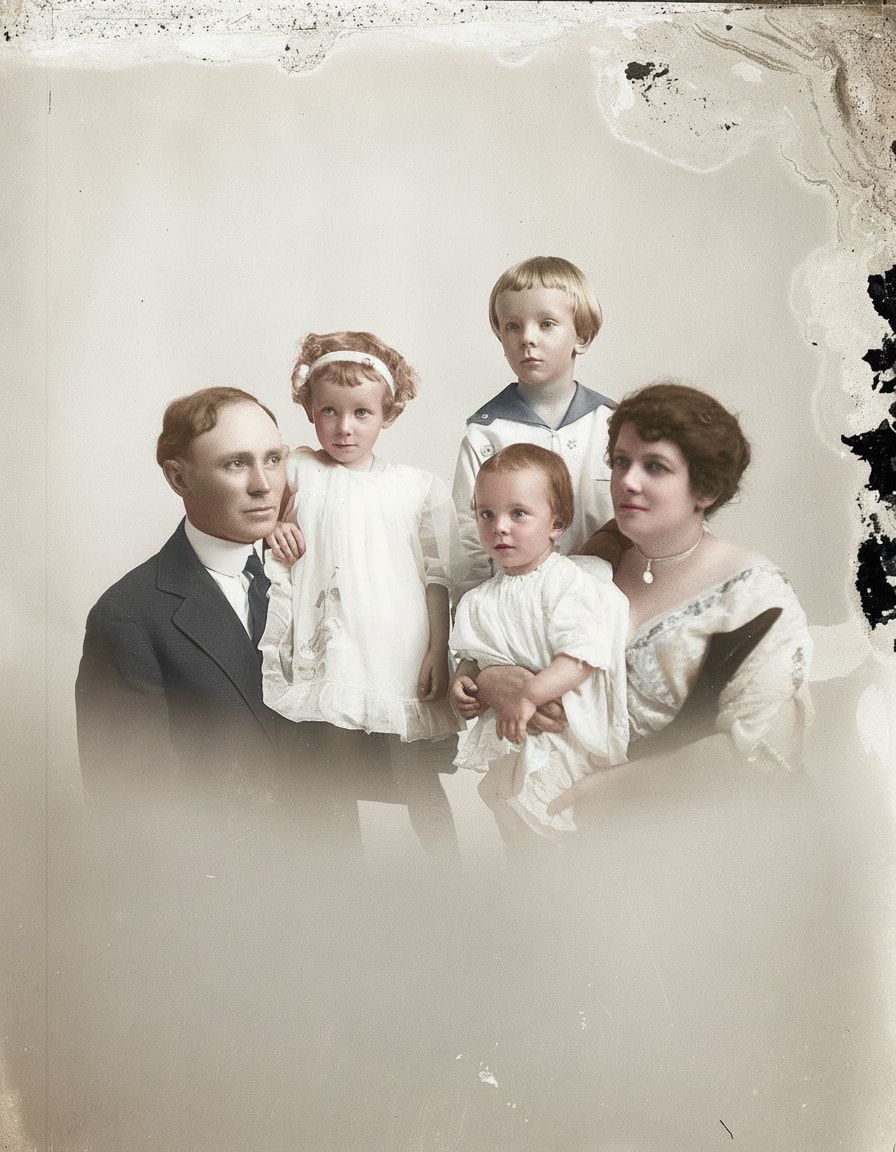
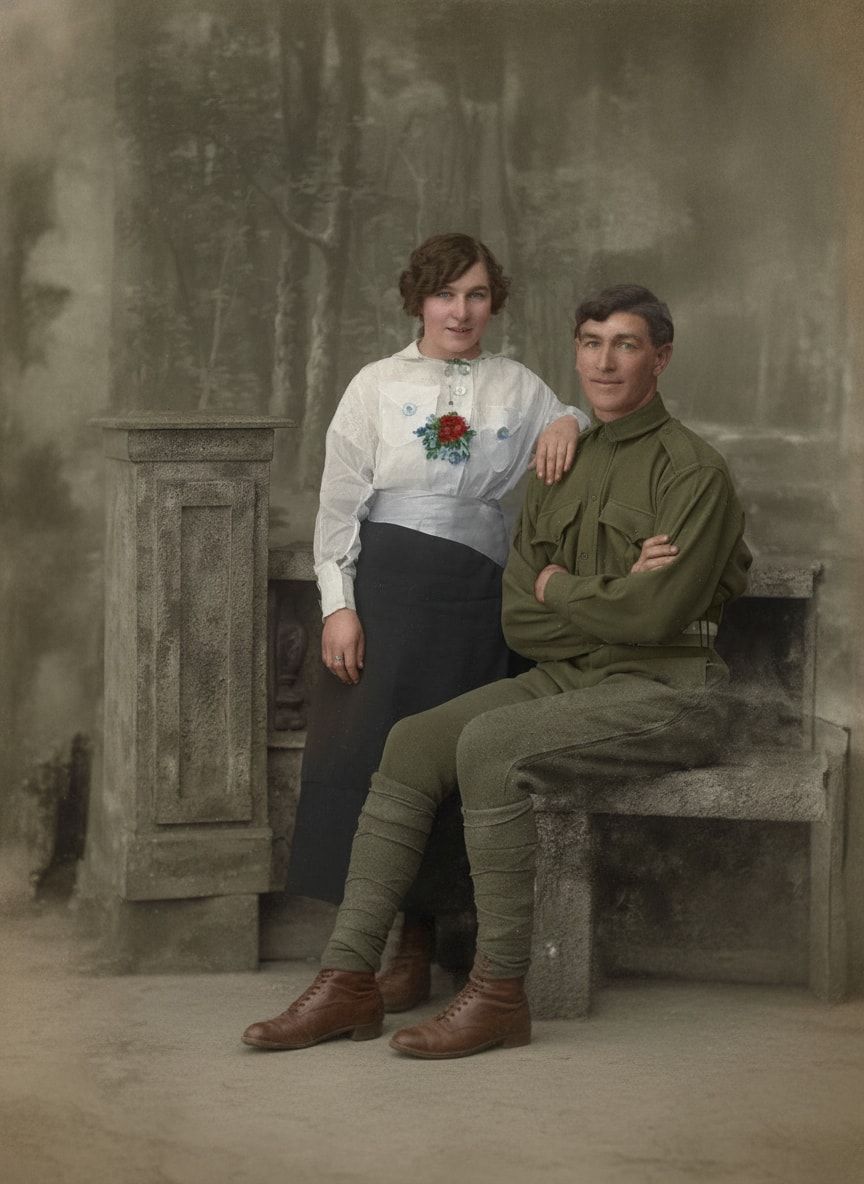
Nástroj „Obnoviť fotku“ v aplikácii Memora opravuje staré, poškodené a vyblednuté fotografie: trhliny, roztrhnutia, škvrny a vyblednutie. Čiernobiela alebo sépiová fotka sa vráti aj vo farbe a ľudia na nej zostanú presne takí, akých si ich pamätáte.
Memora je aplikácia pre iPhone a iPad. Nie je to online nástroj: fotky obnovujete v aplikácii, nie vo webovom prehliadači.

Naskenujte fotoaparátom iPhonu
Vaša prvá obnova je zadarmo. iPhone a iPad.
Nástroj „Obnoviť fotku“ v aplikácii Memora opravuje poškodenia, ktoré čas zanechá na papierovej fotografii. Všetko toto zvládne jedným spracovaním:
Obnova starej fotky v aplikácii Memora má štyri kroky a nevyžaduje registráciu.
Otvorte aplikáciu Memora a vyberte nástroj „Obnoviť fotku“.
Vyberte fotku alebo sken z knižnice alebo z aplikácie Súbory, prípadne odfoťte papierovú fotografiu fotoaparátom.
AI odstráni poškodenie a pritom zachová každú tvár tak, ako si ju pamätáte.
Posúvajte medzi stavom pred a po, potom výsledok uložte alebo zdieľajte.
Nástroj „Obnoviť fotku“ v aplikácii Memora nedokáže vrátiť to, čo fotografia nikdy nezaznamenala, a nenechá čiernobielu fotku bez farby.
Áno. Aplikácia Memora vie fotografiu odfotiť sama: pri pridávaní fotky vyberte fotoaparát a odfoťte papierovú fotografiu iPhonom.
Položte fotografiu rovno, použite rovnomerné svetlo a vyhnite sa odleskom na lesklom papieri.
Aplikácia Memora je vytvorená tak, aby zachovala tváre, takže ľudia na vašej fotke zostanú takí, akých si ich pamätáte.
Každý výsledok sa otvorí s posuvníkom pred/po, takže každú tvár porovnáte s originálom ešte pred uložením.
Vaša prvá obnova je zadarmo a uloží sa s vodoznakom „Made with Memora“.
Potom potrebujete Memora Pro, týždenné alebo ročné predplatné, ktoré vodoznak odstráni. Aplikácia vám pred kúpou ukáže cenu vo vašej mene.
Nie. Memora je aplikácia pre iPhone a iPad s iOS 17 alebo novším. Neexistuje webová verzia ani aplikácia pre Android.
Nástroj „Vyfarbiť“ v aplikácii Memora pridá farbu bez ďalších zmien a nástroj „Oprava a odstránenie škrabancov“ odstráni škrabance, roztrhnutia a záhyby bez pridania farby.
Oživte čiernobiele fotky
Odstráňte škrabance, trhliny a poškodenia
Stiahnite si aplikáciu Memora, vyberte „Obnoviť fotku“ a pozrite sa, ako sa vaša fotka opraví.
Vaša prvá obnova je zadarmo. iPhone a iPad.
Naposledy aktualizované: