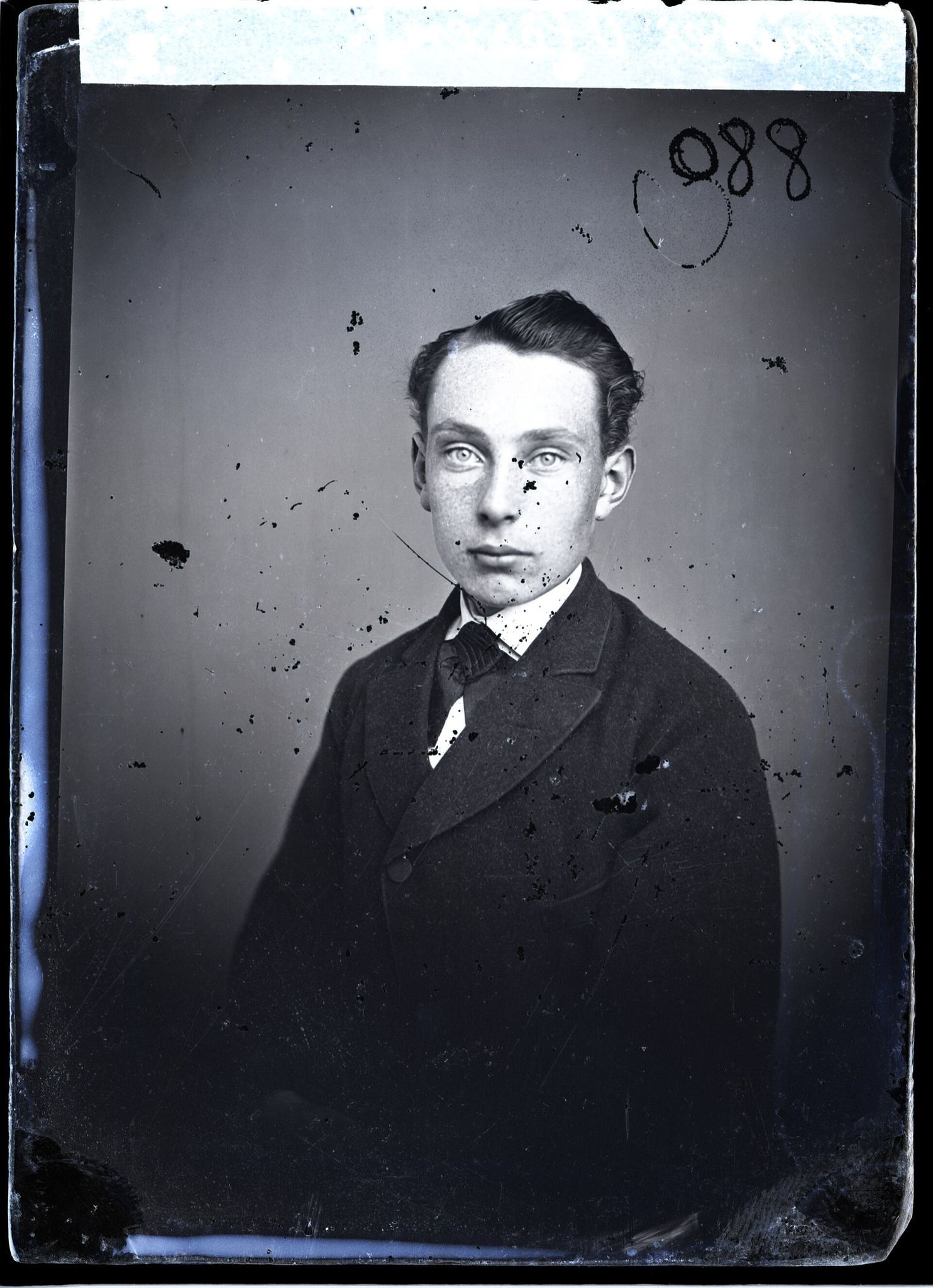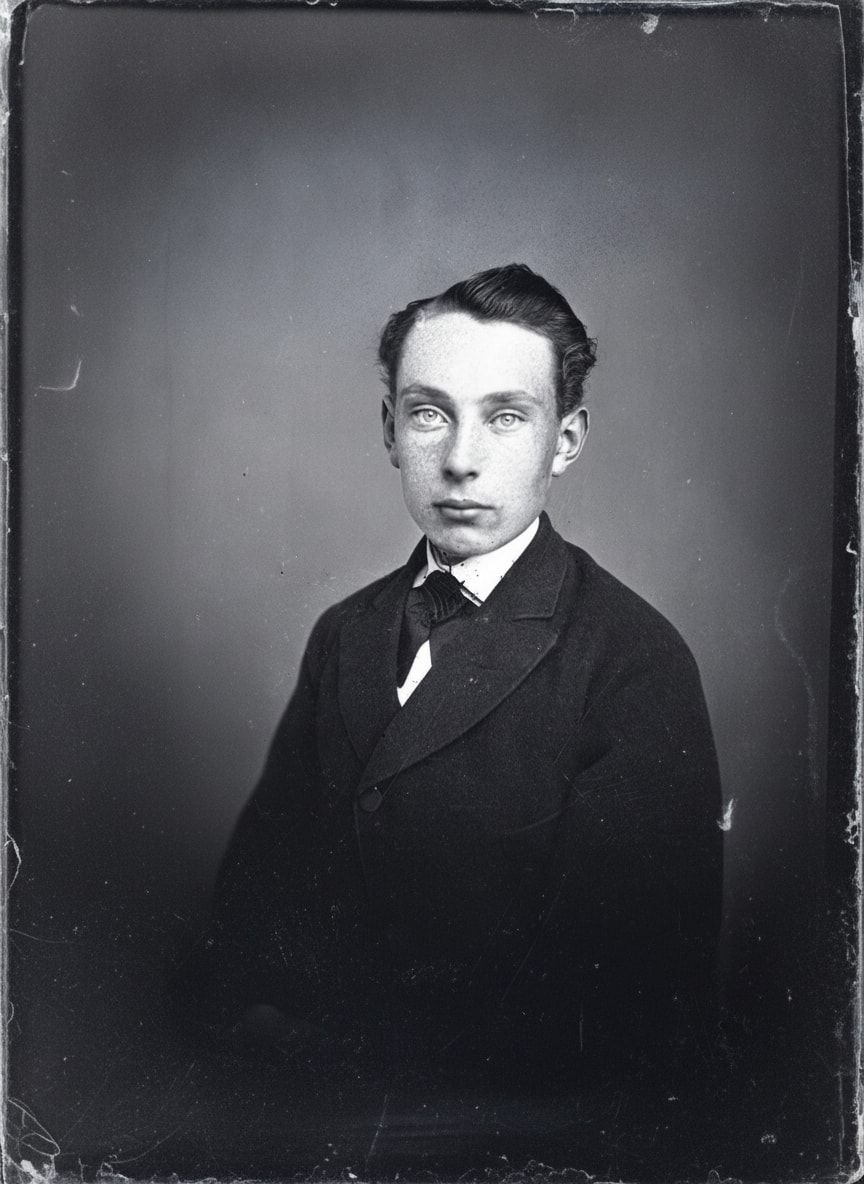


Vylepšiť
Zaostrite, odstráňte rozmazanie, vylepšite tváre
Nástroj „Odstrániť šum“ v aplikácii Memora odstraňuje z fotografií zrno, šum a opar. Je určený pre staré skeny a pre zábery urobené pri slabom svetle, kde je celý obrázok pokrytý drobnými bodkami.
Memora funguje na iPhone a iPade ako aplikácia. Nie je to online nástroj a zrno sa odstraňuje v aplikácii, nie na tejto webovej stránke.

Naskenujte fotoaparátom iPhonu
Vaša prvá obnova je zadarmo. iPhone a iPad.

„Odstrániť šum“ vyčistí z fotky tri veci: zrno, šum a opar. Najčastejšie sa objavujú na starých skenoch a na záberoch urobených pri slabom svetle.
Odstránenie zrna v aplikácii Memora má štyri kroky a nepotrebuje účet ani registráciu.
Spustite aplikáciu Memora a vyberte nástroj „Odstrániť šum“.
Sken môžete vybrať z knižnice fotiek alebo z aplikácie Súbory; papierovú fotografiu môžete odfotiť fotoaparátom.
AI odstráni zrno, šum a opar.
Posuňte posuvník zo stavu pred do stavu po a skontrolujte vyčistený obrázok, potom ho uložte alebo zdieľajte.
„Odstrániť šum“ čistí zrno, šum a opar a iné problémy nechá na pokoji. Dva z nich sa dajú ľahko zameniť so zrnom:
Áno. Nástroj „Odstrániť šum“ v aplikácii Memora čistí zrno, šum a opar z naskenovaných fotiek, v aplikácii v iPhone alebo iPade.
Pridajte sken z knižnice fotiek alebo z aplikácie Súbory. Nepotrebujete účet.
Použite „Odstrániť šum“, keď je fotka zrnitá, zašumená alebo zahmlená, a „Vylepšiť“, keď je rozmazaná.
Zrno sú drobné bodky, ktoré pokrývajú sken alebo záber pri slabom svetle. Rozmazanie je nedostatok ostrosti, keď kontúry a tváre vyzerajú neostro. „Odstrániť šum“ rieši prvé a „Vylepšiť“ druhé.
Vaša prvá obnova je zadarmo, nech si vyberiete akýkoľvek nástroj, a výsledok sa uloží s vodoznakom „Made with Memora“.
Na čistenie ďalších fotiek potrebujete predplatné Memora Pro, týždenné alebo ročné, s cenou vo vašej mene. Účtuje ho Apple, zrušíte ho cez Apple ID a aplikácia je bez reklám tak či tak.
Nie. „Odstrániť šum“ funguje v aplikácii Memora, ktorá je dostupná pre iPhone a iPad s iOS 17 alebo novším a nikde inde. Táto webová stránka fotky nespracúva a Memora nemá aplikáciu pre Android.
Nástroj „Vylepšiť“ v aplikácii Memora zaostruje rozmazané fotky a nástroj „Oprava a odstránenie škrabancov“ odstraňuje škrabance, roztrhnutia a záhyby.
Zaostrite, odstráňte rozmazanie, vylepšite tváre
Odstráňte škrabance, trhliny a poškodenia
Stiahnite si aplikáciu Memora, vyberte „Odstrániť šum“ a začnite svojím najzrnitejším skenom.
Vaša prvá obnova je zadarmo. iPhone a iPad.
Naposledy aktualizované: