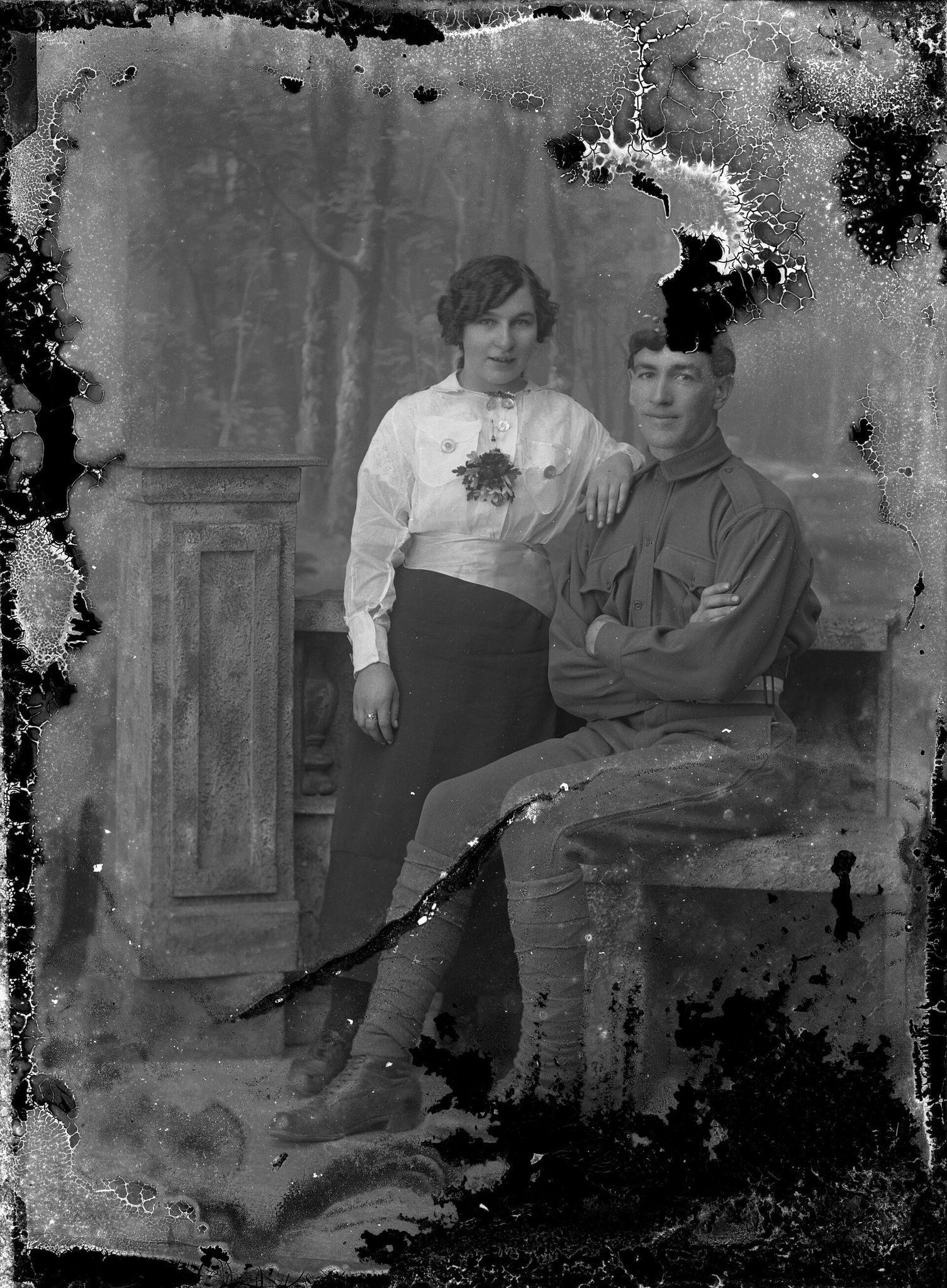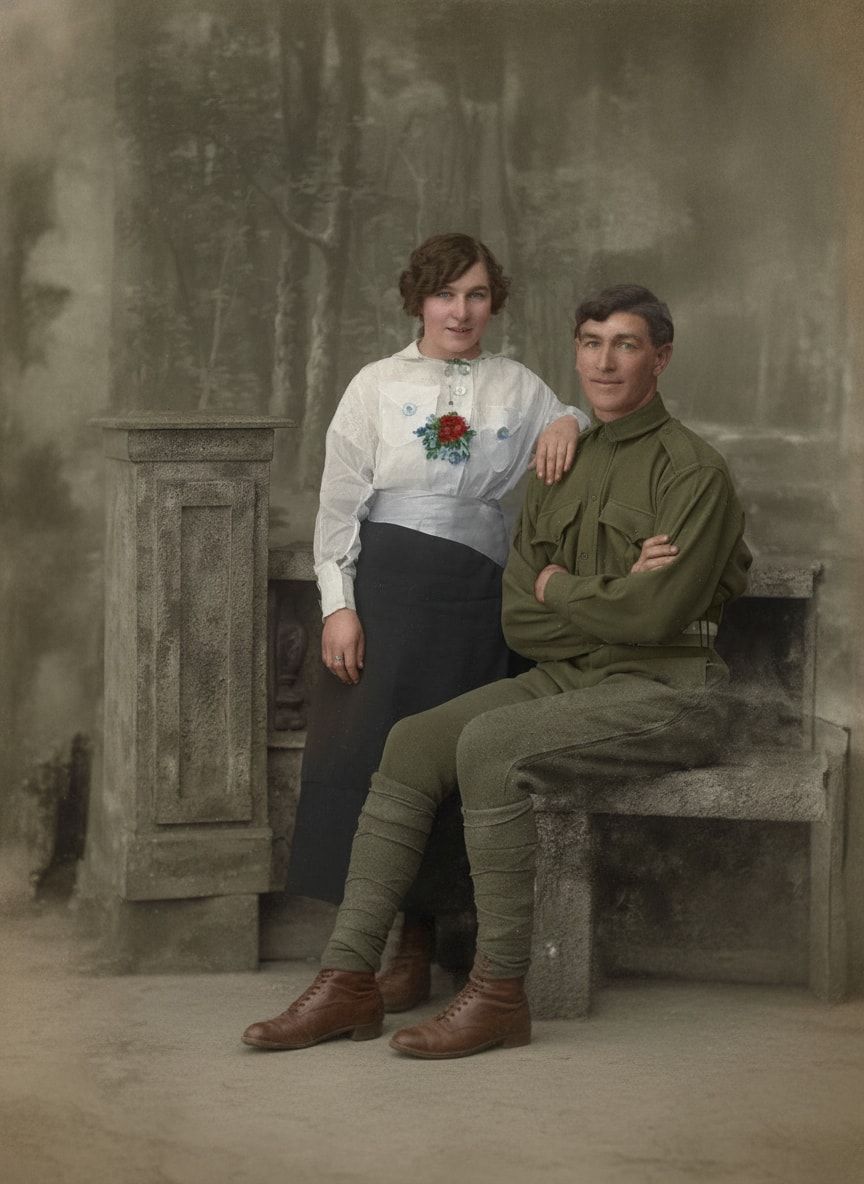


增強畫質
銳利化、去模糊並改善臉部
Memora 的「高畫質放大」工具最高可把照片放大 4×。解析度低的小照片,會變成更大、更清晰、可直接列印的檔案。
「高畫質放大」在 iPhone 和 iPad 的 Memora App 裡使用。Memora 不是線上放大工具,所以這個頁面沒有上傳的地方:放大是在 App 裡進行。

用 iPhone 相機掃描
第一次修復免費。適用於 iPhone 和 iPad。
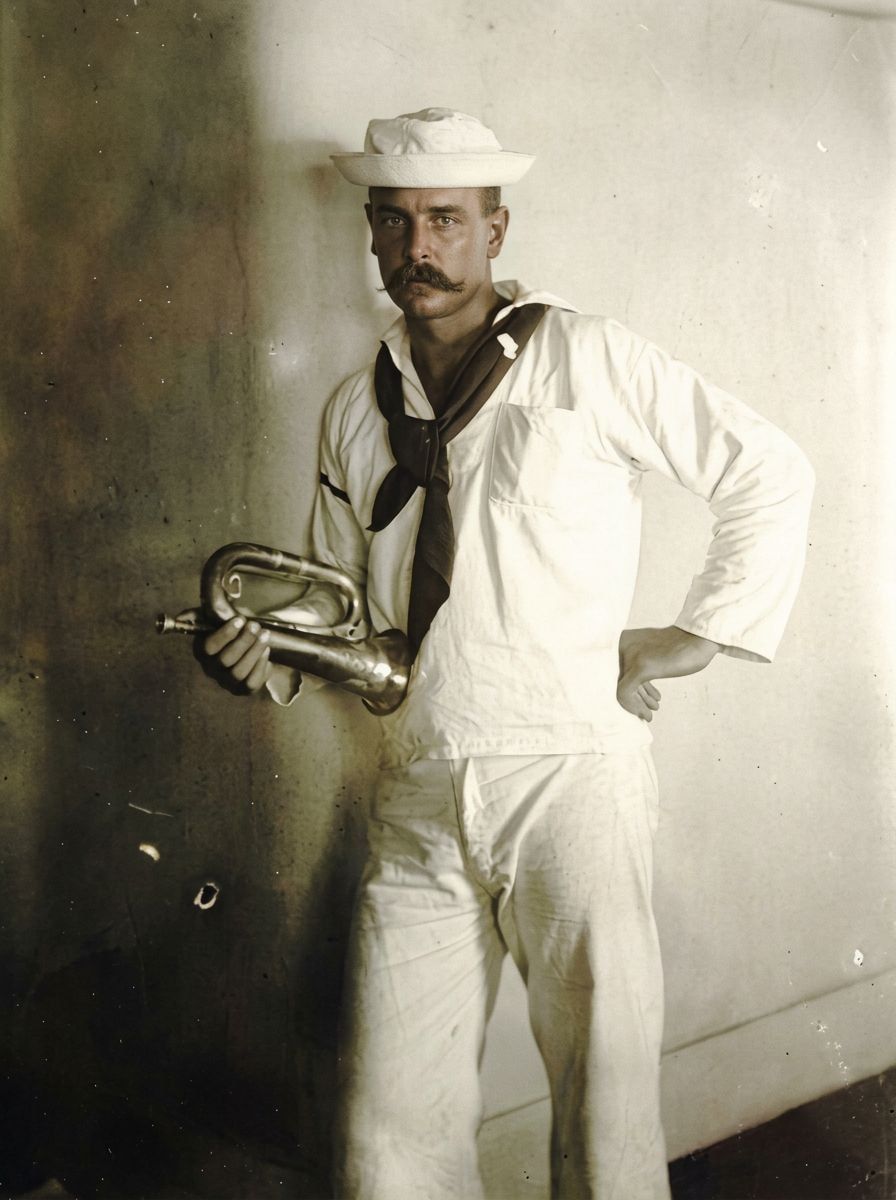
「高畫質放大」最高可把照片的解析度提升到 4 倍。結果是更大、更清晰的檔案,適合以下情況:
Memora 放大照片只要四個步驟,過程中不用註冊。
在 Memora 的六種工具中,選擇「高畫質放大」。
從照片圖庫或「檔案」App 選取。紙本照片也可以改用相機翻拍。
「高畫質放大」最高可把解析度提升到 4 倍,並讓畫面更清晰。
用滑桿看原圖和放大版本並排比較,再儲存或分享。
Memora 的「高畫質放大」只負責把照片變大、變清晰,其他都不做。因此有三個限制:
Memora 的「高畫質放大」工具最高可把照片放大 4×,不能再更大。
放大後的檔案也比原來的更清晰。每個結果都有修復前後滑桿,差別很容易判斷。
可以。「高畫質放大」會把小照片或低解析度的照片,變成更大、更清晰、可直接列印的檔案。
如果照片只有紙本,請在 Memora 裡用相機翻拍,或是從照片圖庫或「檔案」App 新增掃描檔。
第一次修復是免費的,每次安裝只有一次,您可以拿來用「高畫質放大」放大照片。這個免費結果會加上「Made with Memora」浮水印。
之後使用「高畫質放大」需要 Memora Pro,也就是按週或按年的訂閱。價格由 Apple 依您所在的國家或地區訂定,沒有免費試用。
不是,「高畫質放大」是 iPhone 和 iPad 的 Memora App 的一部分,不是網站上的工具。您需要 iOS 17 或更新版本,而且 Memora 沒有網頁版,也沒有 Android App。
下載 Memora,拿一張小照片交給「高畫質放大」放大,因為您的第一次修復是免費的。
第一次修復免費。適用於 iPhone 和 iPad。
最後更新: