Tô màu
Thổi hồn vào ảnh trắng đen
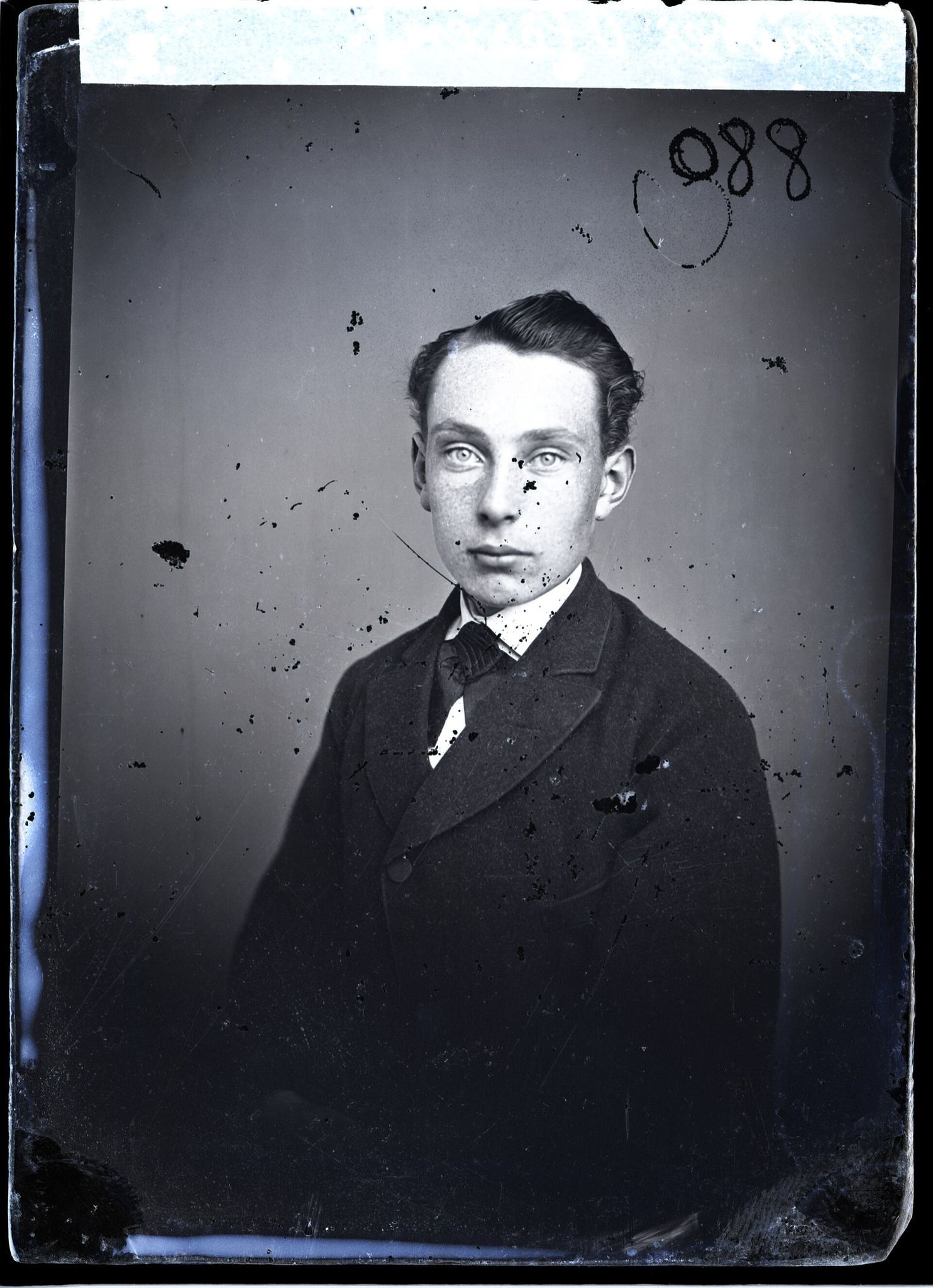
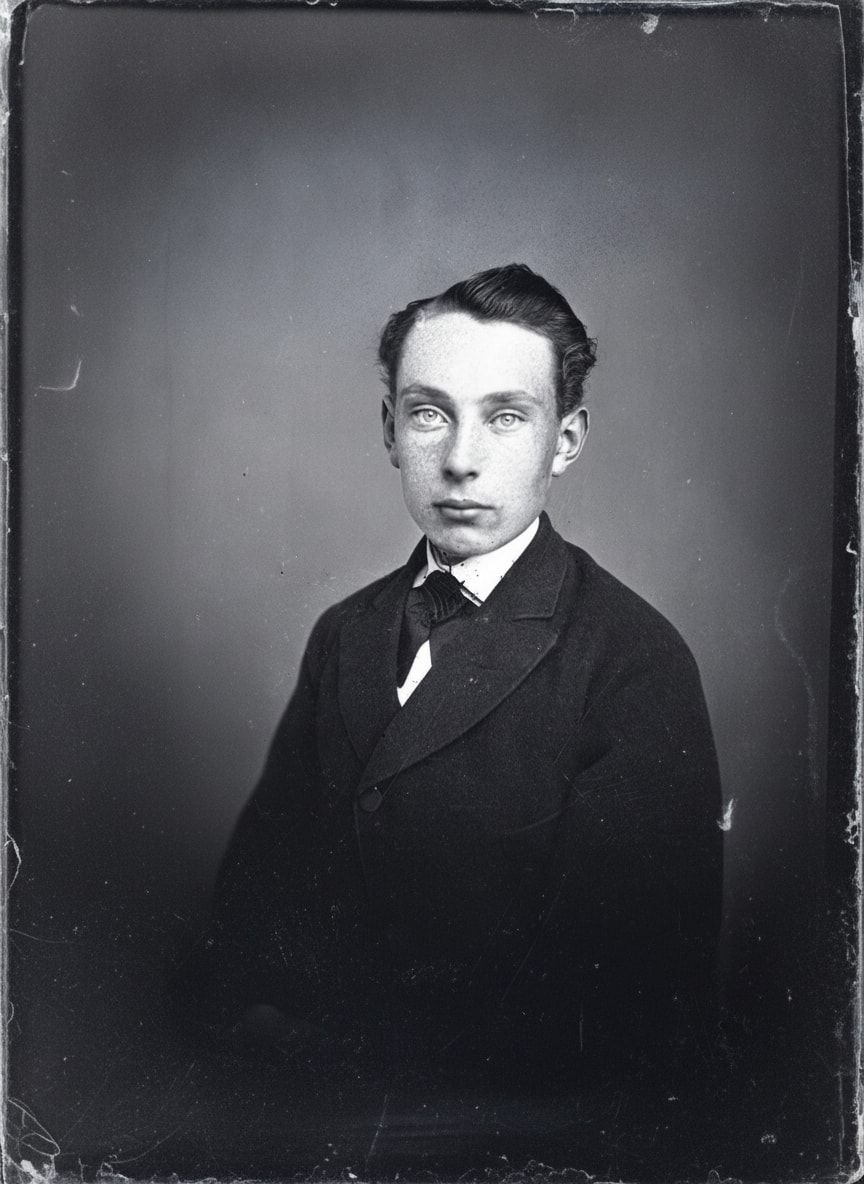
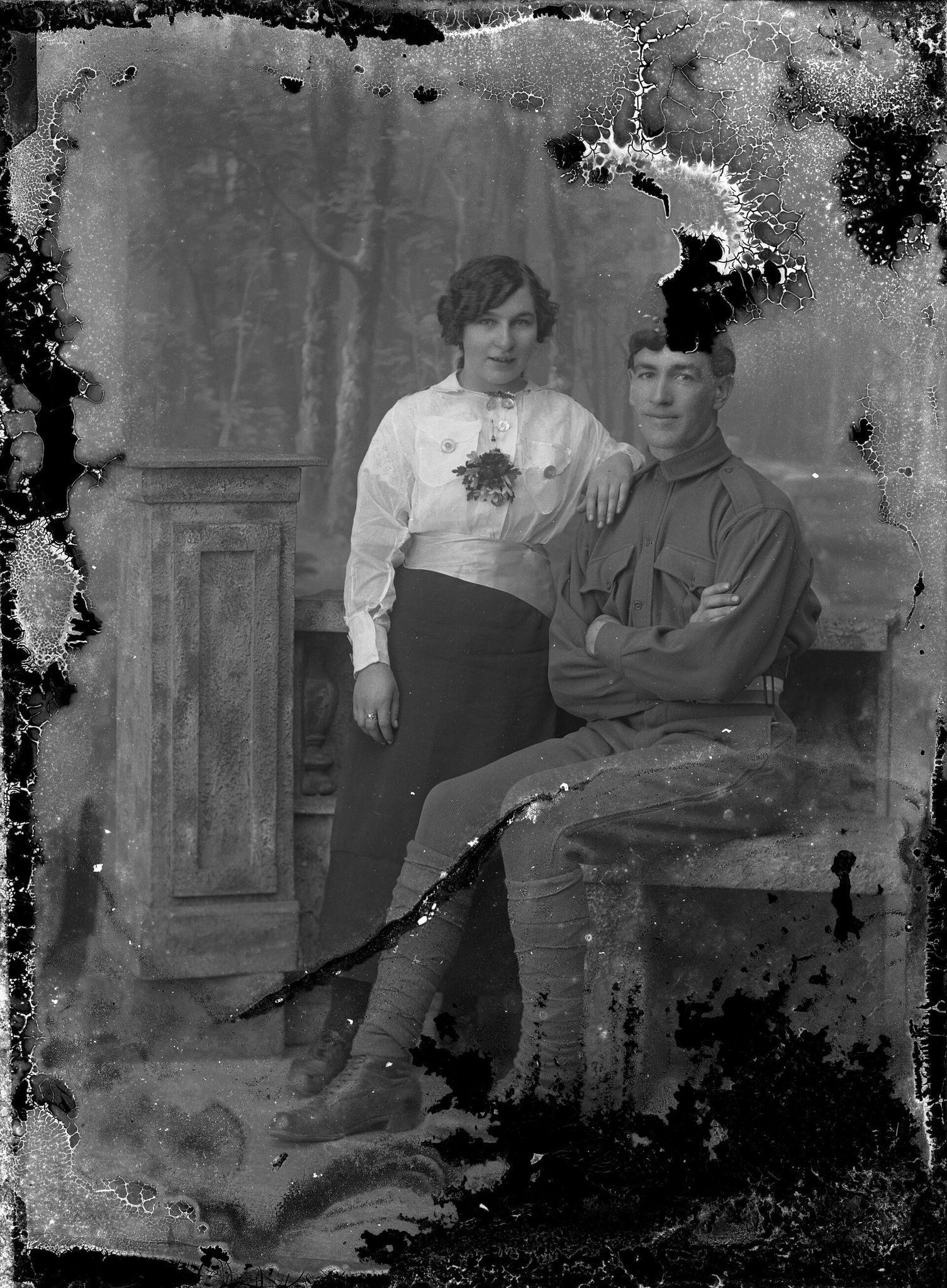
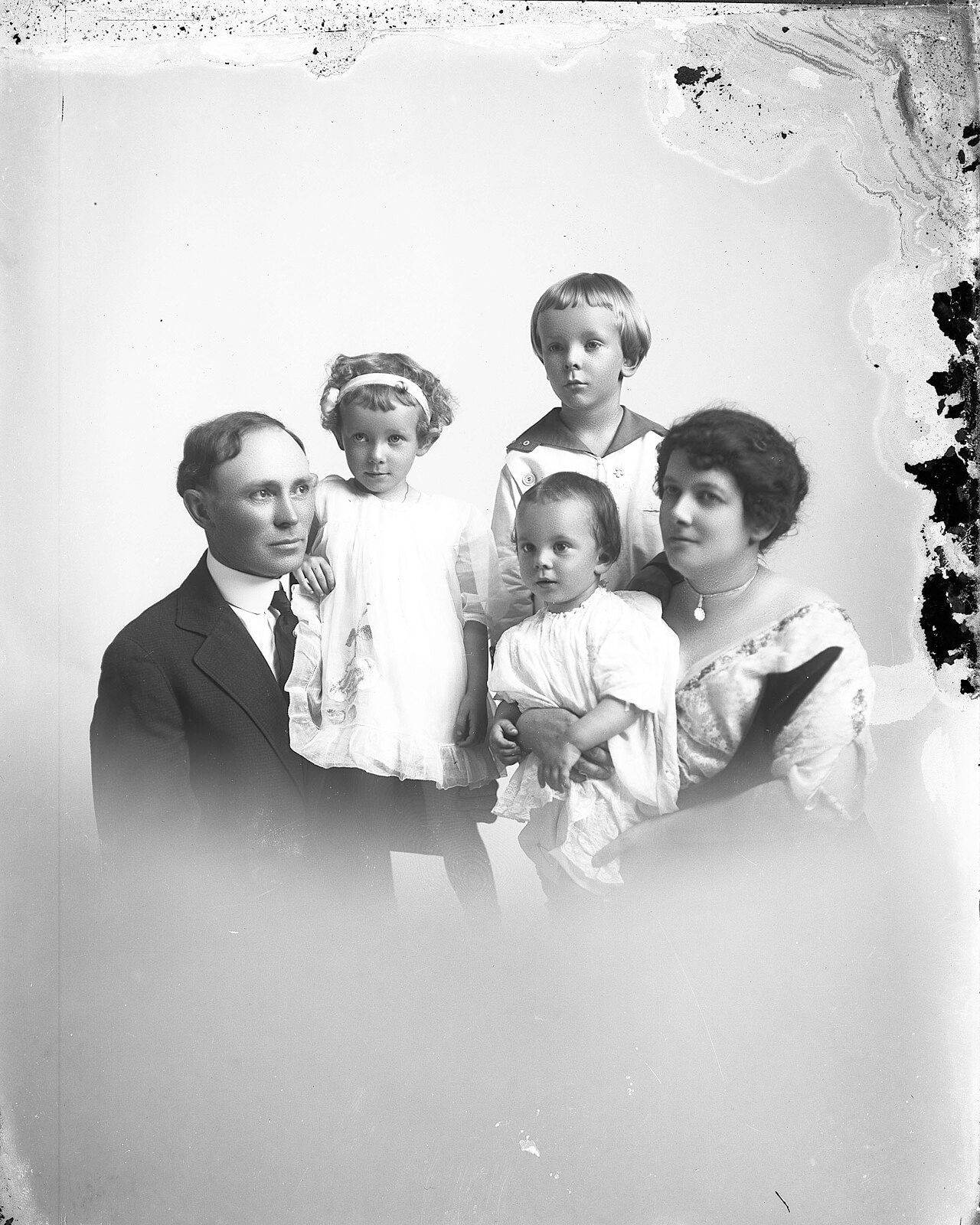
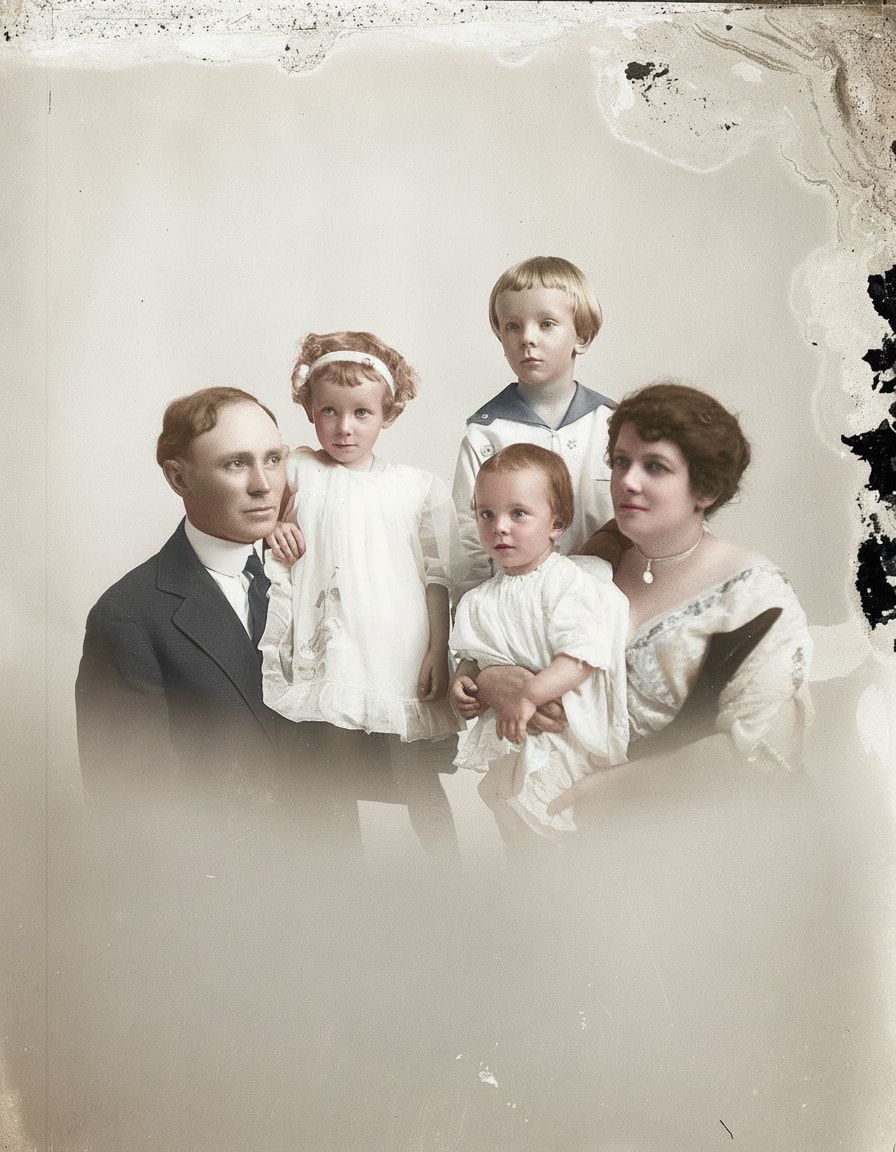
Công cụ Phục hồi ảnh của Memora sửa ảnh cũ, hư hỏng và phai màu: vết nứt, vết rách, vết ố và màu bị nhạt. Ảnh đen trắng hoặc nâu đỏ cũng được lên màu, và những người trong ảnh vẫn đúng như bạn nhớ.
Memora là ứng dụng cho iPhone và iPad. Đây không phải công cụ trực tuyến: bạn phục hồi ảnh trong ứng dụng, không phải trong trình duyệt web.

Quét bằng camera iPhone
Lần phục hồi đầu tiên của bạn là miễn phí. Dành cho iPhone và iPad.
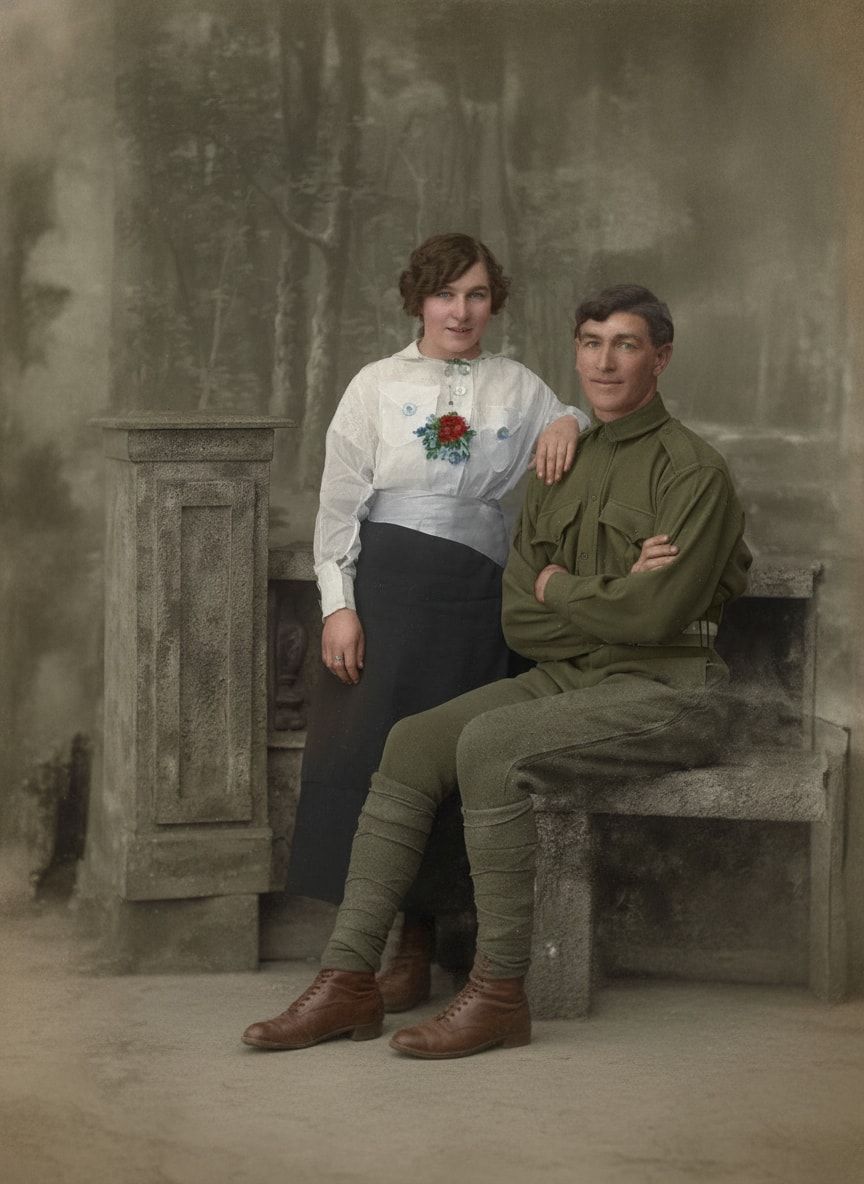
Công cụ Phục hồi ảnh của Memora sửa những hư hỏng mà thời gian để lại trên ảnh in. Tất cả những điều sau được xử lý trong cùng một lần:
Phục hồi một bức ảnh cũ trong Memora chỉ cần bốn bước và không cần đăng ký.
Mở Memora và chọn công cụ Phục hồi ảnh.
Chọn một bức ảnh hoặc bản quét từ thư viện hay ứng dụng Tệp, hoặc chụp ảnh in bằng camera.
AI xóa các hư hỏng và vẫn giữ mọi khuôn mặt đúng như bạn nhớ.
Kéo qua lại giữa ảnh trước và ảnh sau, rồi lưu kết quả hoặc chia sẻ.
Công cụ Phục hồi ảnh của Memora không thể lấy lại những gì bức ảnh chưa từng ghi lại, và không thể để ảnh đen trắng không có màu.
Có. Bạn có thể chụp ngay trong Memora: khi thêm ảnh, hãy chọn camera và chụp ảnh in bằng iPhone.
Hãy đặt ảnh in phẳng, dùng ánh sáng đều và tránh phản chiếu trên giấy bóng.
Memora được xây dựng để giữ nguyên khuôn mặt, nên những người trong ảnh của bạn vẫn đúng như bạn nhớ.
Mọi kết quả đều mở ra với thanh trượt trước/sau, nên bạn có thể so sánh từng khuôn mặt với ảnh gốc trước khi lưu.
Lần phục hồi đầu tiên của bạn là miễn phí, và được lưu kèm dòng chữ “Made with Memora”.
Sau đó bạn cần Memora Pro, gói đăng ký theo tuần hoặc theo năm, giúp xóa dòng chữ watermark. Ứng dụng hiển thị giá bằng tiền tệ của bạn trước khi bạn mua.
Không. Memora là ứng dụng cho iPhone và iPad trên iOS 17 trở lên. Không có phiên bản web và không có ứng dụng Android.
Công cụ Tô màu của Memora thêm màu mà không thay đổi gì khác, còn công cụ Sửa & xóa vết xước dùng để xóa vết xước, vết rách và nếp gấp mà không thêm màu.
Thổi hồn vào ảnh trắng đen
Xóa vết xước, rách & hư hỏng
Tải Memora, chọn Phục hồi ảnh và xem chính bức ảnh của bạn được sửa lại.
Lần phục hồi đầu tiên của bạn là miễn phí. Dành cho iPhone và iPad.
Cập nhật lần cuối: