

ปรับให้คมชัด
เพิ่มความคมชัด ลบความเบลอ และปรับใบหน้า
เครื่องมือลดสัญญาณรบกวนของ Memora ลบเกรน สัญญาณรบกวน และฝ้าออกจากรูป สร้างมาสำหรับไฟล์สแกนเก่าและรูปที่ถ่ายในที่แสงน้อย ซึ่งมีจุดละเอียดปกคลุมทั้งภาพ
Memora ทำงานบน iPhone และ iPad ในรูปแบบแอป ไม่ใช่เครื่องมือออนไลน์ และการลบเกรนทำในแอป ไม่ใช่บนเว็บไซต์นี้

สแกนด้วยกล้อง iPhone ของคุณ
กู้คืนรูปครั้งแรกฟรี สำหรับ iPhone และ iPad
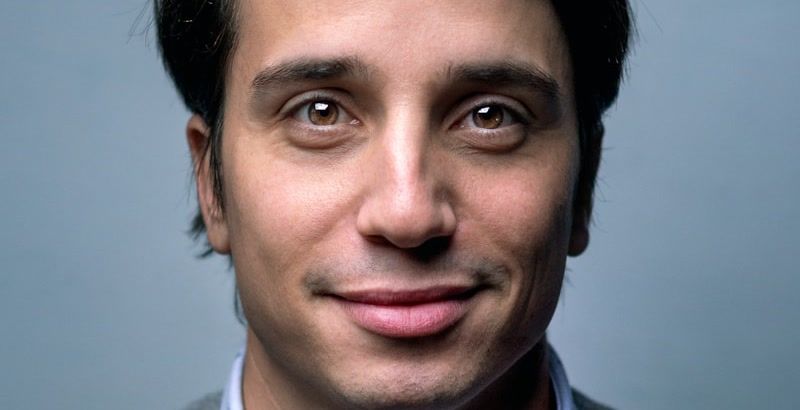
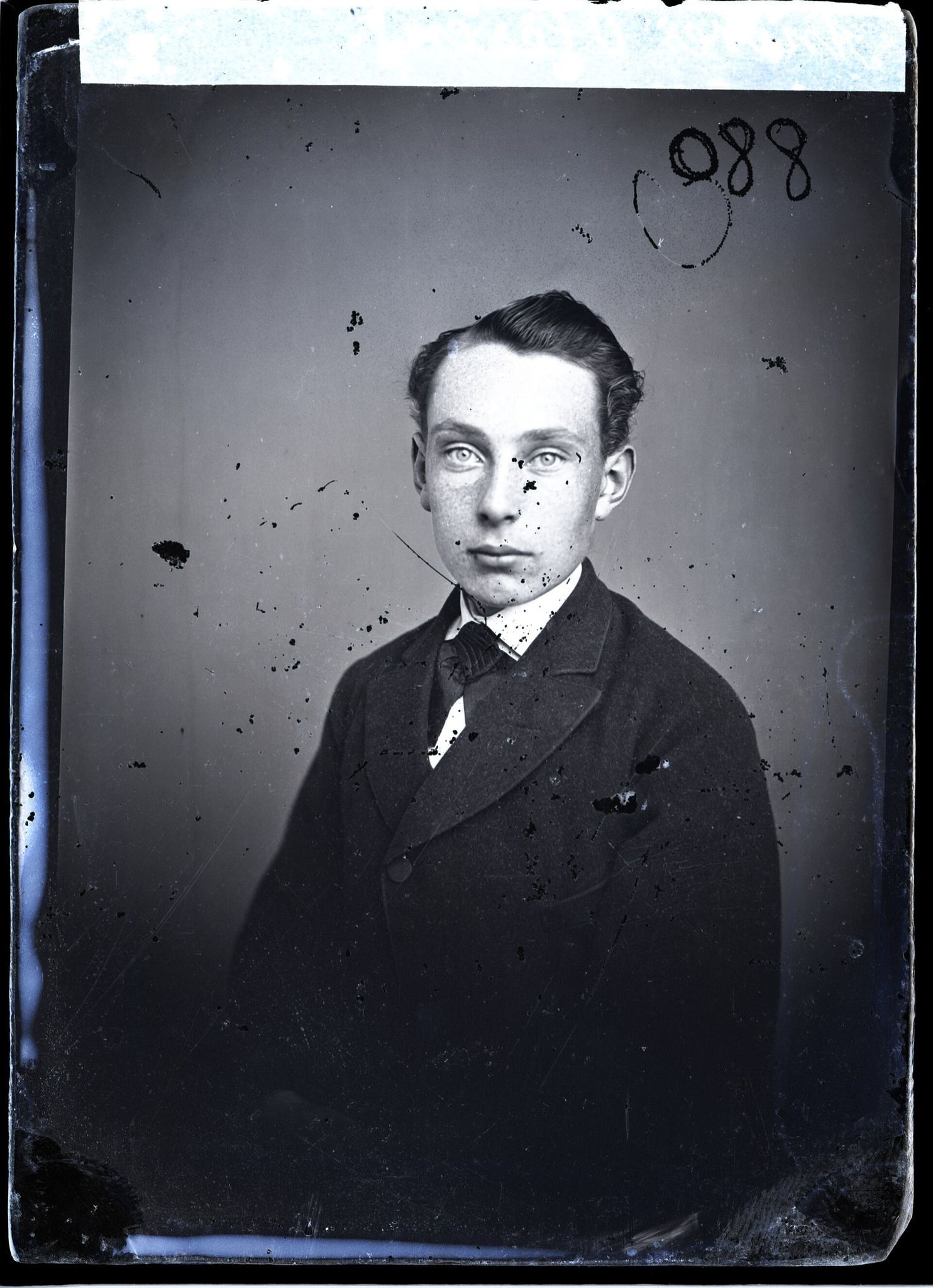
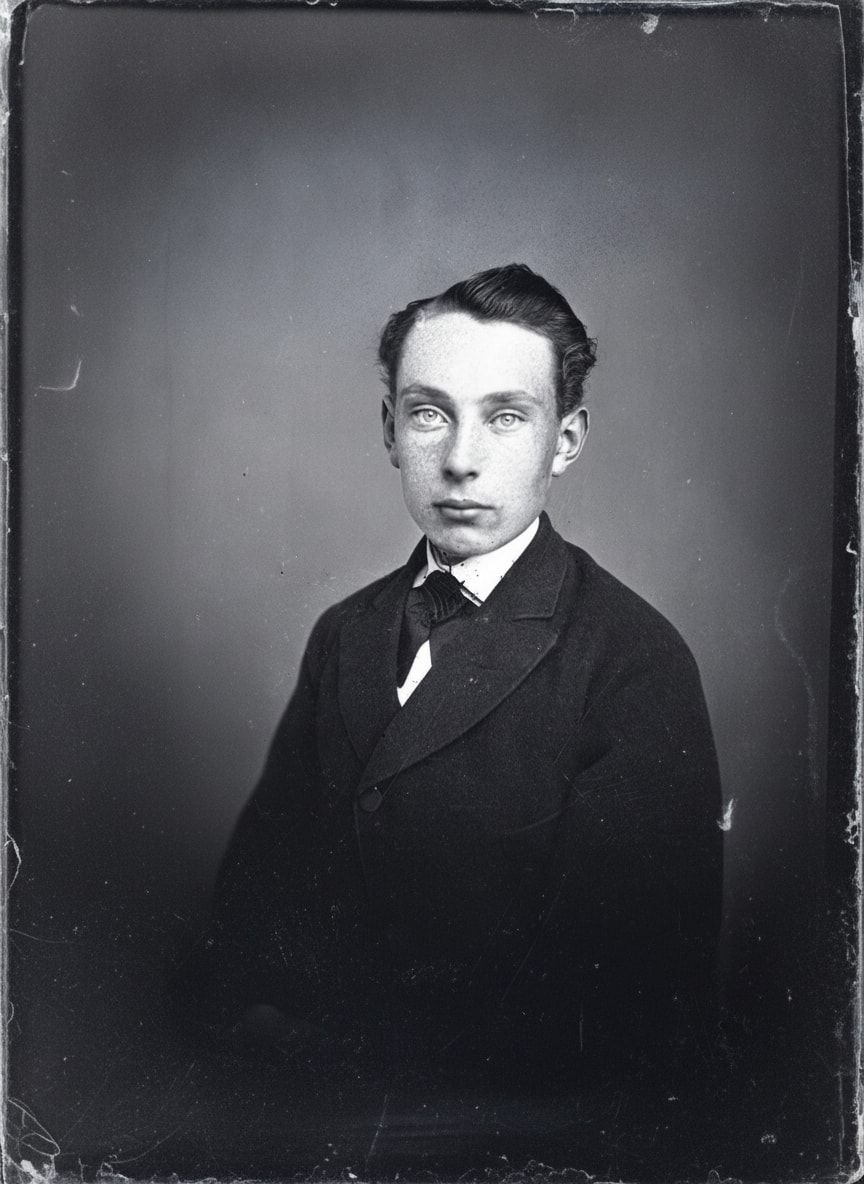
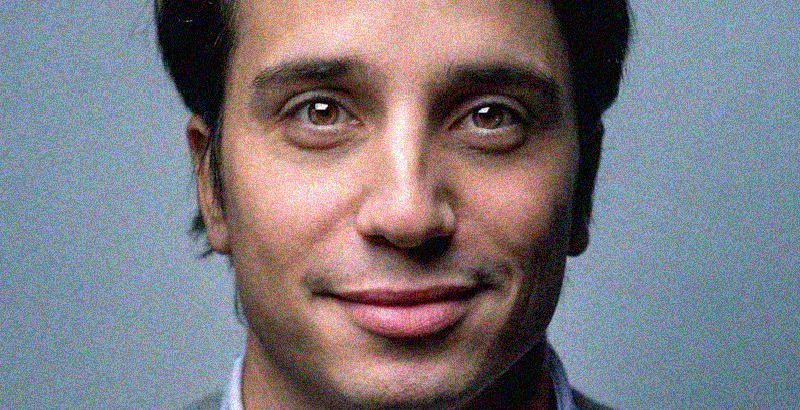
เครื่องมือลดสัญญาณรบกวนทำความสะอาดสามอย่างบนรูป คือ เกรน สัญญาณรบกวน และฝ้า ซึ่งพบบ่อยที่สุดในไฟล์สแกนเก่าและรูปที่ถ่ายในที่แสงน้อย
การลบเกรนด้วย Memora ทำได้ในสี่ขั้นตอน ไม่ต้องมีบัญชีหรือลงทะเบียน
เปิด Memora แล้วเลือกเครื่องมือลดสัญญาณรบกวน
ไฟล์สแกนมาจากคลังรูปภาพหรือแอปไฟล์ได้ ส่วนรูปพิมพ์ใช้กล้องถ่ายได้
AI กำจัดเกรน สัญญาณรบกวน และฝ้า
เลื่อนแถบจากก่อนไปหลังเพื่อตรวจรูปที่ทำความสะอาดแล้ว จากนั้นบันทึกหรือแชร์
ลดสัญญาณรบกวนทำความสะอาดเกรน สัญญาณรบกวน และฝ้า และไม่แตะปัญหาอื่น ปัญหาสองอย่างต่อไปนี้ดูคล้ายเกรนได้ง่าย
ได้ เครื่องมือลดสัญญาณรบกวนของ Memora ลบเกรน สัญญาณรบกวน และฝ้าออกจากรูปสแกน ในแอป Memora บน iPhone หรือ iPad ของคุณ
เพิ่มไฟล์สแกนจากคลังรูปภาพหรือแอปไฟล์ ไม่ต้องมีบัญชี
ใช้ลดสัญญาณรบกวนเมื่อรูปมีเกรน มีสัญญาณรบกวน หรือเป็นฝ้า และใช้ปรับให้คมชัดเมื่อรูปเบลอ
เกรนคือจุดละเอียดที่ปกคลุมไฟล์สแกนหรือรูปที่ถ่ายในที่แสงน้อย ส่วนความเบลอคือการขาดโฟกัส ทำให้ขอบและใบหน้าดูพร่ามัว เครื่องมือลดสัญญาณรบกวนจัดการอย่างแรก และเครื่องมือปรับให้คมชัดจัดการอย่างหลัง
กู้คืนรูปครั้งแรกฟรี ไม่ว่าคุณจะเลือกเครื่องมือใด และผลลัพธ์จะถูกบันทึกพร้อมลายน้ำ “Made with Memora”
การทำความสะอาดรูปเพิ่มต้องสมัคร Memora Pro รายสัปดาห์หรือรายปี โดยแสดงราคาในสกุลเงินของคุณ Apple เป็นผู้เรียกเก็บเงิน คุณยกเลิกผ่าน Apple ID และแอปไม่มีโฆษณาไม่ว่ากรณีใด
ไม่มีเวอร์ชันออนไลน์ เครื่องมือลดสัญญาณรบกวนทำงานในแอป Memora ซึ่งใช้ได้บน iPhone และ iPad ที่ใช้ iOS 17 ขึ้นไปเท่านั้น เว็บไซต์นี้ไม่ประมวลผลรูป และ Memora ไม่มีแอป Android
เครื่องมือปรับให้คมชัดของ Memora ทำให้รูปเบลอชัดขึ้น ส่วนเครื่องมือซ่อมและลบรอยขีดข่วนใช้ลบรอยขีดข่วน รอยฉีก และรอยยับ
เพิ่มความคมชัด ลบความเบลอ และปรับใบหน้า
ลบรอยขีดข่วน รอยฉีก และความเสียหาย
ดาวน์โหลดแอป Memora เลือกลดสัญญาณรบกวน แล้วเริ่มจากไฟล์สแกนที่มีเกรนมากที่สุดของคุณ
กู้คืนรูปครั้งแรกฟรี สำหรับ iPhone และ iPad
อัปเดตล่าสุด: