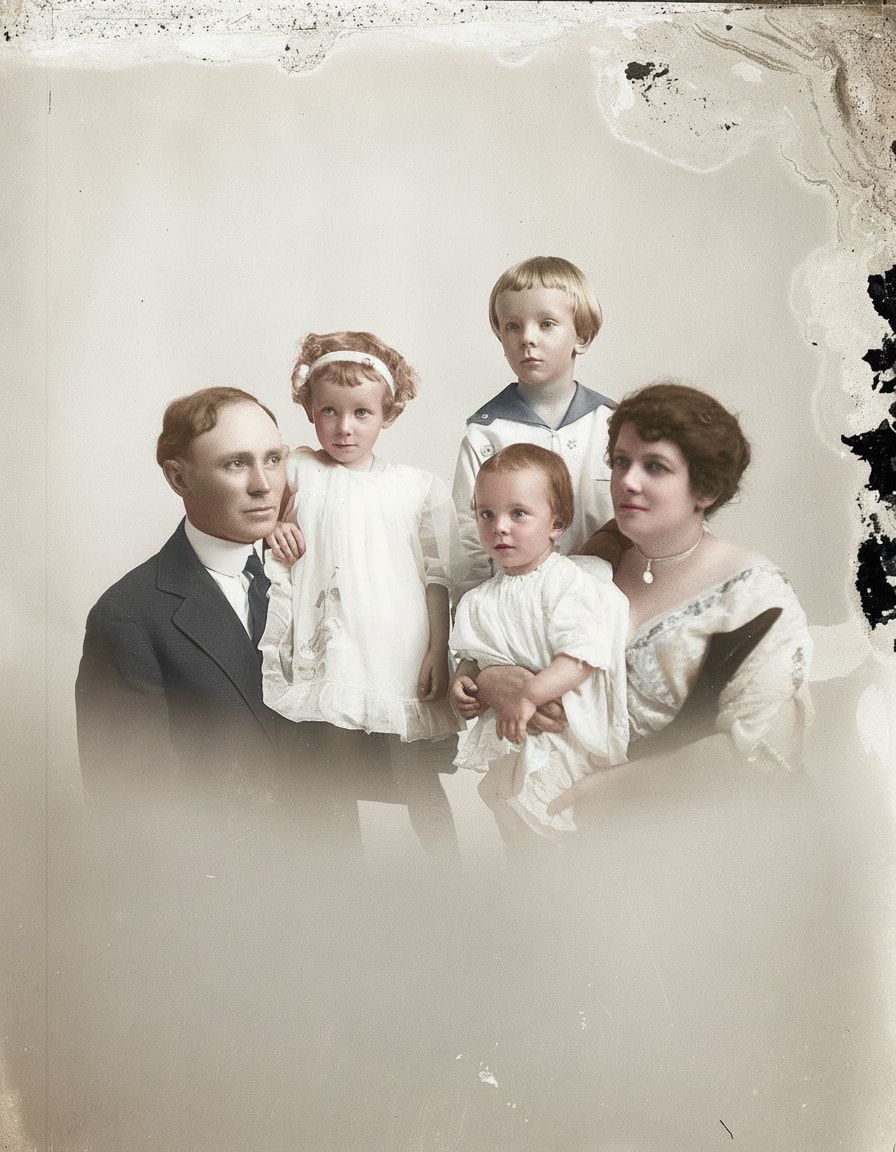
रंग भरें
श्वेत-श्याम फ़ोटो में जान डालें
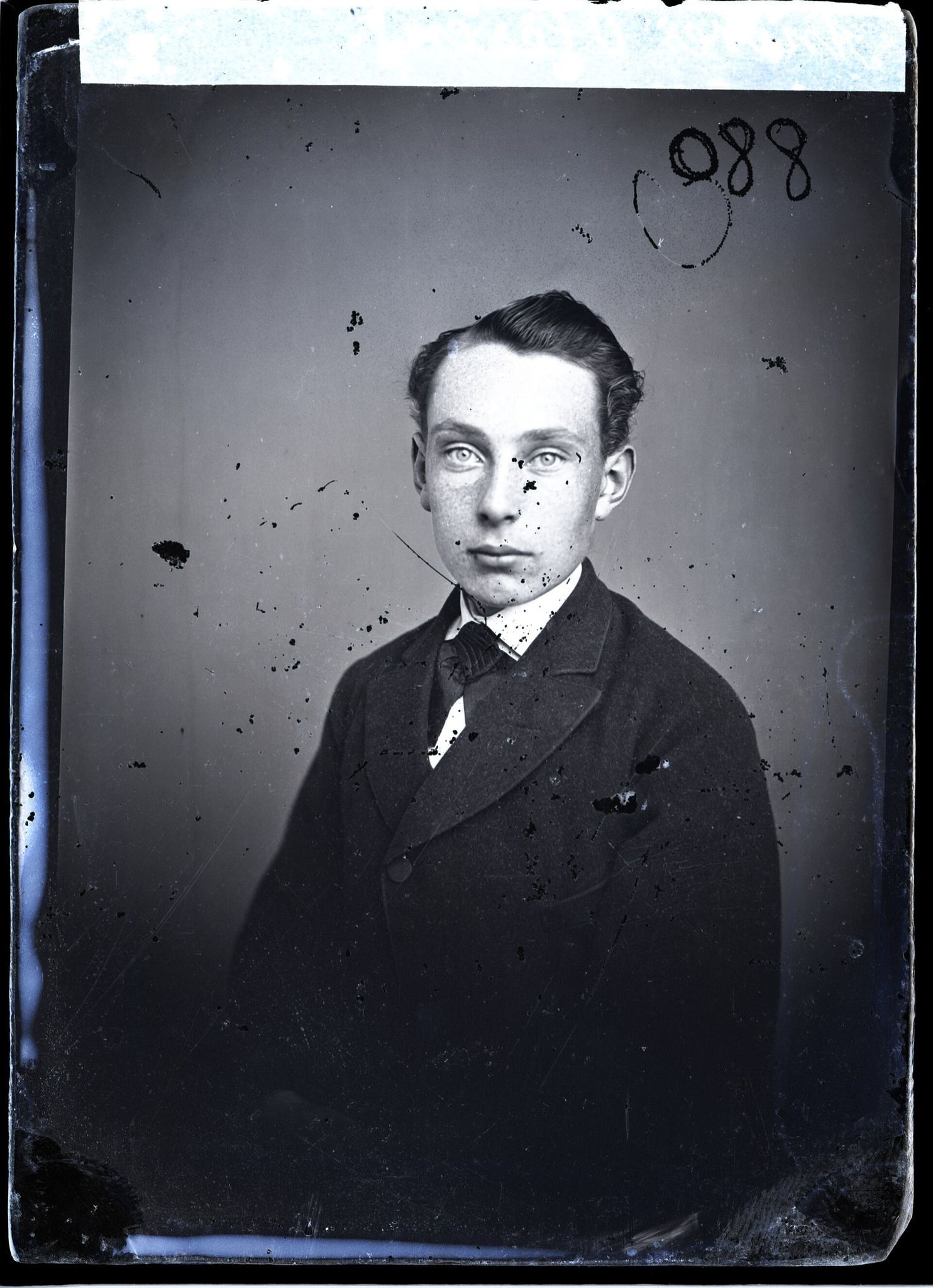
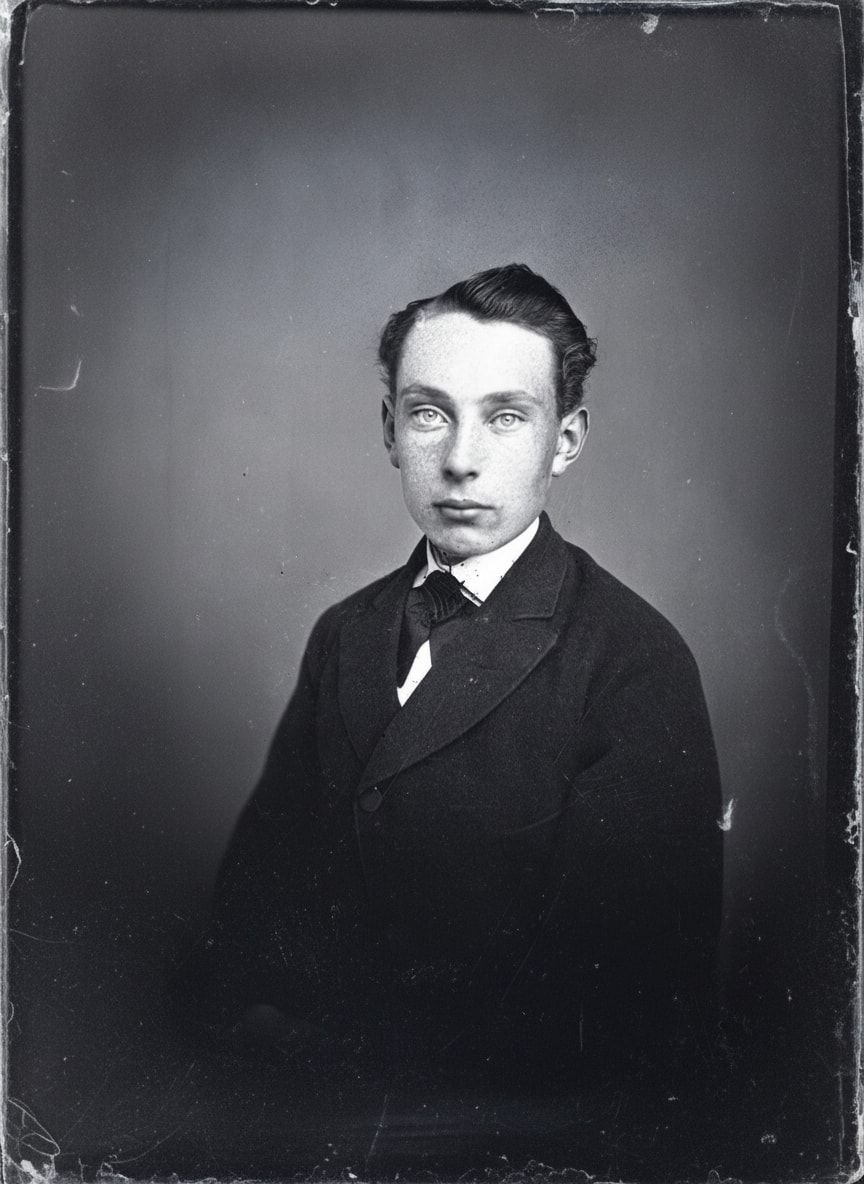
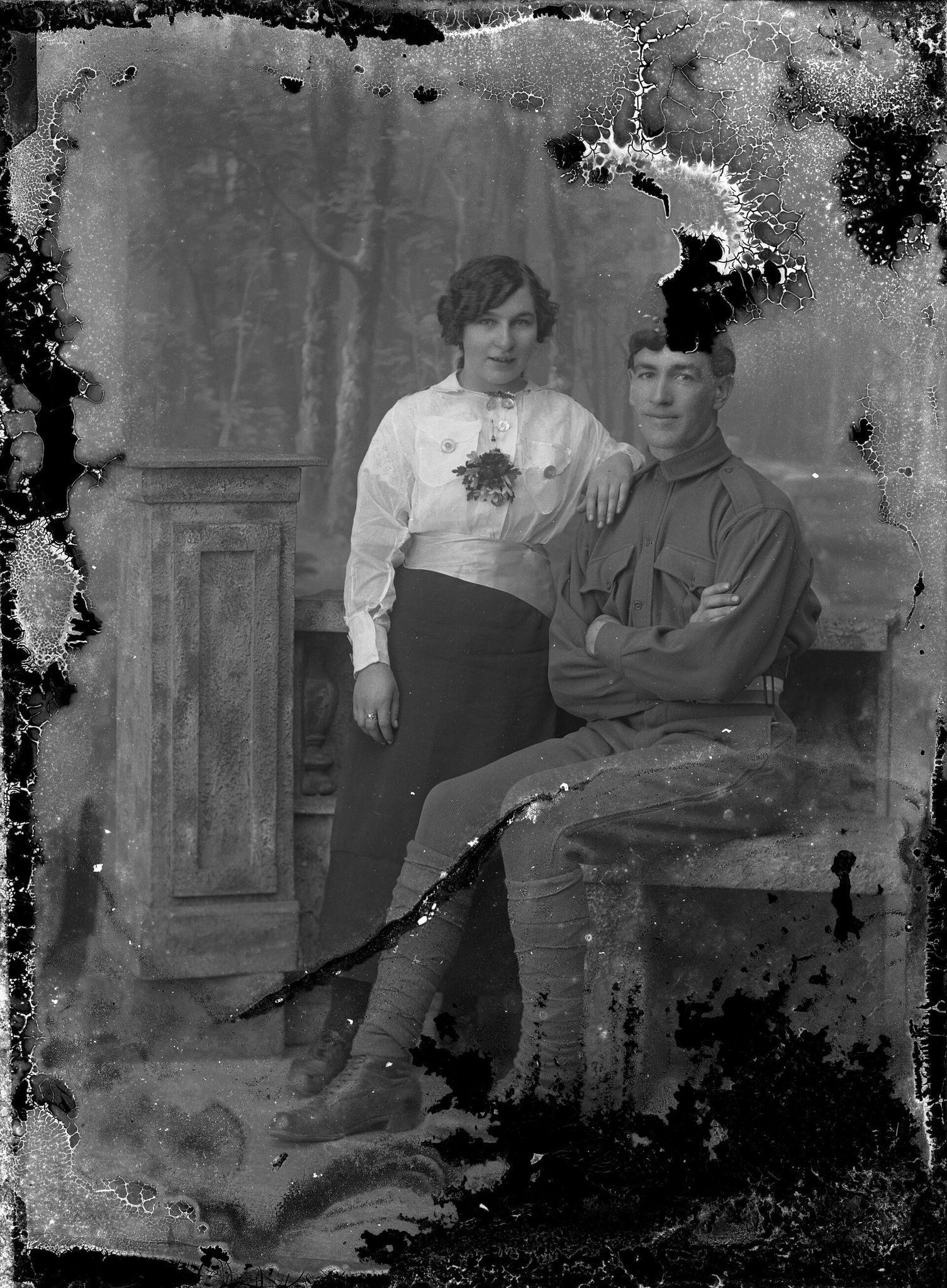
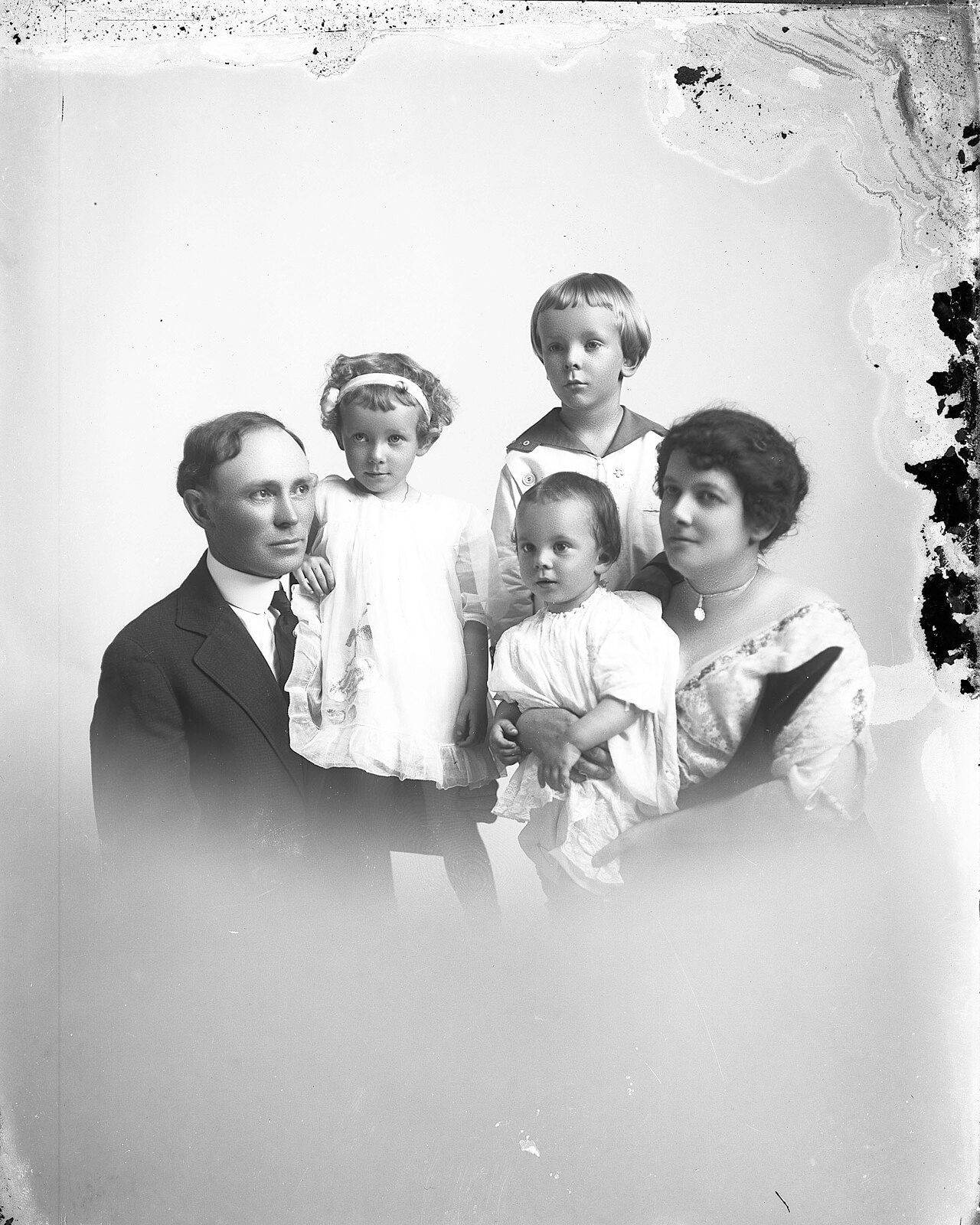
Memora का “फ़ोटो रिस्टोर करें” टूल पुरानी, खराब और फीकी फ़ोटो ठीक करता है: दरारें, फटन, दाग और फीकापन। ब्लैक एंड व्हाइट या सेपिया फ़ोटो में रंग भी भर जाते हैं, और उसमें दिखने वाले लोग वैसे ही रहते हैं जैसा आपको याद है।
Memora iPhone और iPad के लिए ऐप है। यह ऑनलाइन टूल नहीं है: आप फ़ोटो ऐप में रिस्टोर करते हैं, वेब ब्राउज़र में नहीं।

अपने iPhone के कैमरे से स्कैन करें
आपकी पहली रिस्टोरेशन मुफ़्त है। iPhone और iPad के लिए।
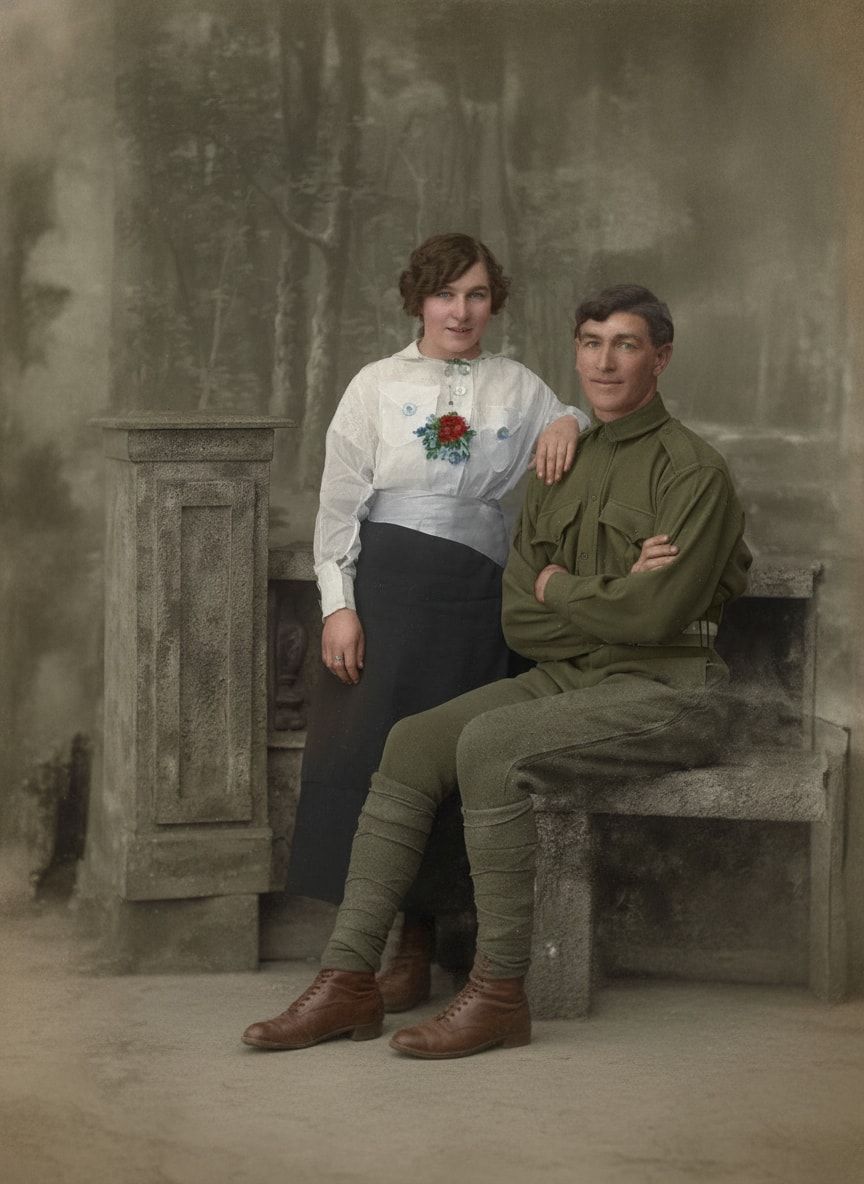
Memora का “फ़ोटो रिस्टोर करें” टूल उस नुकसान को ठीक करता है जो समय के साथ छपी फ़ोटो पर आ जाता है। यह इन सबको एक ही बार में संभालता है:
Memora में पुरानी फ़ोटो रिस्टोर करने के चार कदम हैं, और साइन-अप की ज़रूरत नहीं।
Memora खोलें और “फ़ोटो रिस्टोर करें” टूल चुनें।
अपनी लाइब्रेरी या Files ऐप से कोई फ़ोटो या स्कैन चुनें, या कैमरे से छपी हुई फ़ोटो की तस्वीर लें।
AI खराबी हटाता है और हर चेहरे को वैसा ही रखता है, जैसा आपको याद है।
स्लाइडर से पहले और बाद की फ़ोटो देखें, फिर रिज़ल्ट सेव करें या शेयर करें।
Memora का “फ़ोटो रिस्टोर करें” टूल वह वापस नहीं ला सकता जो फ़ोटो में कभी दर्ज ही नहीं हुआ, और यह ब्लैक एंड व्हाइट फ़ोटो को बिना रंग के नहीं छोड़ सकता।
हाँ। Memora खुद तस्वीर ले सकता है: फ़ोटो जोड़ते समय कैमरा चुनें और अपने iPhone से छपी हुई फ़ोटो खींचें।
फ़ोटो को सीधा रखें, एक जैसी रोशनी रखें और चमकदार कागज़ पर रिफ़्लेक्शन से बचें।
Memora को चेहरे सुरक्षित रखने के लिए बनाया गया है, इसलिए आपकी फ़ोटो के लोग वैसे ही रहते हैं जैसा आपको याद है।
हर रिज़ल्ट पहले और बाद के स्लाइडर के साथ खुलता है, इसलिए सेव करने से पहले आप हर चेहरे को असली फ़ोटो से मिला सकते हैं।
आपकी पहली रिस्टोरेशन मुफ़्त है, और वह “Made with Memora” वॉटरमार्क के साथ सेव होती है।
उसके बाद आपको Memora Pro चाहिए, जो साप्ताहिक या सालाना सब्सक्रिप्शन है और वॉटरमार्क हटा देता है। खरीदने से पहले ऐप आपकी करेंसी में कीमत दिखाता है।
नहीं। Memora iPhone और iPad के लिए ऐप है, जिसके लिए iOS 17 या उसके बाद का वर्शन चाहिए। न वेब वर्शन है और न Android ऐप।
Memora का “रंग भरें” टूल बाकी कुछ बदले बिना रंग भरता है, और “मरम्मत और खरोंच हटाएँ” टूल रंग जोड़े बिना खरोंच, फटन और सलवटें हटाता है।
श्वेत-श्याम फ़ोटो में जान डालें
खरोंच, दरारें और नुकसान हटाएँ
Memora डाउनलोड करें, “फ़ोटो रिस्टोर करें” चुनें और अपनी ही तस्वीर को ठीक होते देखें।
आपकी पहली रिस्टोरेशन मुफ़्त है। iPhone और iPad के लिए।
आख़िरी बार अपडेट किया गया: