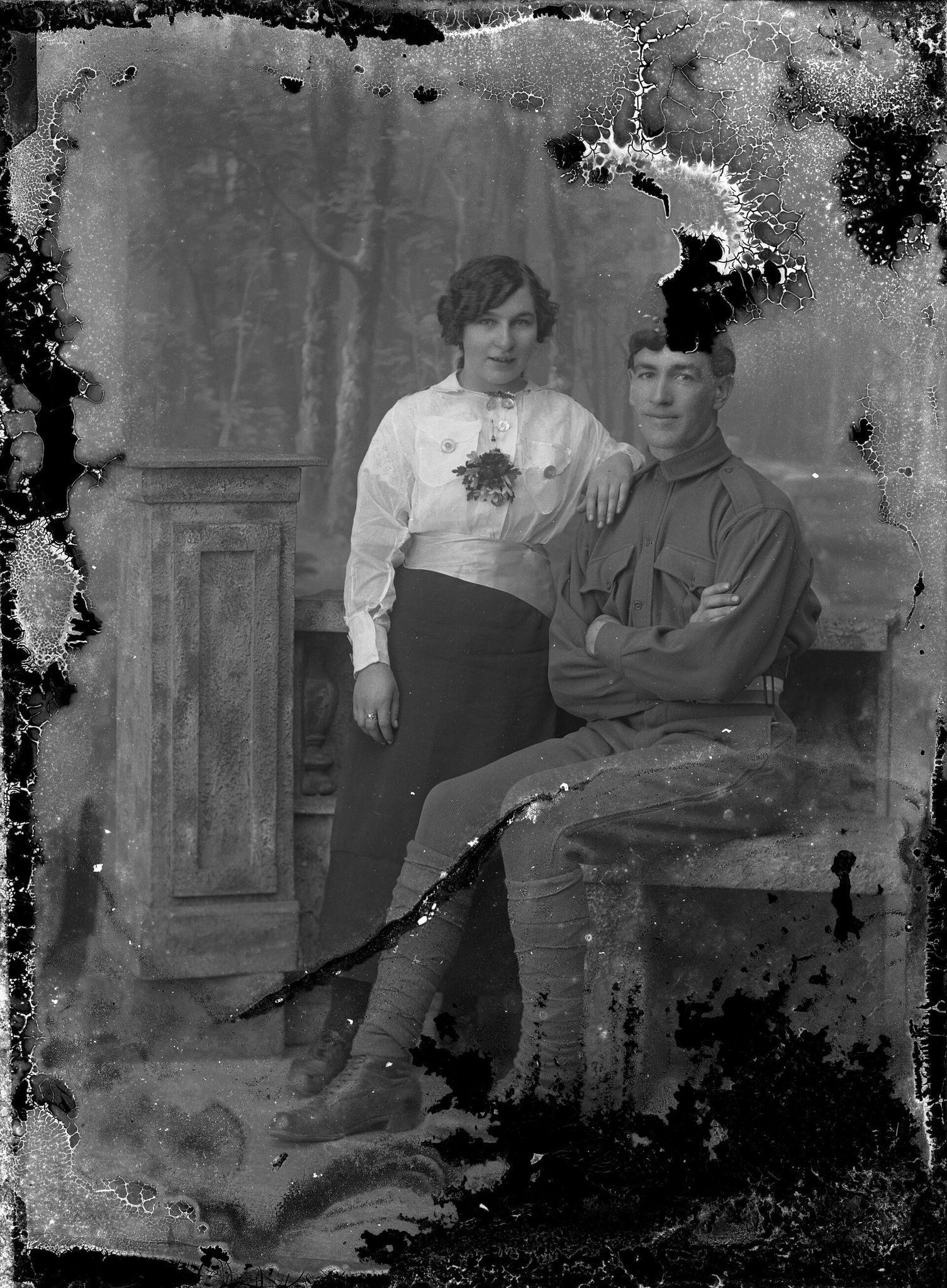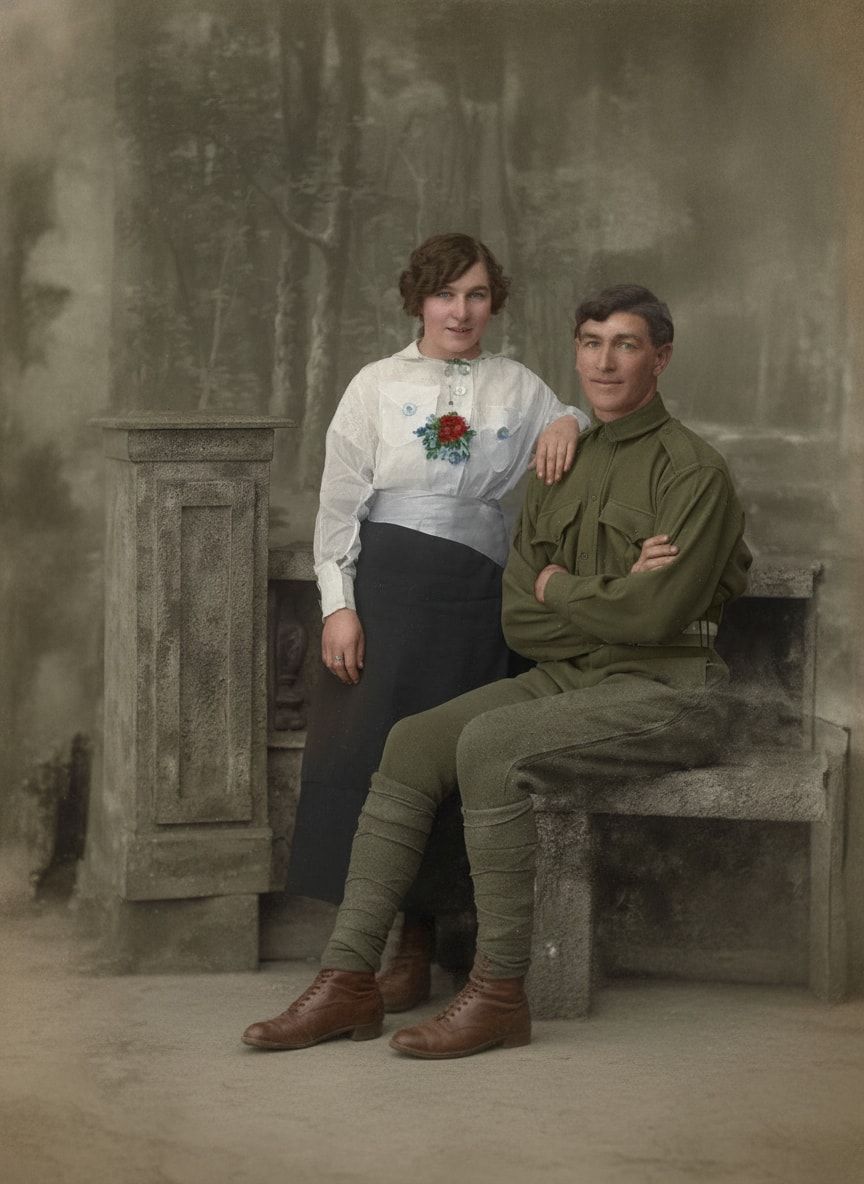


Verbessern
Schärfen, Unschärfe entfernen & Gesichter verbessern
Das Werkzeug „HD-Hochskalierung“ in Memora vergrößert ein Foto bis zu 4×. Aus einem kleinen Bild mit niedriger Auflösung wird eine größere, schärfere Datei, die du drucken kannst.
„HD-Hochskalierung“ steckt in der Memora-App für iPhone und iPad. Memora ist kein Online-Vergrößerer, deshalb gibt es auf dieser Seite kein Upload-Feld: Das Vergrößern passiert in der App.

Mit der iPhone-Kamera scannen
Deine erste Restaurierung ist kostenlos. Für iPhone und iPad.
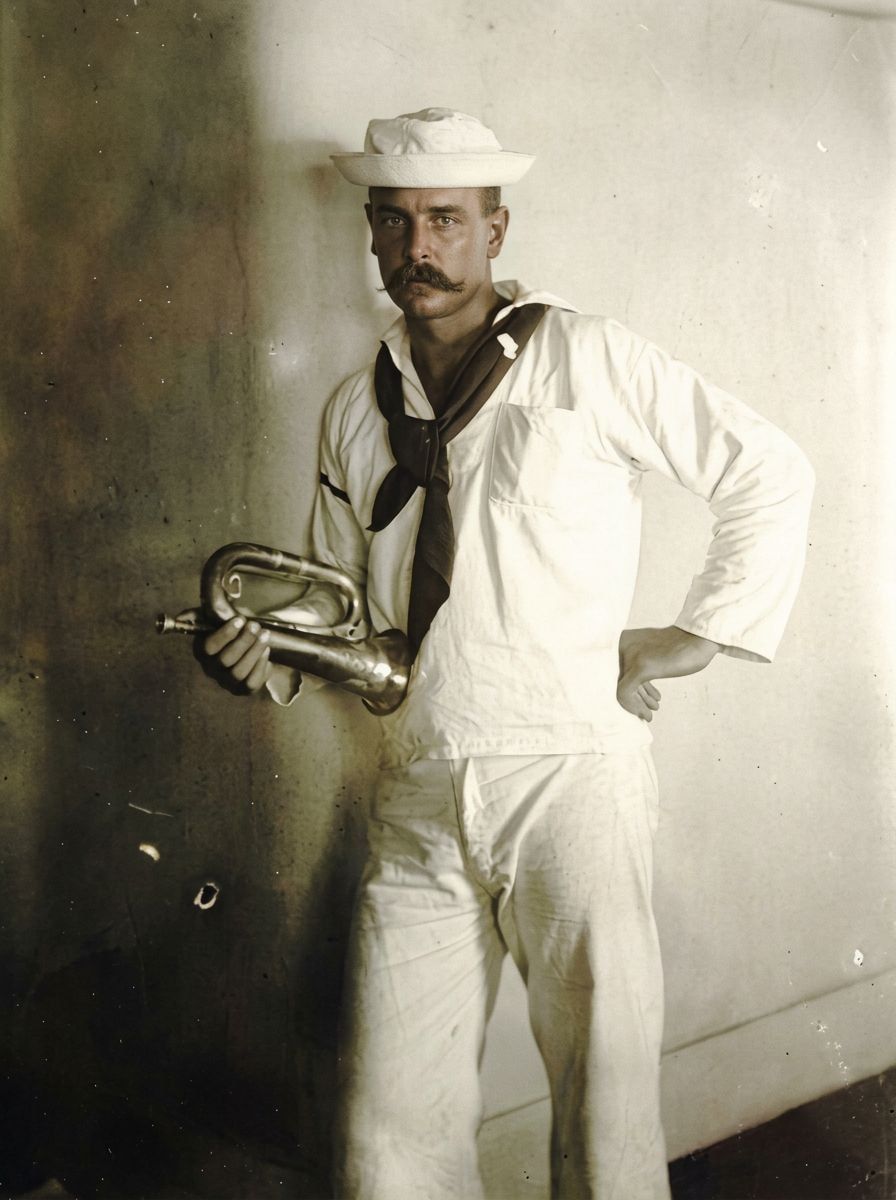
„HD-Hochskalierung“ steigert die Auflösung eines Fotos bis zu 4×. Das Ergebnis ist eine größere, schärfere Datei. Das hilft bei:
Memora vergrößert ein Foto in vier Schritten, ganz ohne Anmeldung.
Wähle in Memora „HD-Hochskalierung“ aus den sechs Werkzeugen.
Nimm es aus deiner Mediathek oder der Dateien-App. Einen Papierabzug kannst du stattdessen mit der Kamera fotografieren.
„HD-Hochskalierung“ steigert die Auflösung bis zu 4× und macht das Bild schärfer.
Sieh mit dem Regler das Original neben der größeren Version an, dann sichere sie oder teile sie.
„HD-Hochskalierung“ in Memora macht ein Foto größer und schärfer, mehr nicht. Daraus ergeben sich drei Grenzen:
Das Werkzeug „HD-Hochskalierung“ in Memora vergrößert ein Foto bis zu 4×, nicht weiter.
Die vergrößerte Datei ist außerdem schärfer als die, mit der du angefangen hast. Jedes Ergebnis öffnet sich mit einem Vorher-Nachher-Regler, sodass sich der Unterschied leicht beurteilen lässt.
Ja. „HD-Hochskalierung“ macht aus einem kleinen Foto oder einem Foto mit niedriger Auflösung eine größere, schärfere, druckfertige Datei.
Gibt es das Foto nur auf Papier, fotografiere den Abzug mit der Kamera in Memora, oder füge einen Scan aus deiner Mediathek oder der Dateien-App hinzu.
Deine erste Restaurierung ist kostenlos, einmal pro Installation, und sie kann eine Vergrößerung mit „HD-Hochskalierung“ sein. Dieses kostenlose Ergebnis trägt das Wasserzeichen „Made with Memora“.
Danach braucht „HD-Hochskalierung“ Memora Pro, ein Wochen- oder Jahresabo. Apple legt den Preis in deinem Land fest, und eine kostenlose Testphase gibt es nicht.
Nein, „HD-Hochskalierung“ gehört zur Memora-App für iPhone und iPad und ist kein Werkzeug auf einer Website. Du brauchst iOS 17 oder neuer. Memora hat keine Web-Version und keine Android-App.
Das Werkzeug „Verbessern“ in Memora schärft unscharfe Fotos. Das Werkzeug „Foto wiederherstellen“ repariert alte, beschädigte und verblasste Fotos.
Schärfen, Unschärfe entfernen & Gesichter verbessern
Alte, beschädigte & verblasste Fotos reparieren
Lade Memora und gib „HD-Hochskalierung“ ein kleines Foto zum Vergrößern, denn deine erste Restaurierung ist kostenlos.
Deine erste Restaurierung ist kostenlos. Für iPhone und iPad.
Zuletzt aktualisiert: