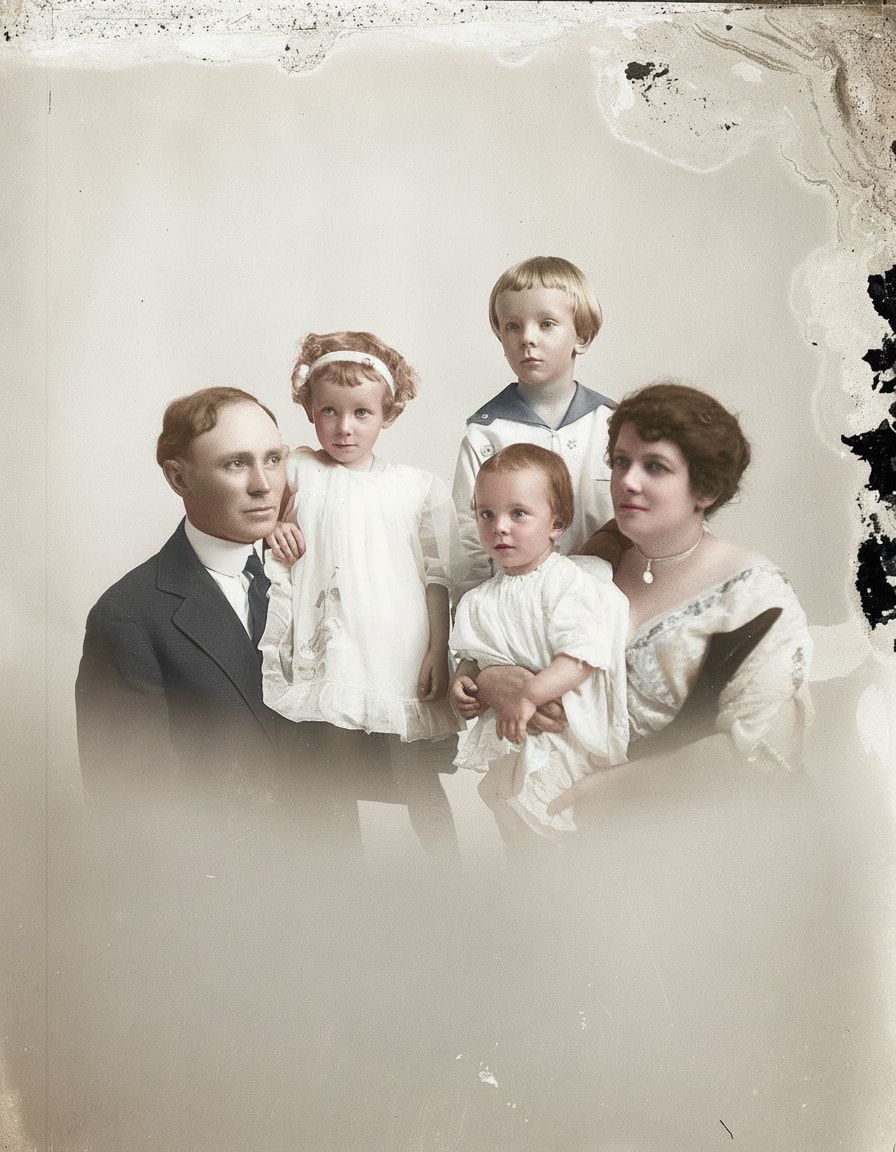
Vybarvit
Oživte černobílé fotky
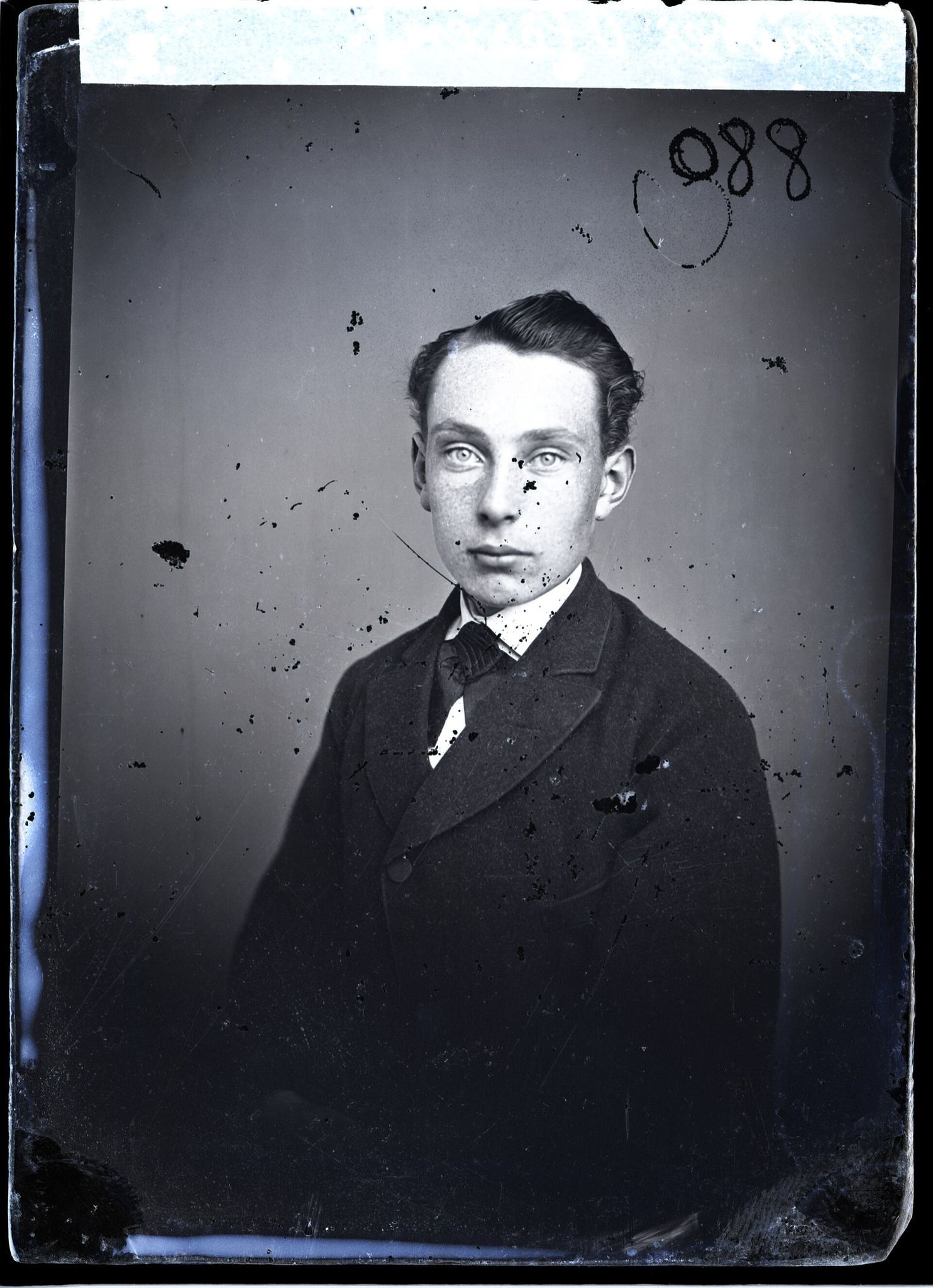
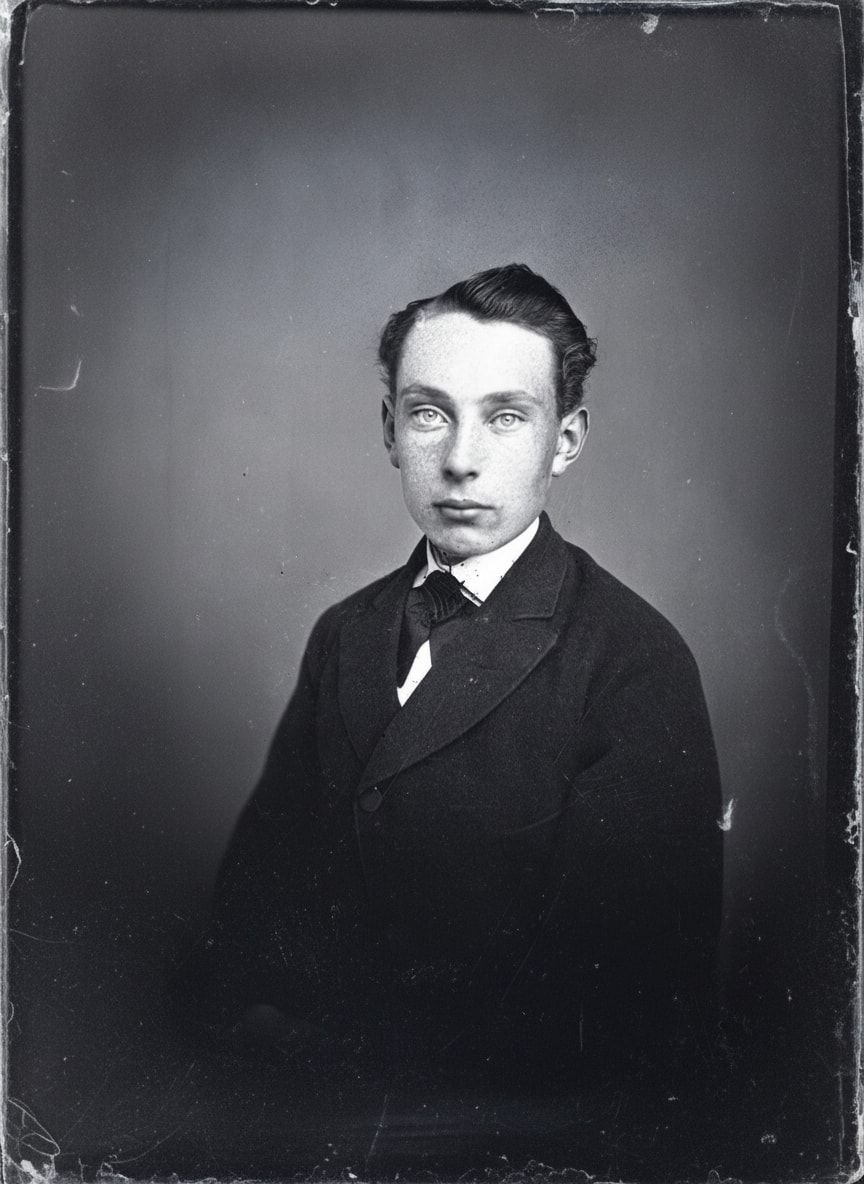
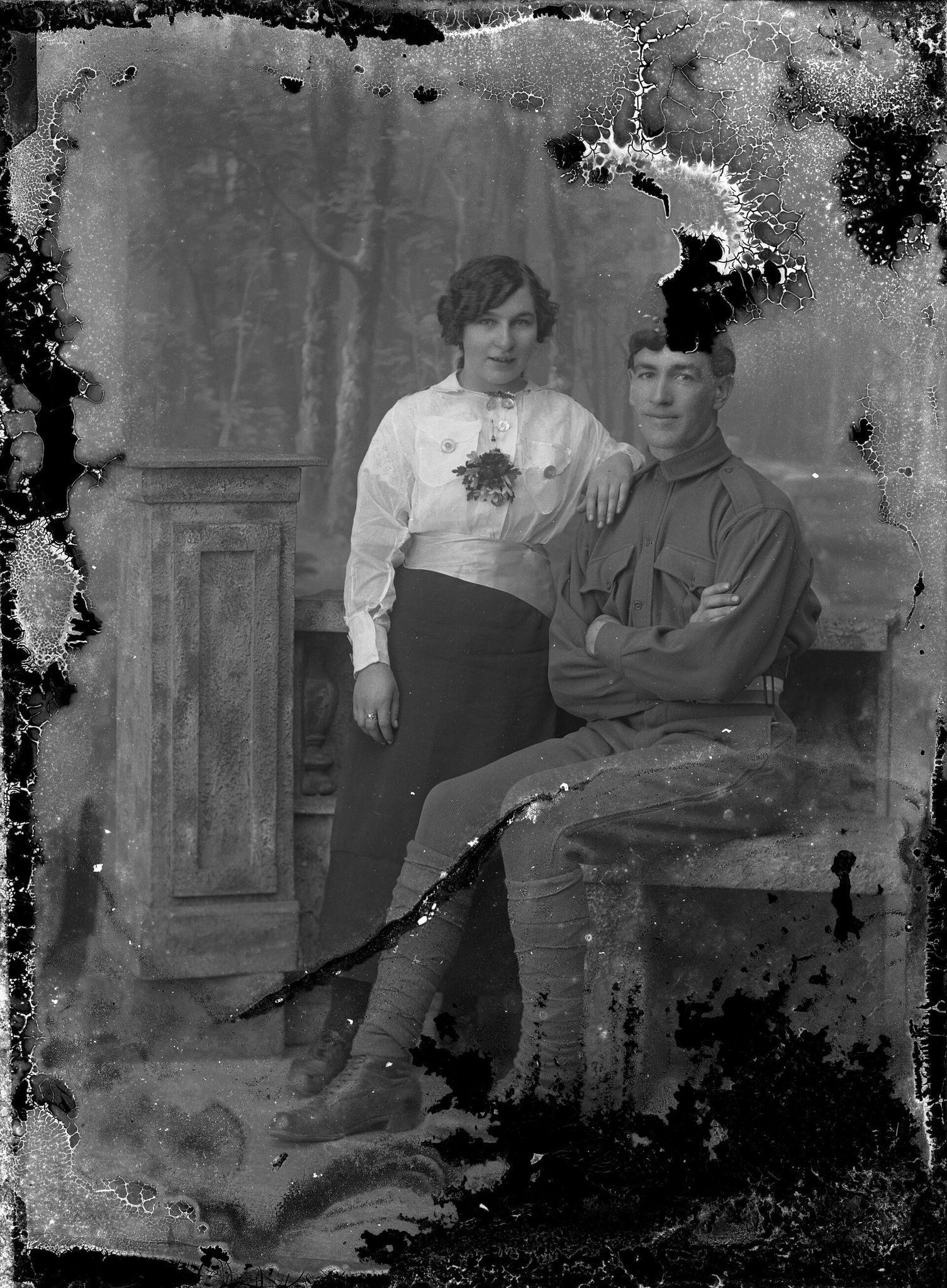
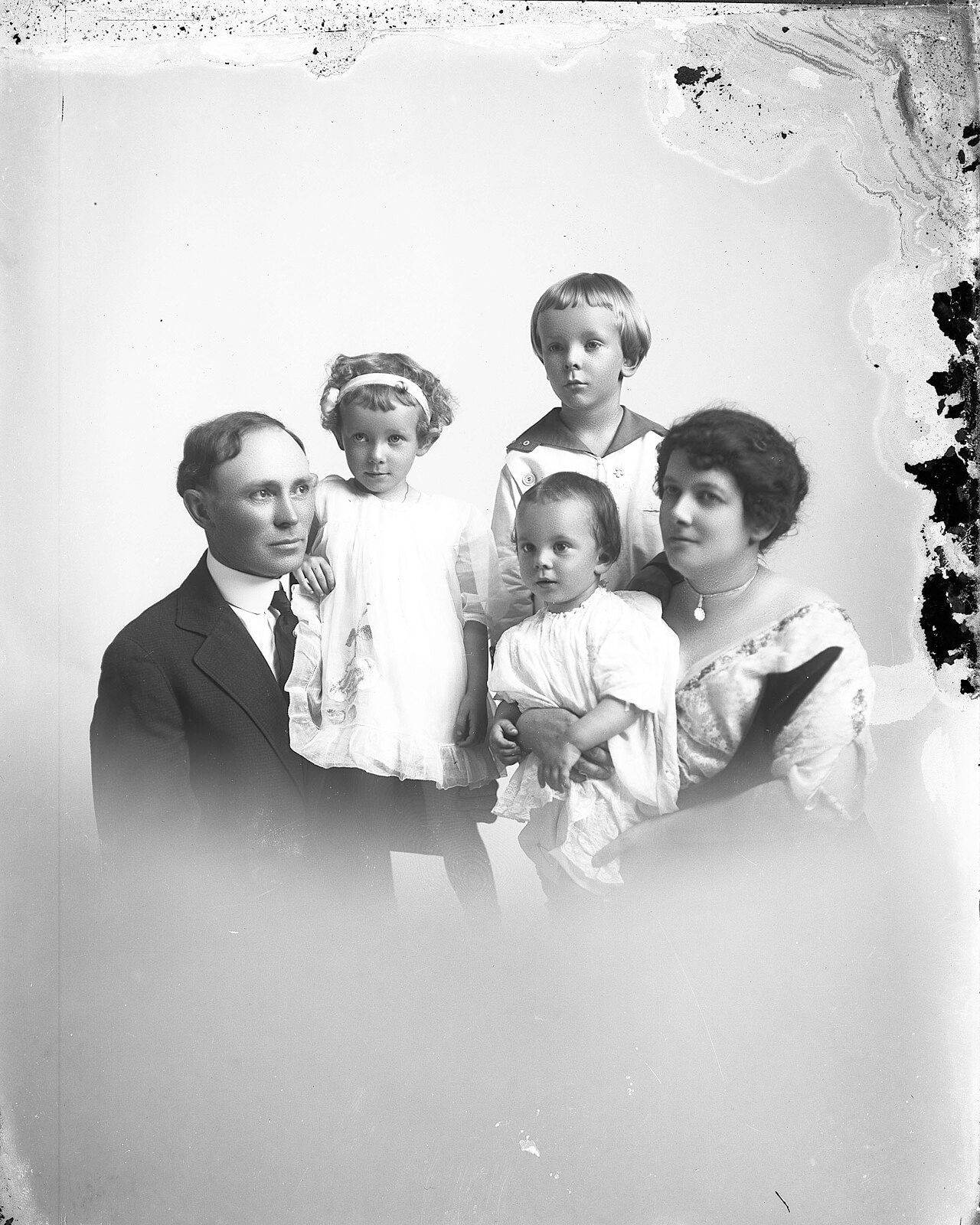
Nástroj Obnovit fotku v aplikaci Memora opravuje staré, poškozené a vybledlé fotky: praskliny, trhliny, skvrny a vyblednutí. Černobílá nebo sépiová fotka se také vrátí v barvě a lidé na ní zůstanou přesně takoví, jak si je pamatujete.
Memora je aplikace pro iPhone a iPad. Není to online nástroj: fotky obnovujete v aplikaci, ne ve webovém prohlížeči.

Naskenujte fotoaparátem iPhonu
První obnova je zdarma. Pro iPhone a iPad.
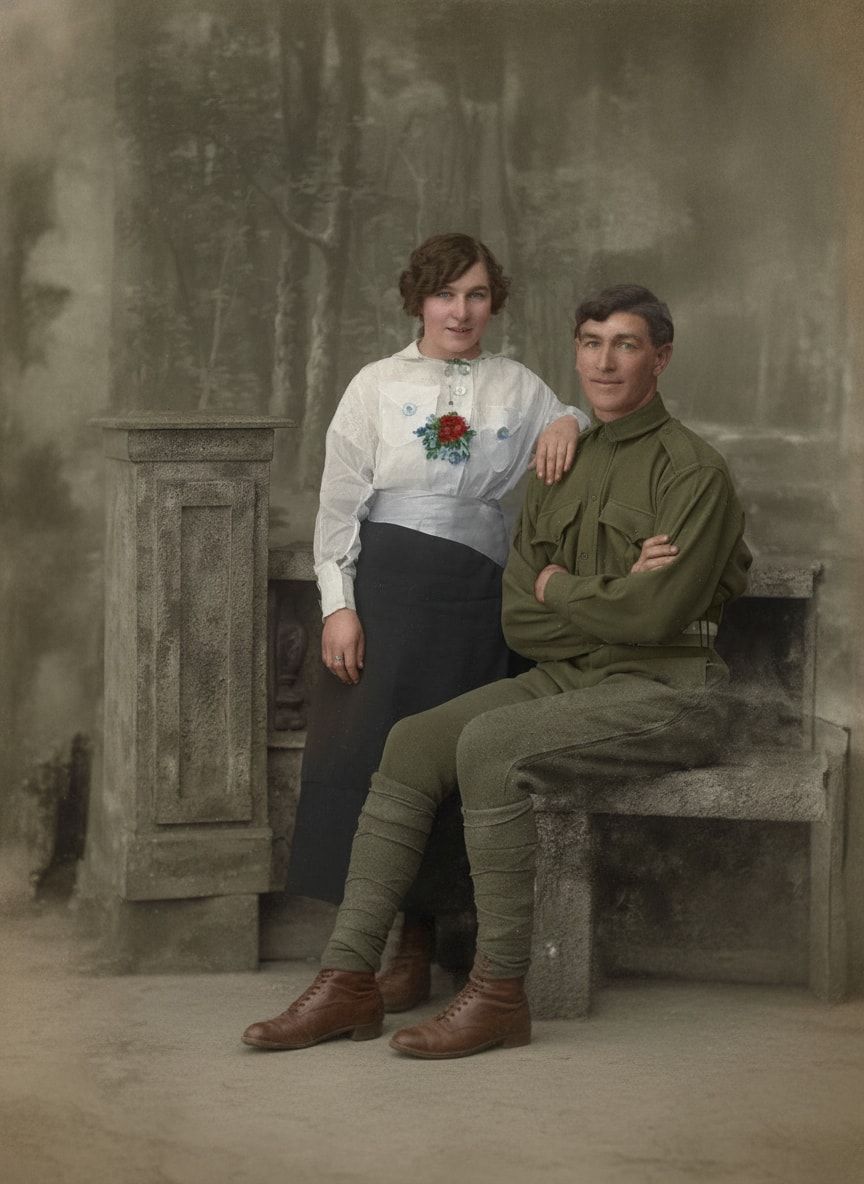
Nástroj Obnovit fotku v aplikaci Memora opraví poškození, které na papírové fotce zanechal čas. Vše zvládne najednou:
Obnova staré fotky v aplikaci Memora má čtyři kroky a nevyžaduje registraci.
Otevřete aplikaci Memora a vyberte nástroj Obnovit fotku.
Vyberte fotku nebo sken z knihovny či z aplikace Soubory, nebo papírovou fotku vyfoťte fotoaparátem.
AI odstraní poškození a každá tvář přitom zůstane taková, jak si ji pamatujete.
Posuvníkem přepínejte mezi stavem před a po, potom výsledek uložte nebo sdílejte.
Nástroj Obnovit fotku v aplikaci Memora nedokáže vrátit to, co fotka nikdy nezachytila, a nemůže nechat černobílou fotku bez barev.
Ano. Memora umí fotku pořídit sama: při přidání fotky zvolte fotoaparát a papírovou fotku vyfoťte iPhonem.
Položte fotku rovně, použijte rovnoměrné světlo a vyhněte se odleskům na lesklém papíru.
Aplikace Memora je vytvořena tak, aby zachovala tváře, takže lidé na vaší fotce zůstanou takoví, jak si je pamatujete.
Každý výsledek se otevře s posuvníkem před a po, takže si každou tvář můžete před uložením porovnat s originálem.
První obnova je zdarma a uloží se s vodoznakem „Made with Memora“.
Poté potřebujete Memora Pro, týdenní nebo roční předplatné, které vodoznak odstraní. Aplikace vám před nákupem ukáže cenu ve vaší měně.
Ne. Memora je aplikace pro iPhone a iPad s iOS 17 nebo novějším. Webová verze ani aplikace pro Android neexistuje.
Nástroj Vybarvit v aplikaci Memora přidá barvu a nic jiného nemění a nástroj Oprava škrábanců odstraní škrábance, trhliny a záhyby bez přidání barvy.
Oživte černobílé fotky
Odstraňte škrábance, trhliny a poškození
Stáhněte si aplikaci Memora, vyberte nástroj Obnovit fotku a podívejte se, jak se vaše vlastní fotka opraví.
První obnova je zdarma. Pro iPhone a iPad.
Naposledy aktualizováno: