Inkleuren
Breng zwart-witfoto's tot leven
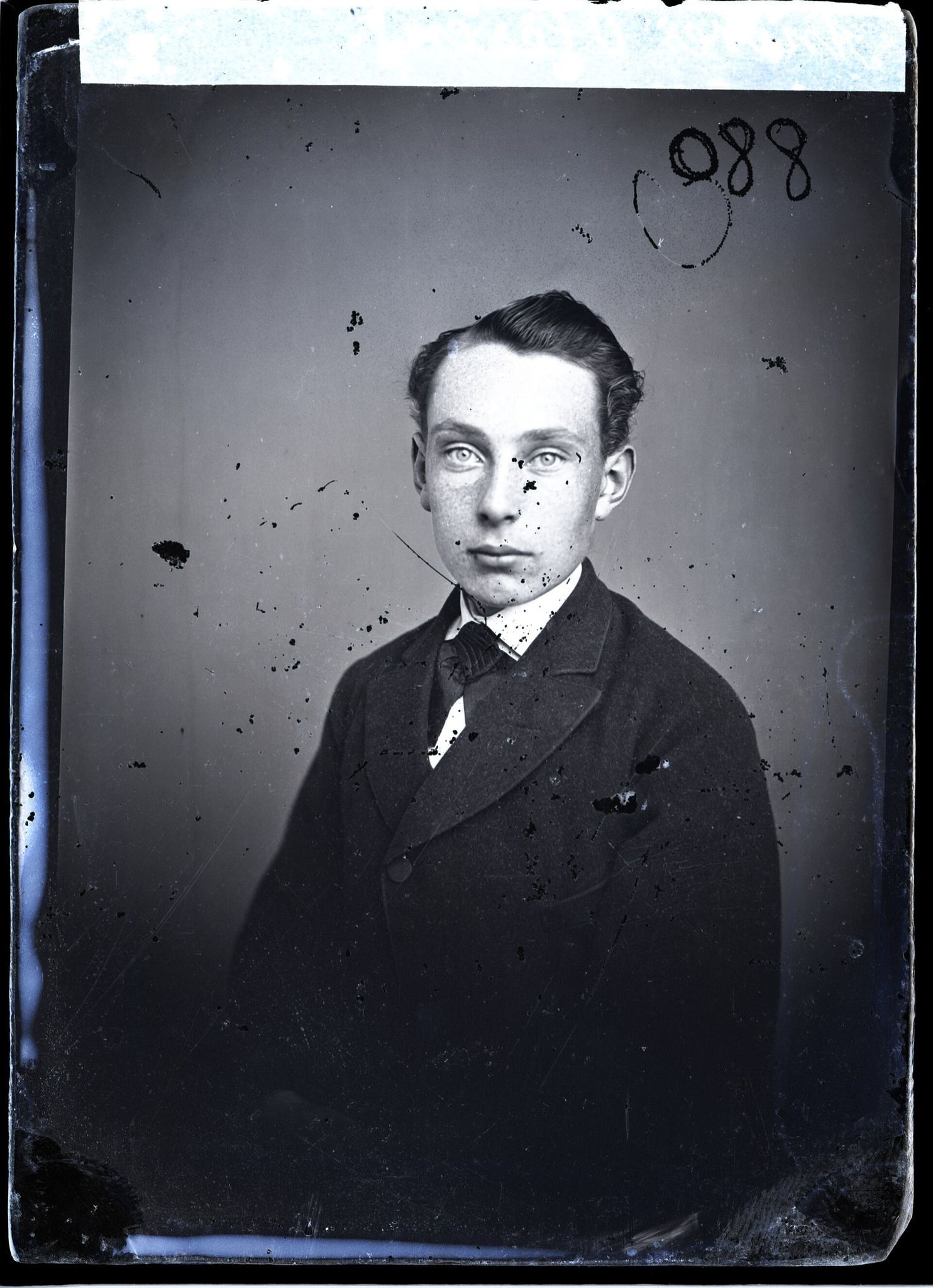
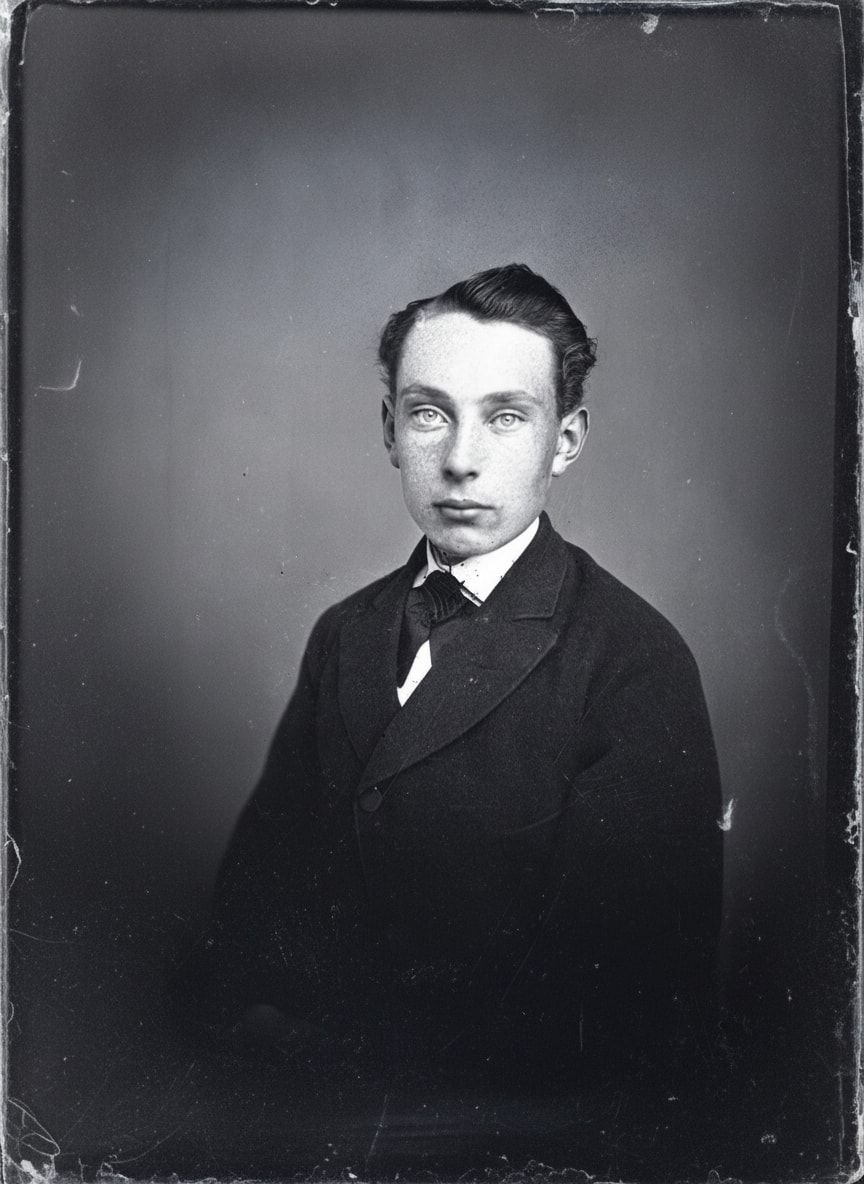
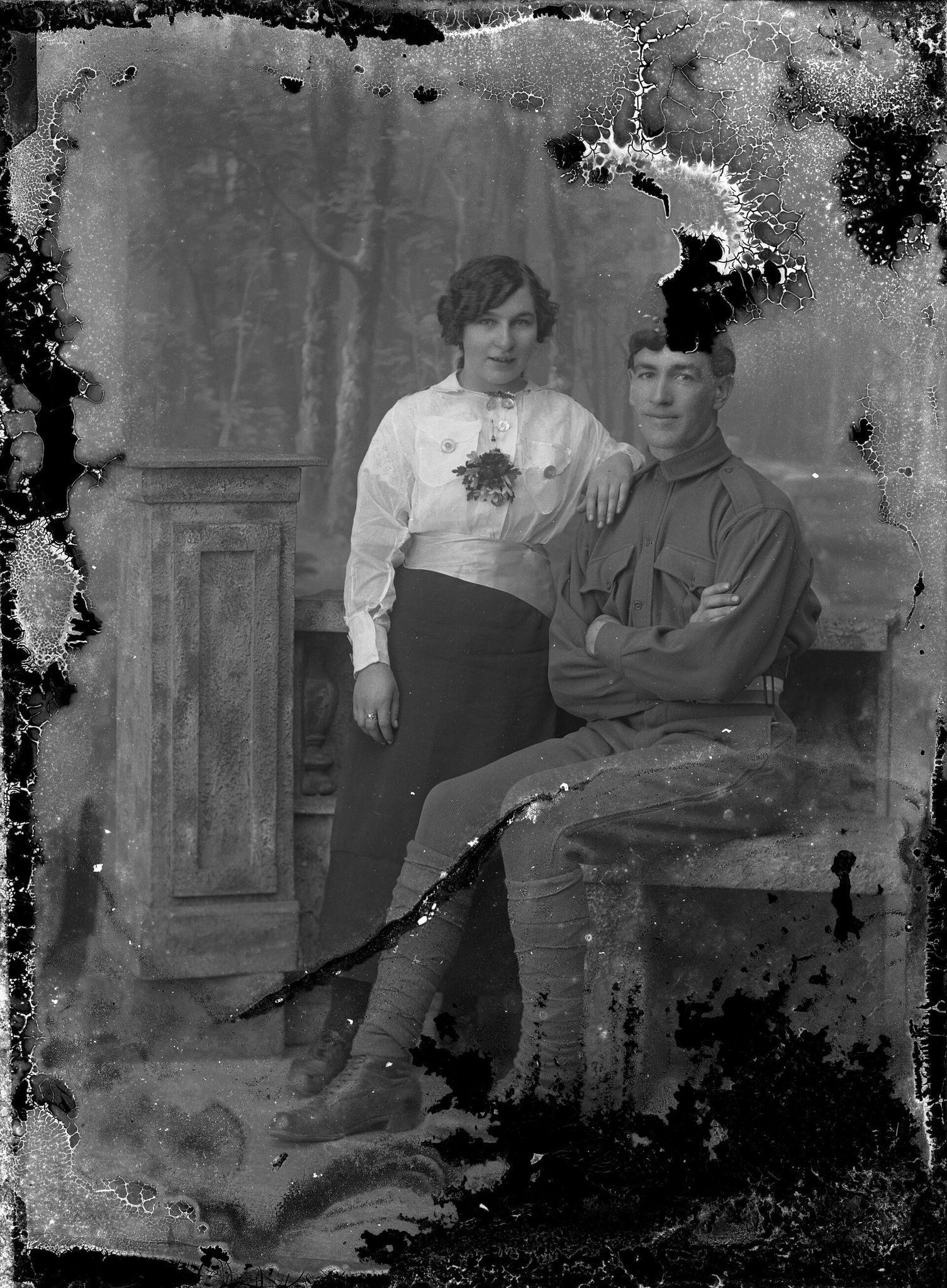
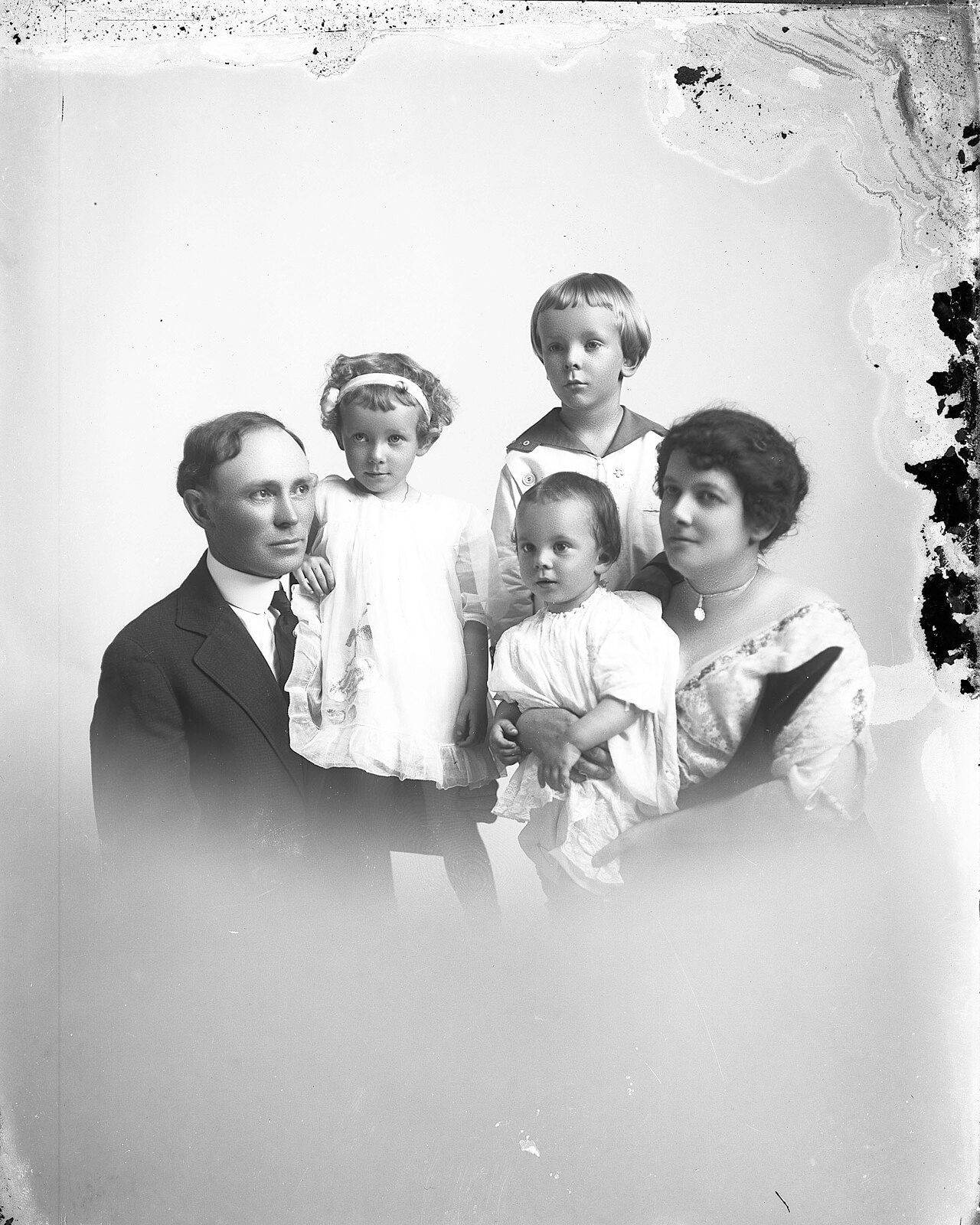
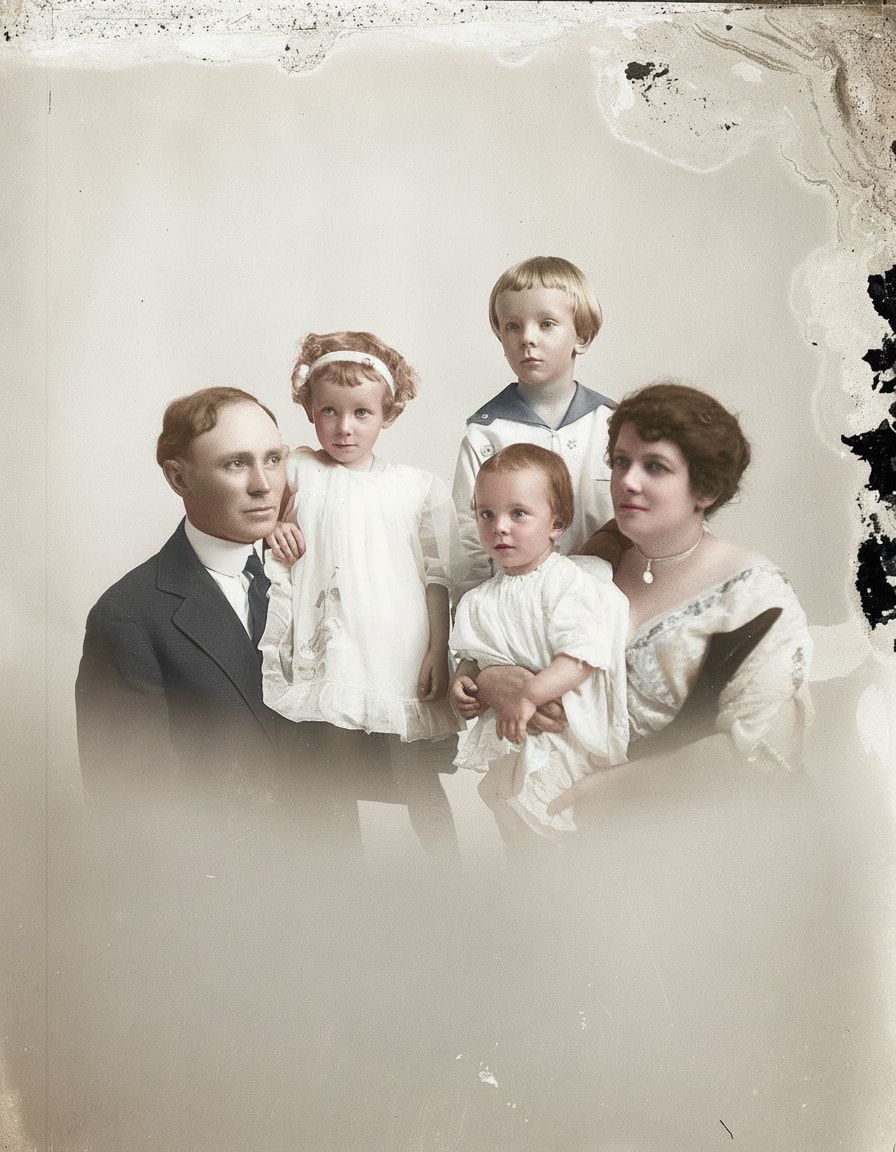
Het gereedschap Foto herstellen van Memora repareert oude, beschadigde en verbleekte foto’s: scheuren, vlekken en verbleking. Een zwart-witfoto of sepiafoto komt ook terug in kleur, en de mensen erop blijven precies zoals je ze je herinnert.
Memora is een app voor iPhone en iPad. Het is geen online hulpmiddel: je herstelt foto’s in de app, niet in een webbrowser.

Scan met de camera van je iPhone
Je eerste restauratie is gratis. iPhone en iPad.
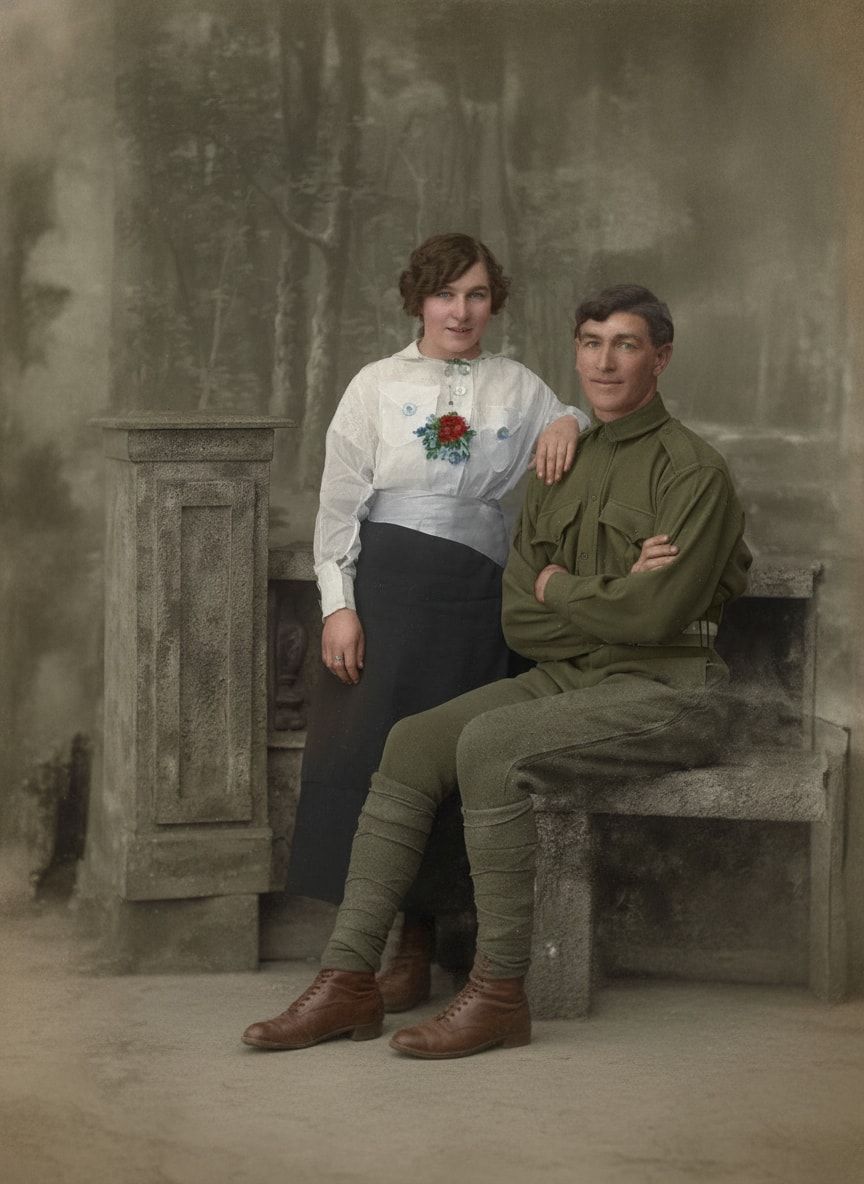
Het gereedschap Foto herstellen van Memora repareert de schade die de tijd aan een afdruk toebrengt. Dit pakt het allemaal in één keer aan:
Een oude foto herstellen in Memora gaat in vier stappen, zonder je aan te melden.
Open Memora en kies het gereedschap Foto herstellen.
Kies een foto of scan uit je bibliotheek of de app Bestanden, of fotografeer de afdruk met je camera.
De AI haalt de schade weg en laat elk gezicht zoals je het je herinnert.
Schuif heen en weer tussen voor en na, en bewaar of deel dan het resultaat.
Het gereedschap Foto herstellen van Memora kan niet terughalen wat de foto nooit heeft vastgelegd, en kan een zwart-witfoto niet zonder kleur laten.
Ja. Memora kan de foto zelf maken: kies de camera als je een foto toevoegt en fotografeer de afdruk met je iPhone.
Leg de afdruk plat neer, zorg voor gelijkmatig licht en vermijd weerspiegelingen op glanzend papier.
Memora is gemaakt om gezichten te behouden, zodat de mensen op je foto blijven zoals je ze je herinnert.
Elk resultaat opent met een schuifregelaar voor en na, zodat je elk gezicht met het origineel kunt vergelijken voordat je het bewaart.
Je eerste restauratie is gratis en wordt bewaard met het watermerk „Made with Memora”.
Daarna heb je Memora Pro nodig, een abonnement per week of per jaar dat het watermerk weghaalt. De app toont de prijs in je eigen valuta voordat je koopt.
Nee. Memora is een app voor iPhone en iPad met iOS 17 of nieuwer. Er is geen webversie en geen Android-app.
Het gereedschap Inkleuren van Memora voegt kleur toe zonder iets anders te veranderen, en het gereedschap Repareren en krassen verwijderen haalt krassen, scheuren en kreuken weg zonder kleur toe te voegen.
Breng zwart-witfoto's tot leven
Verwijder krassen, scheuren en schade
Download Memora, kies Foto herstellen en zie je eigen foto gerepareerd.
Je eerste restauratie is gratis. iPhone en iPad.
Laatst bijgewerkt: