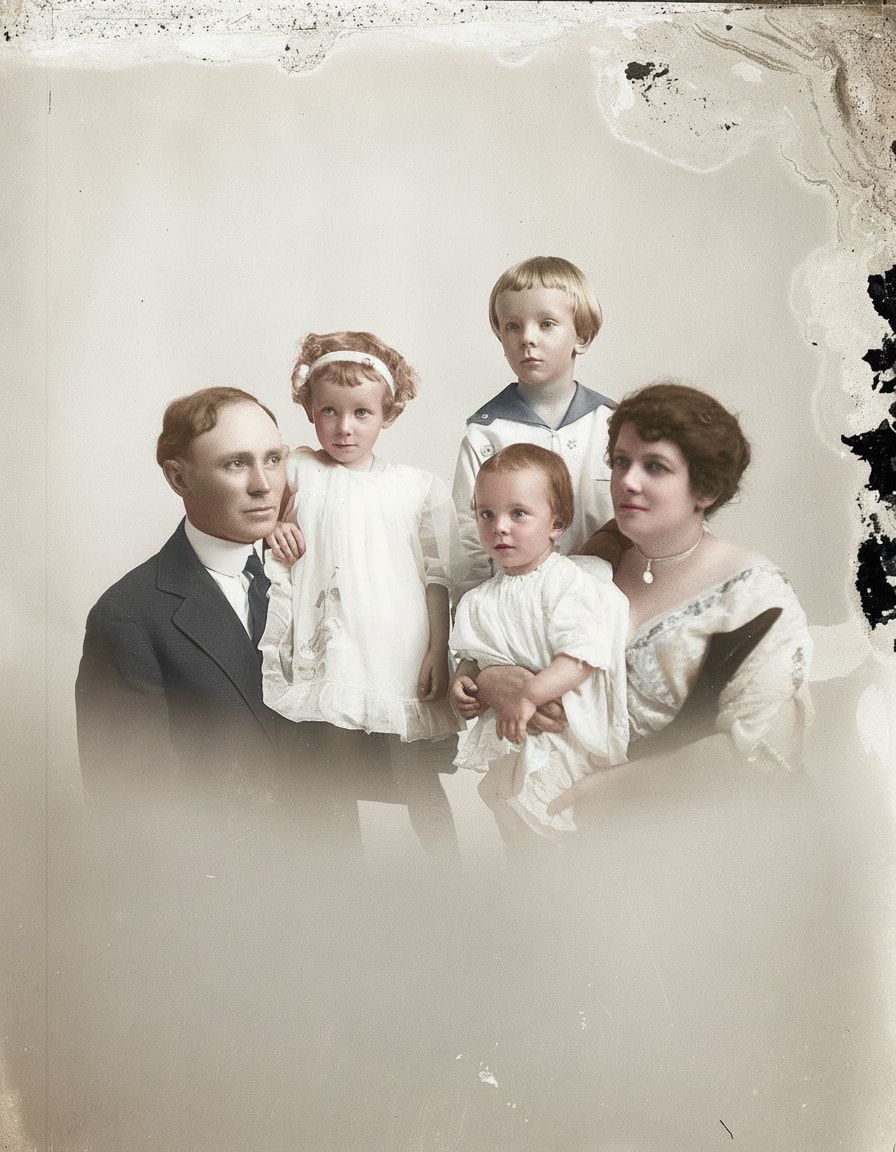
تلوين
امنح الصور بالأبيض والأسود حياة جديدة
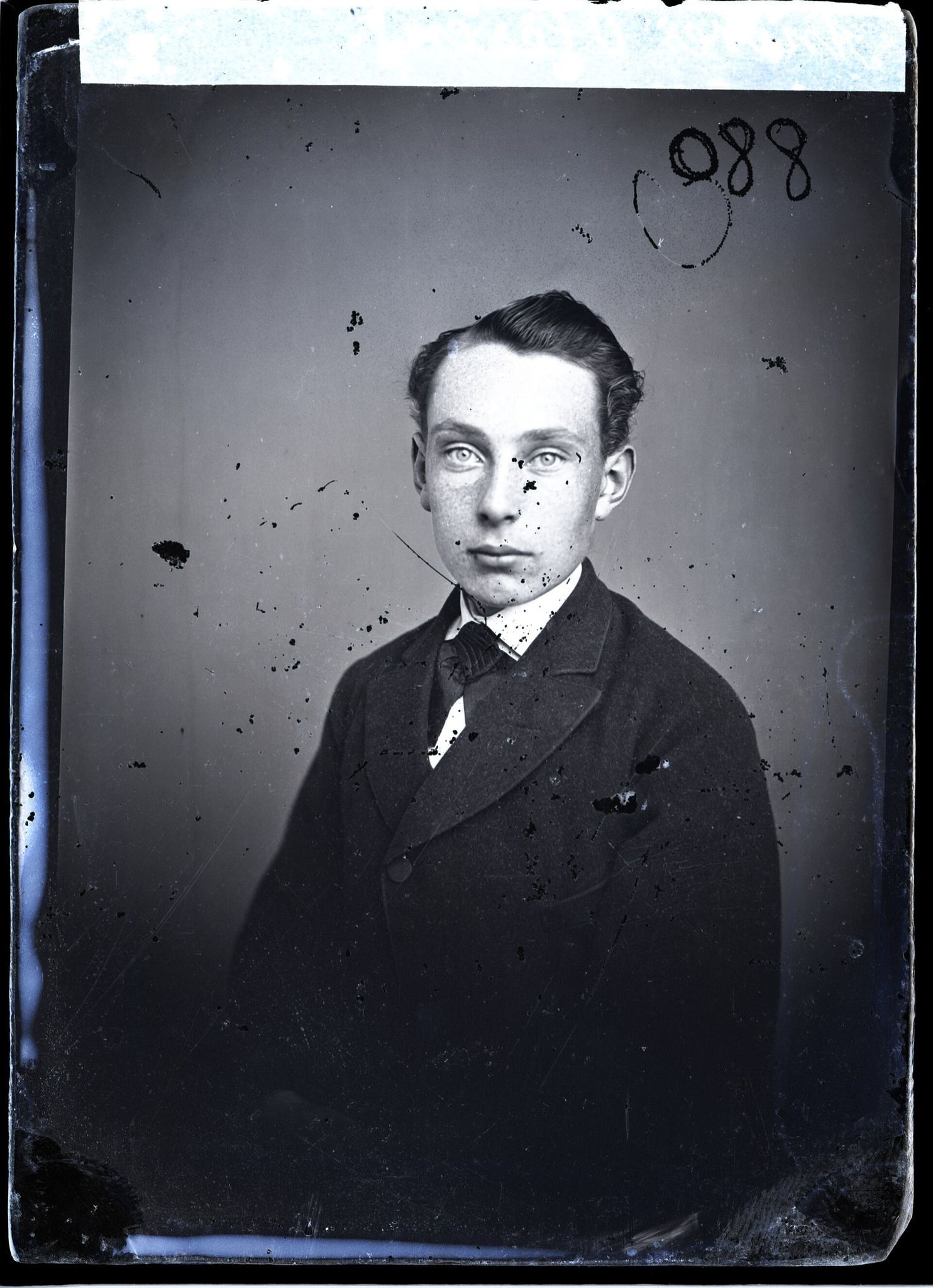
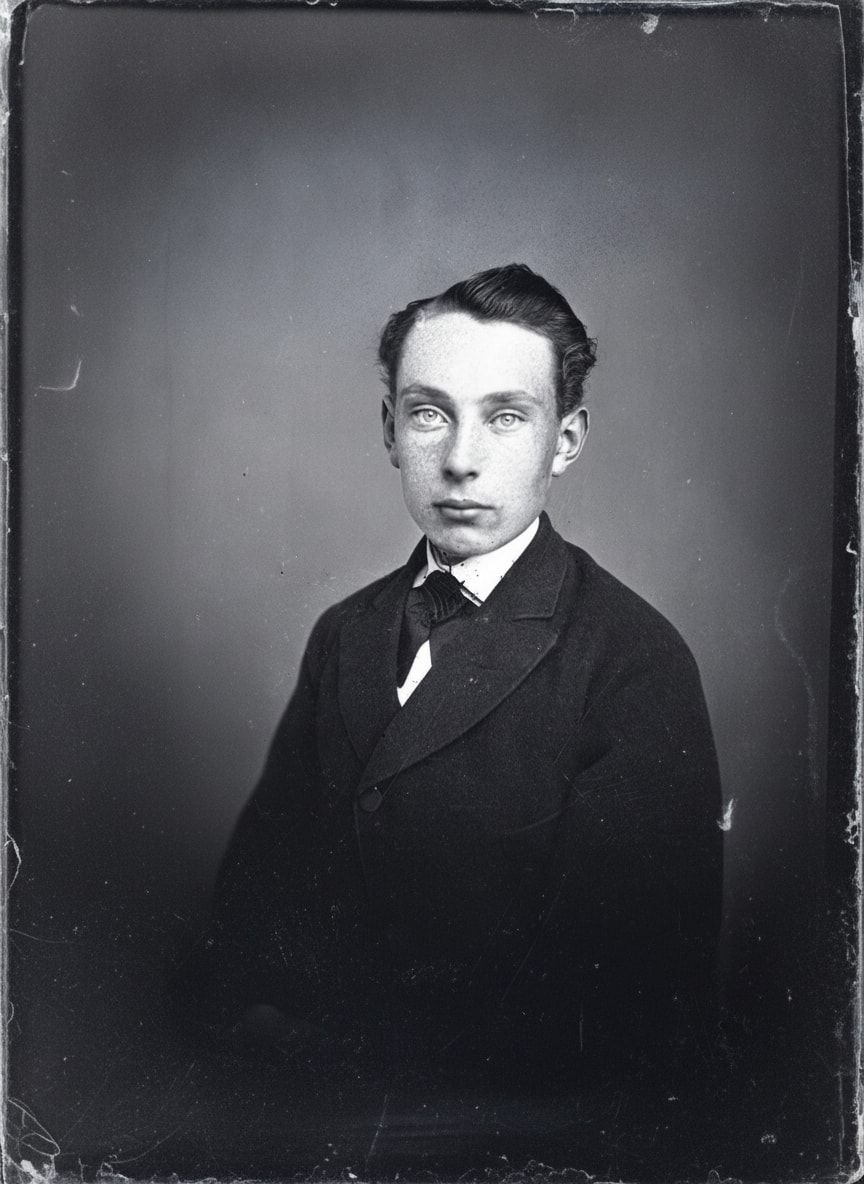
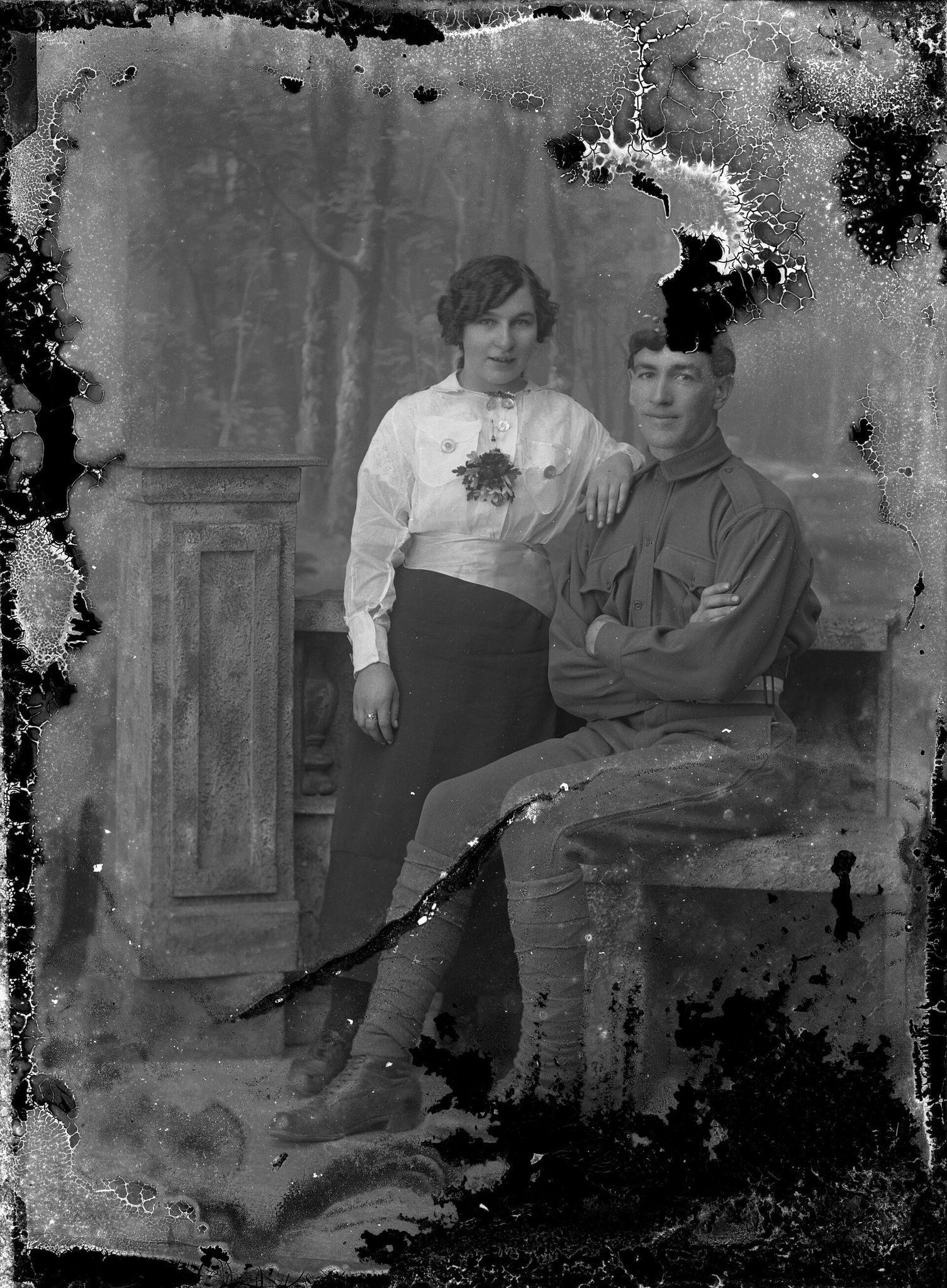
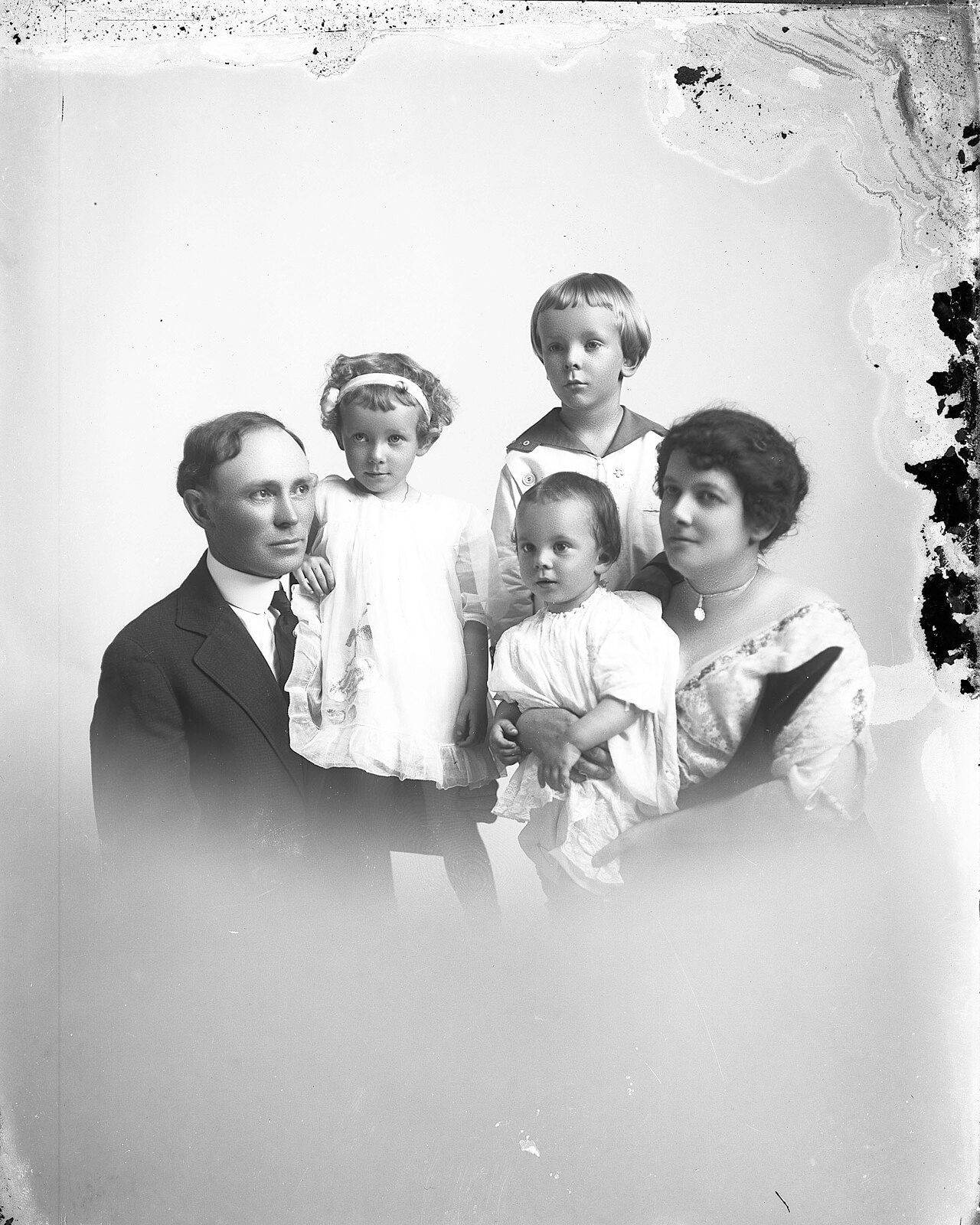
أداة «ترميم الصورة» في Memora تصلح الصور القديمة والتالفة والباهتة: الشروخ والتمزقات والبقع وتلاشي الألوان. وتعود الصورة بالأبيض والأسود أو بدرجات البني القديمة ملوّنةً أيضًا، ويبقى الأشخاص فيها كما تذكرهم تمامًا.
Memora تطبيق لـ iPhone وiPad. وليس أداة على الإنترنت: ترمّم الصور داخل التطبيق، لا في متصفح الويب.

امسح الرمز بكاميرا iPhone
أول ترميم لك مجاني. على iPhone وiPad.
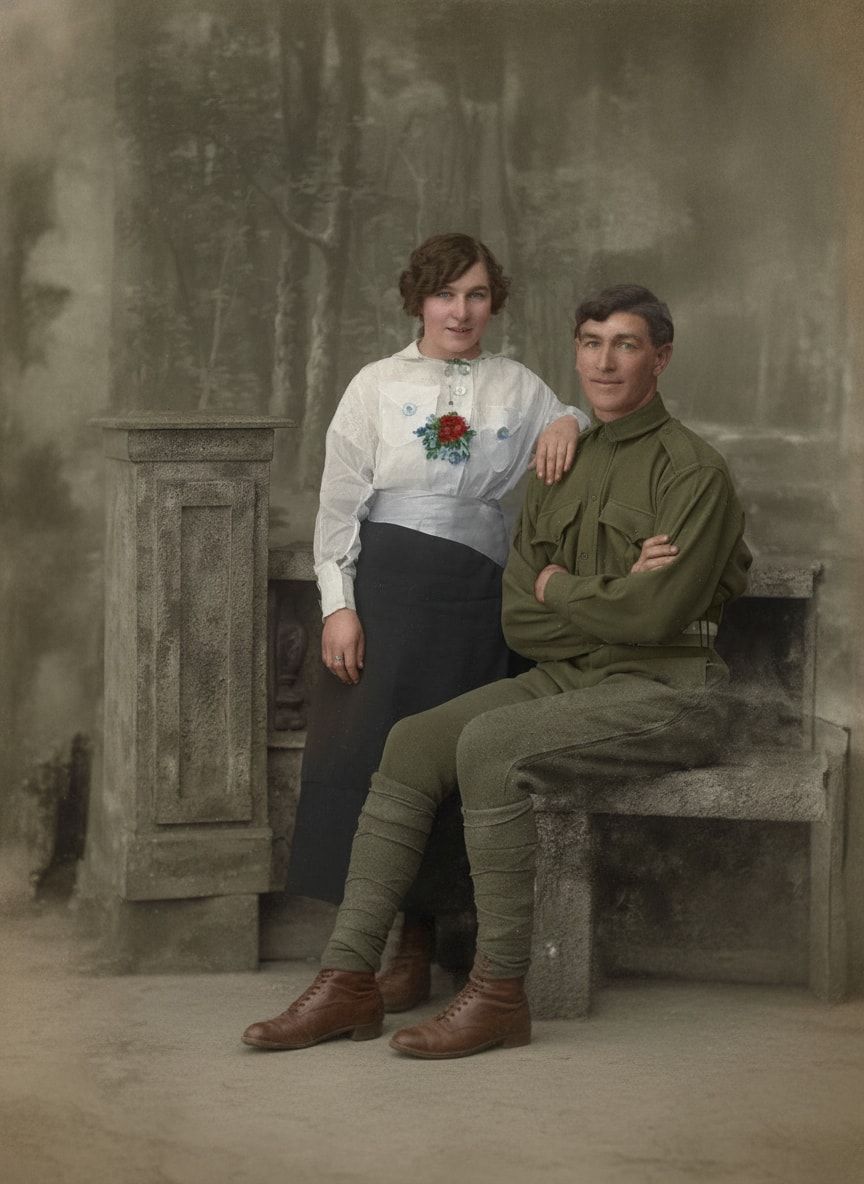
أداة «ترميم الصورة» في Memora تصلح ما يتركه الزمن على الصورة المطبوعة. وتعالج كل ما يلي في مرة واحدة:
ترميم صورة قديمة في Memora يتم في أربع خطوات ودون تسجيل.
افتح Memora واختر أداة «ترميم الصورة».
اختر صورة أو ملفًا ممسوحًا ضوئيًا من مكتبتك أو من تطبيق «الملفات»، أو صوّر النسخة المطبوعة بالكاميرا.
يزيل الذكاء الاصطناعي التلف مع الحفاظ على كل وجه كما تذكره.
حرّك الشريط بين قبل وبعد، ثم احفظ النتيجة أو شاركها.
أداة «ترميم الصورة» في Memora لا تستطيع استعادة ما لم تسجّله الصورة أصلًا، ولا تستطيع إبقاء الصورة بالأبيض والأسود دون تلوين.
نعم. يستطيع Memora التقاط الصورة بنفسه: اختر الكاميرا عند إضافة الصورة وصوّر النسخة المطبوعة بـ iPhone.
ضع الصورة المطبوعة مسطّحة، واستخدم إضاءة متساوية، وتجنّب الانعكاسات على الورق اللامع.
تطبيق Memora مصمَّم للحفاظ على الوجوه، فيبقى الأشخاص في صورتك كما تذكرهم.
تُفتح كل نتيجة مع شريط قبل/بعد، فتقارن كل وجه بالأصل قبل أن تحفظ.
أول ترميم لك مجاني، ويُحفظ مع علامة مائية “Made with Memora”.
بعد ذلك تحتاج إلى Memora Pro، وهو اشتراك أسبوعي أو سنوي يزيل العلامة المائية. ويعرض التطبيق السعر بعملتك قبل الشراء.
لا. Memora تطبيق لـ iPhone وiPad مع iOS 17 أو أحدث. لا توجد نسخة ويب ولا تطبيق لأندرويد.
أداة «تلوين» في Memora تضيف اللون دون تغيير أي شيء آخر، وأداة «إصلاح وإزالة الخدوش» تزيل الخدوش والتمزقات والطيّات دون إضافة لون.
امنح الصور بالأبيض والأسود حياة جديدة
أزل الخدوش والتمزقات والتلف
نزّل Memora، واختر «ترميم الصورة»، وشاهد صورتك وقد أُصلحت.
أول ترميم لك مجاني. على iPhone وiPad.
آخر تحديث: