

Popraw
Wyostrz, usuń rozmycie i popraw twarze
Narzędzie „Usuń szum” w aplikacji Memora usuwa ze zdjęć ziarno, szum i mgłę. Przeznaczone jest do starych skanów i zdjęć robionych przy słabym świetle, gdzie drobne plamki pokrywają cały obraz.
Memora działa na iPhonie i iPadzie jako aplikacja. To nie jest narzędzie online, a ziarno usuwa się w aplikacji, nie na tej stronie.

Zeskanuj aparatem iPhone’a
Pierwsze odnowienie zdjęcia jest bezpłatne. iPhone i iPad.

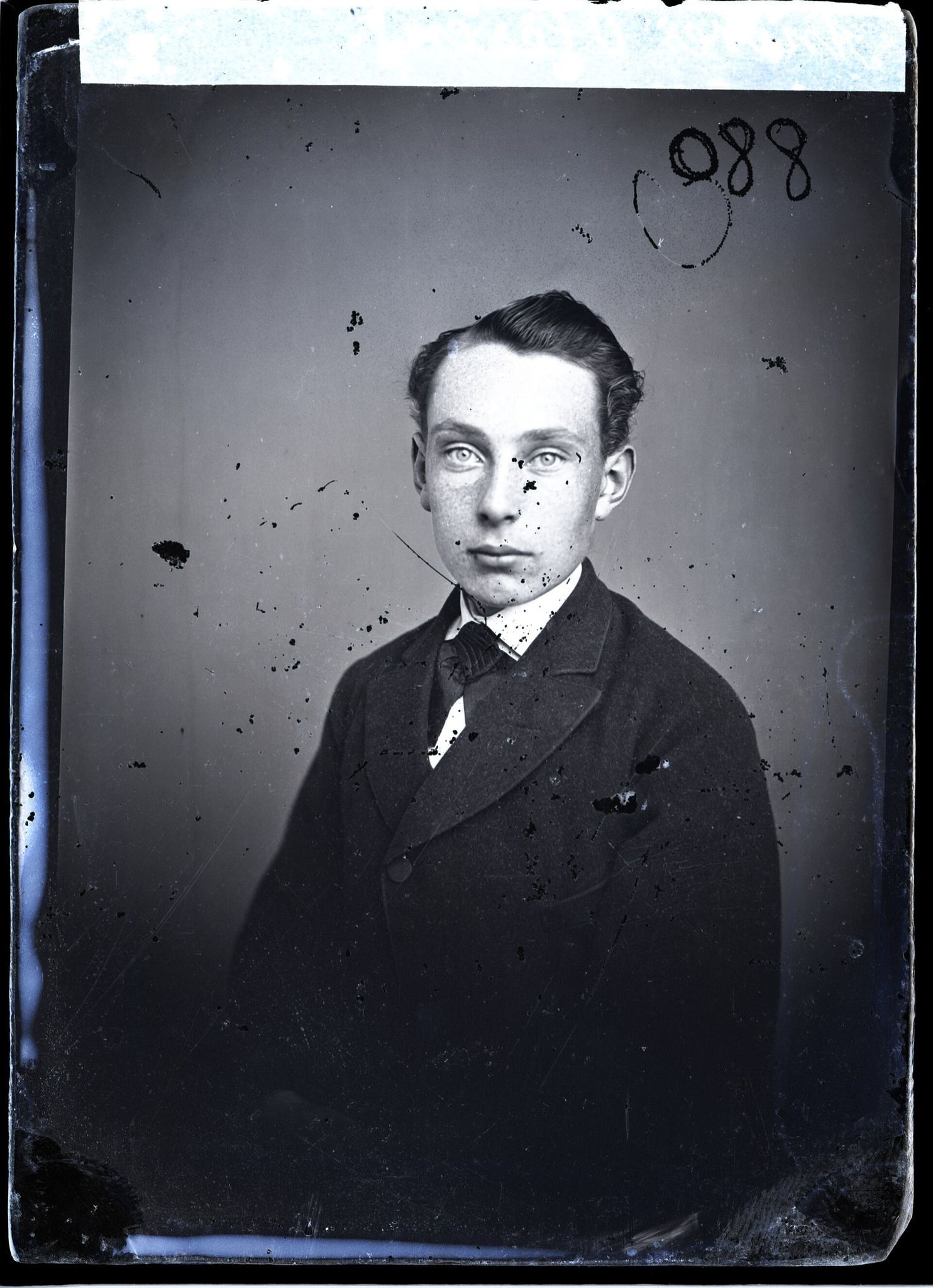
„Usuń szum” czyści ze zdjęcia trzy rzeczy: ziarno, szum i mgłę. Najczęściej pojawiają się na starych skanach i na zdjęciach robionych przy słabym świetle.
Usunięcie ziarna w aplikacji Memora to cztery kroki, bez konta i bez rejestracji.
Uruchom aplikację Memora i wybierz narzędzie „Usuń szum”.
Skan wybierzesz z biblioteki zdjęć lub z aplikacji Pliki, a odbitkę możesz sfotografować aparatem.
AI usuwa ziarno, szum i mgłę.
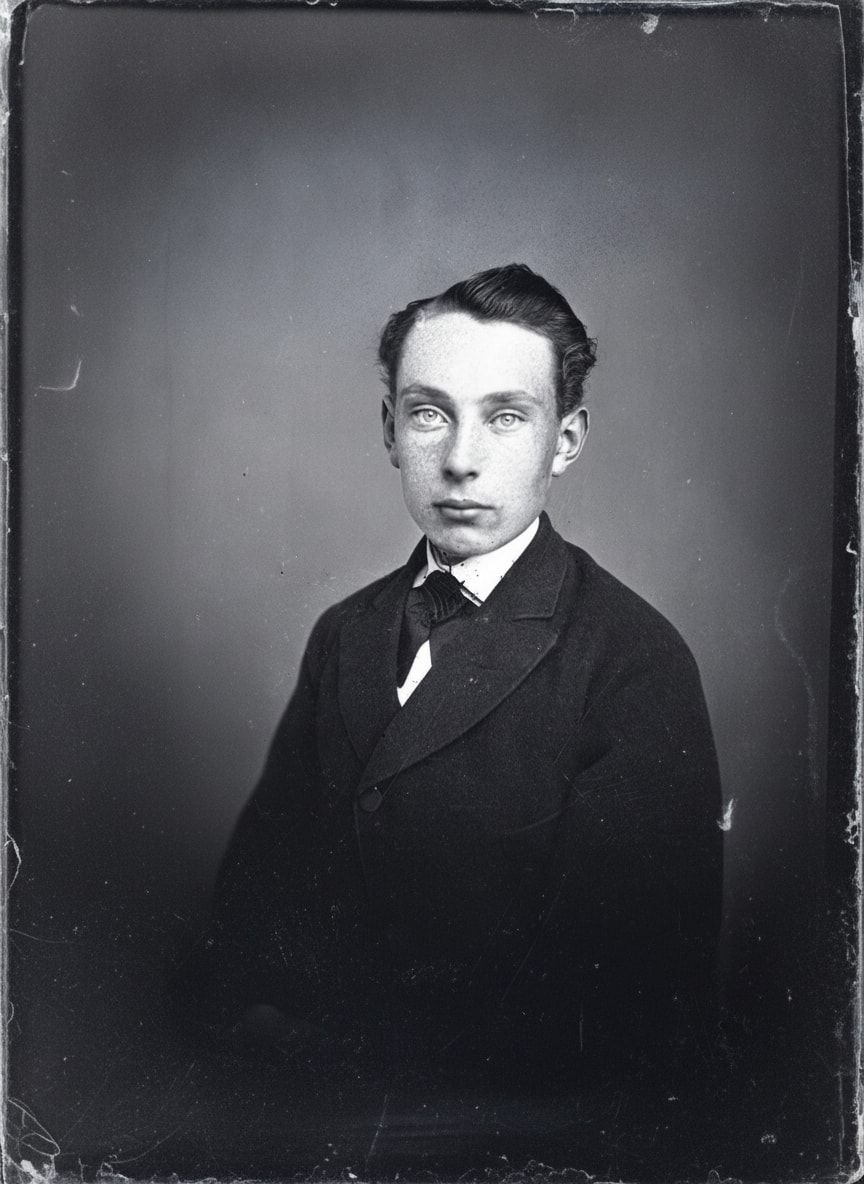
Przesuń suwak z przed na po, aby sprawdzić oczyszczone zdjęcie, a potem zapisz je albo udostępnij.
„Usuń szum” czyści ziarno, szum i mgłę, a innych problemów nie rusza. Dwa z nich łatwo pomylić z ziarnem:
Tak. Narzędzie „Usuń szum” w aplikacji Memora czyści ziarno, szum i mgłę ze zdjęć zeskanowanych, na iPhonie lub iPadzie.
Dodaj skan z biblioteki zdjęć lub z aplikacji Pliki. Konto nie jest potrzebne.
Użyj „Usuń szum”, gdy zdjęcie jest ziarniste, zaszumione lub zamglone, a „Popraw”, gdy jest rozmyte.
Ziarno to drobne plamki pokrywające skan lub zdjęcie zrobione przy słabym świetle. Rozmycie to brak ostrości, przez który krawędzie i twarze są nieostre. „Usuń szum” zajmuje się pierwszym, a „Popraw” drugim.
Pierwsze odnowienie jest bezpłatne, niezależnie od wybranego narzędzia, a wynik jest zapisywany ze znakiem wodnym „Made with Memora”.
Czyszczenie kolejnych zdjęć wymaga subskrypcji Memora Pro, tygodniowej lub rocznej, z ceną w Twojej walucie. Rozlicza ją Apple, rezygnujesz przez swoje Apple ID, a w aplikacji nie ma reklam w żadnym wariancie.
Nie. „Usuń szum” działa w aplikacji Memora, dostępnej na iPhone’a i iPada z systemem iOS 17 lub nowszym i nigdzie indziej. Ta strona nie przetwarza zdjęć, a aplikacja Memora nie ma wersji na Androida.
Narzędzie „Popraw” w aplikacji Memora wyostrza rozmyte zdjęcia, a narzędzie „Napraw i usuń rysy” usuwa rysy, rozdarcia i zagięcia.
Wyostrz, usuń rozmycie i popraw twarze
Usuń rysy, rozdarcia i uszkodzenia
Pobierz aplikację Memora, wybierz „Usuń szum” i zacznij od najbardziej ziarnistego skanu.
Pierwsze odnowienie zdjęcia jest bezpłatne. iPhone i iPad.
Ostatnia aktualizacja: