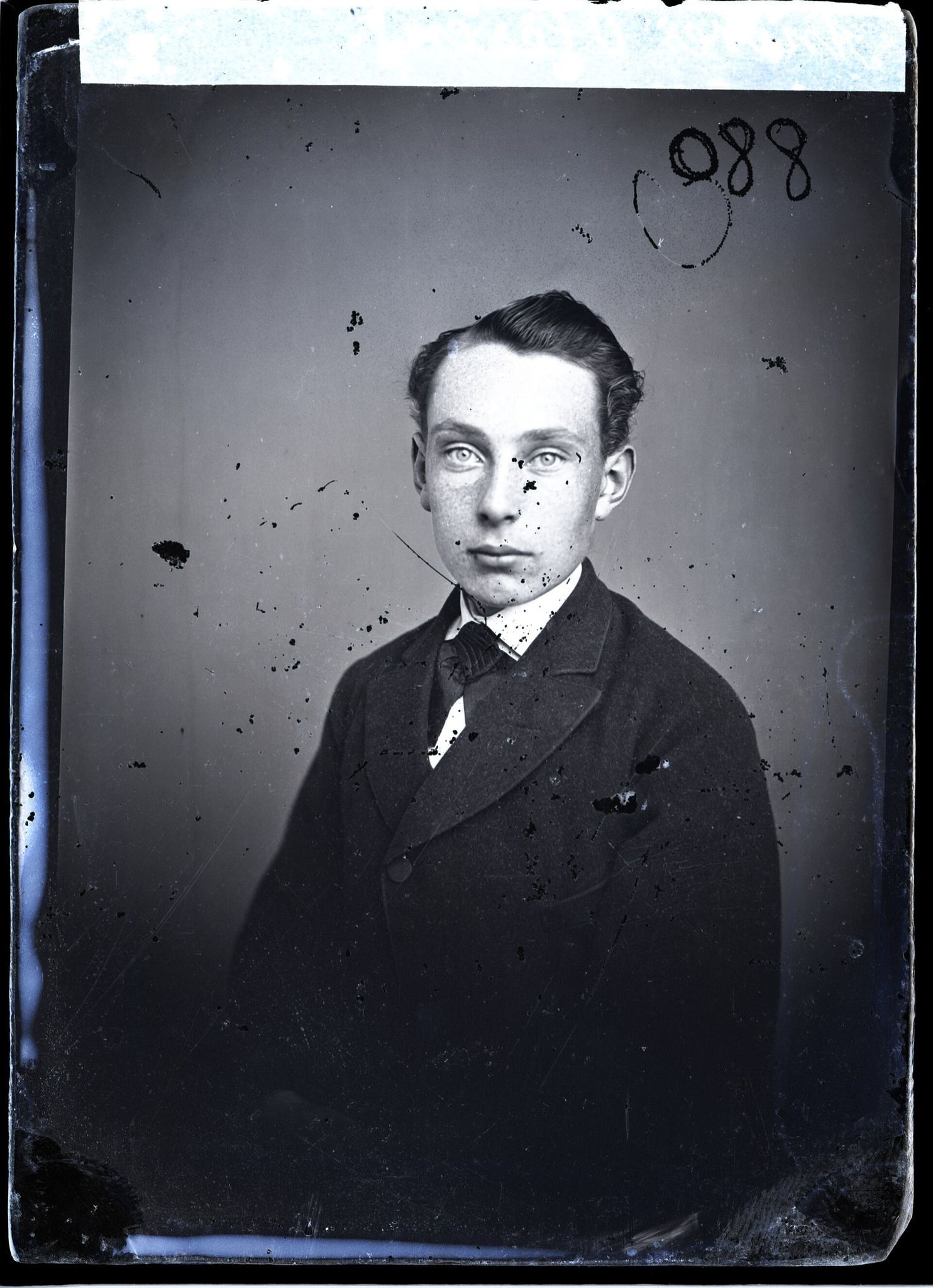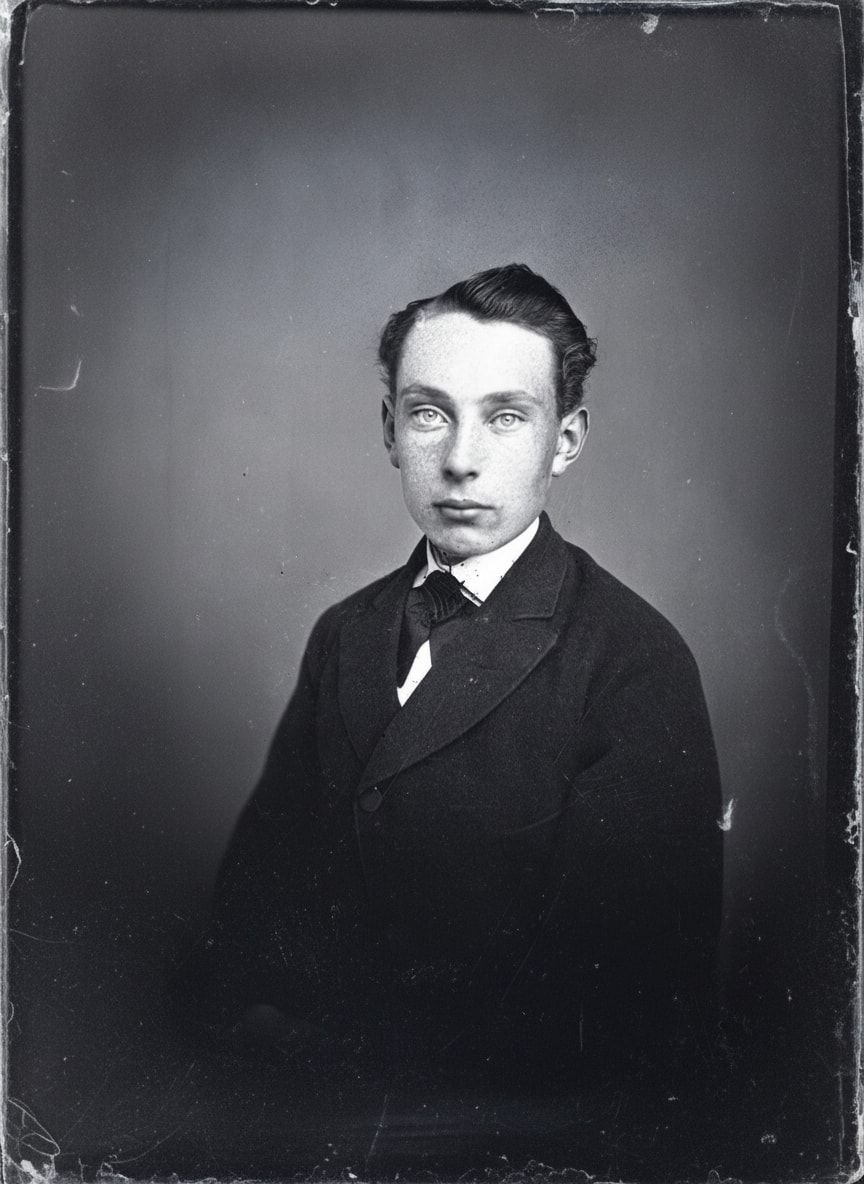


Poboljšaj
Izoštrite, uklonite mutnoću, poboljšajte lica
Alat „Ukloni šum” aplikacije Memora uklanja zrnatost, šum i maglu s fotografija. Namijenjen je starim skenovima i snimkama napravljenim pri slabom svjetlu, gdje se sitne točkice protežu preko cijele slike.
Memora radi na iPhoneu i iPadu kao aplikacija. Nije internetski alat, a zrnatost se uklanja u aplikaciji, a ne na ovoj web stranici.

Skenirajte kamerom svog iPhonea
Vaša prva obnova je besplatna. iPhone i iPad.

„Ukloni šum” s fotografije čisti tri stvari: zrnatost, šum i maglu. Najčešće se javljaju na starim skenovima i snimkama napravljenim pri slabom svjetlu.
Uklanjanje zrnatosti aplikacijom Memora posao je od četiri koraka koji ne traži račun ni prijavu.
Pokrenite aplikaciju Memora i odaberite alat „Ukloni šum”.
Sken možete uzeti iz biblioteke fotografija ili aplikacije Datoteke, a papirnatu fotografiju možete snimiti kamerom.
Umjetna inteligencija uklanja zrnatost, šum i maglu.
Pomaknite klizač od prije do poslije da provjerite očišćenu sliku, zatim je spremite ili podijelite.
„Ukloni šum” čisti zrnatost, šum i maglu, a druge probleme ostavlja na miru. Dva od tih problema lako je zamijeniti sa zrnatošću:
Da. Alat „Ukloni šum” aplikacije Memora čisti zrnatost, šum i maglu sa skeniranih fotografija, u aplikaciji Memora na vašem iPhoneu ili iPadu.
Dodajte sken iz biblioteke fotografija ili aplikacije Datoteke. Račun nije potreban.
Koristite „Ukloni šum” kad je fotografija zrnata, zamagljena ili ima šum, a „Poboljšaj” kad je mutna.
Zrnatost su sitne točkice koje prekrivaju sken ili snimku pri slabom svjetlu. Mutnoća je nedostatak fokusa, kad rubovi i lica izgledaju neoštro. „Ukloni šum” rješava prvo, a „Poboljšaj” drugo.
Vaša prva obnova je besplatna, koji god alat odaberete, i rezultat se sprema s vodenim žigom „Made with Memora”.
Čišćenje više fotografija traži pretplatu Memora Pro, tjednu ili godišnju, s cijenom u vašoj valuti. Naplaćuje je Apple, otkazujete je preko svog Apple ID-a, a aplikacija nema oglasa u oba slučaja.
Ne. „Ukloni šum” radi u aplikaciji Memora, koja je dostupna za iPhone i iPad sa sustavom iOS 17 ili novijim i nigdje drugdje. Ova web stranica ne obrađuje fotografije, a Memora nema Android aplikacije.
Alat „Poboljšaj” aplikacije Memora izoštrava mutne fotografije, a alat „Popravi i ukloni ogrebotine” uklanja ogrebotine, poderotine i nabore.
Izoštrite, uklonite mutnoću, poboljšajte lica
Uklonite ogrebotine, poderotine i oštećenja
Preuzmite aplikaciju Memora, odaberite „Ukloni šum” i krenite sa svojim najzrnatijim skenom.
Vaša prva obnova je besplatna. iPhone i iPad.
Zadnje ažuriranje: