
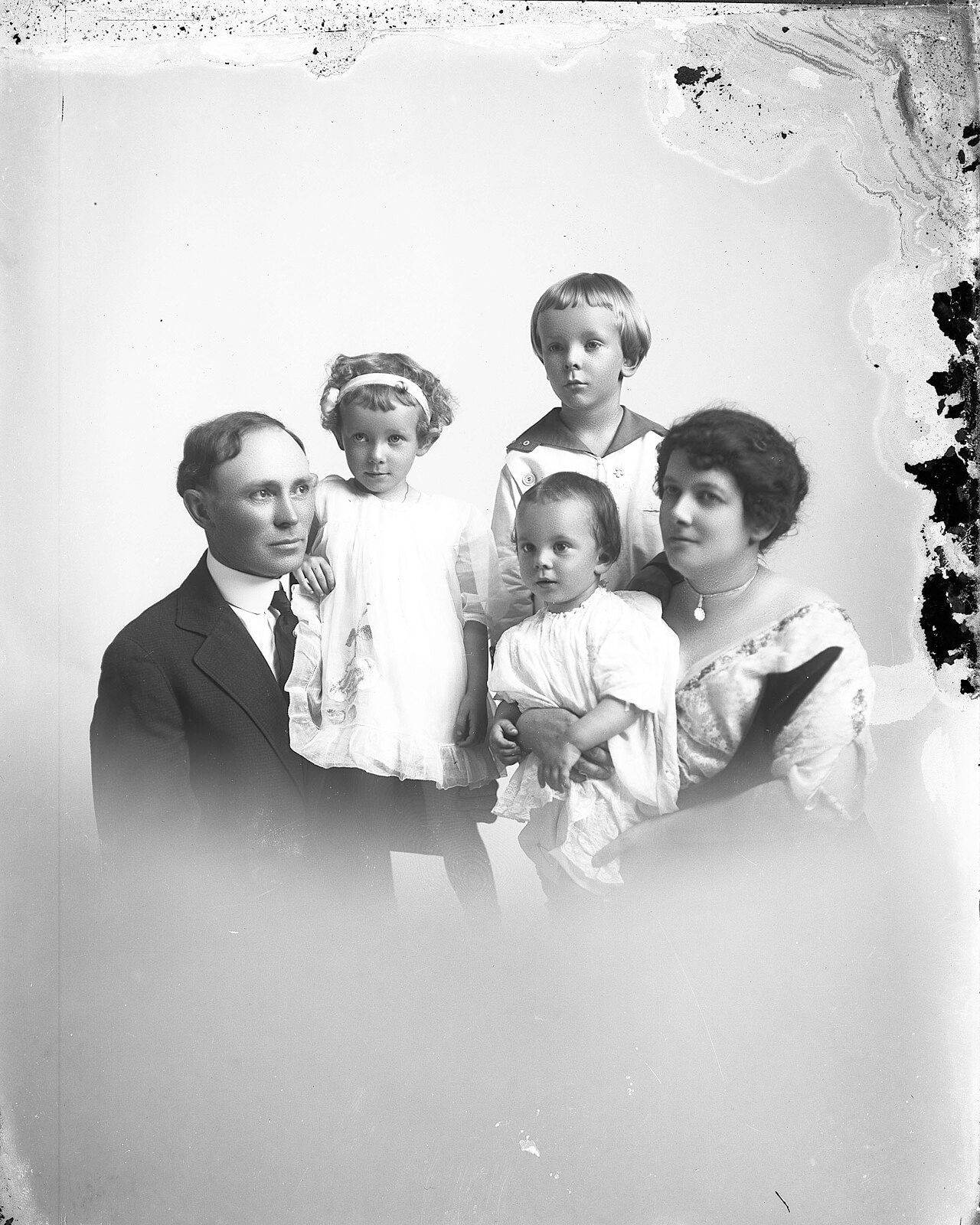
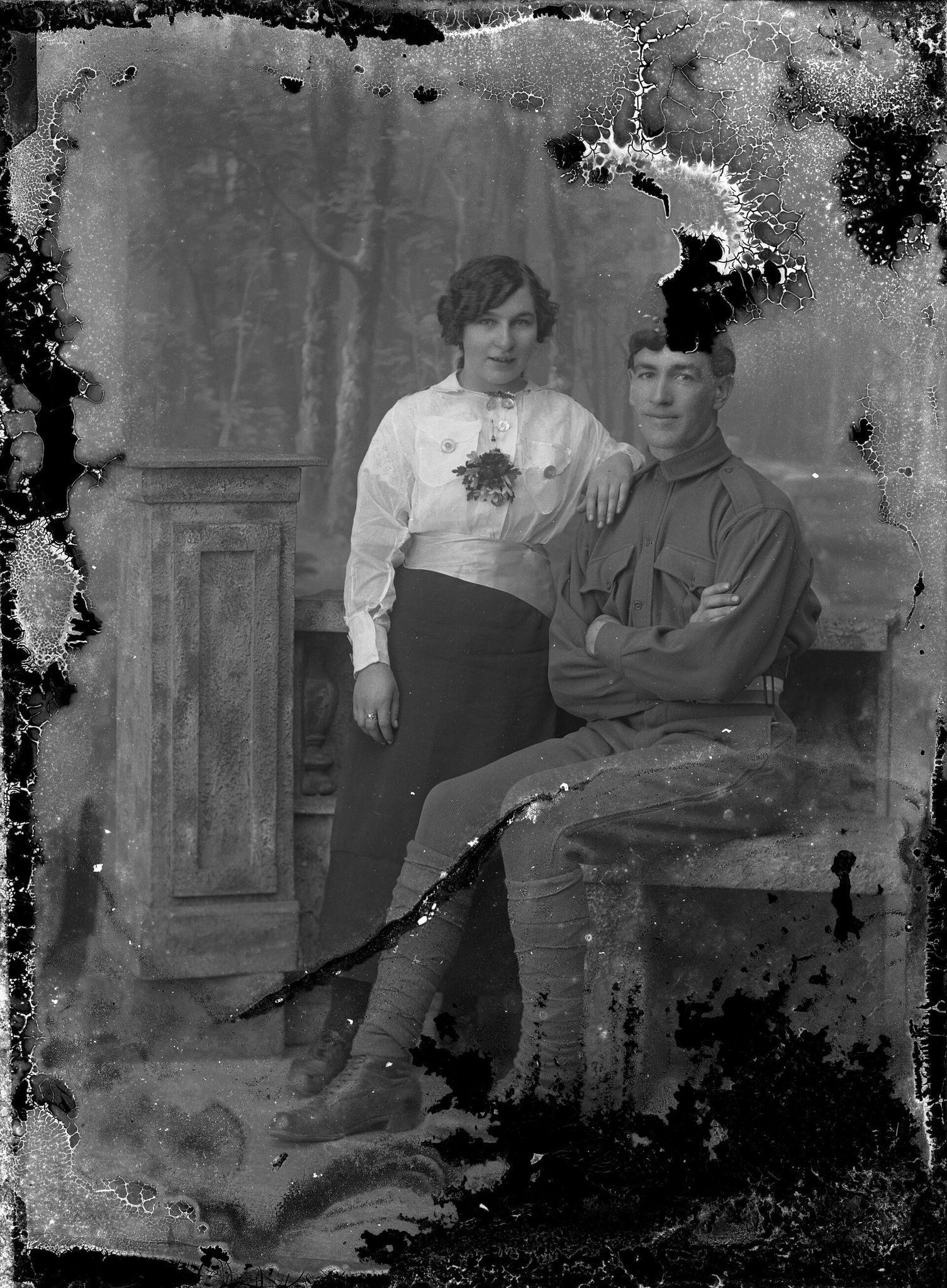
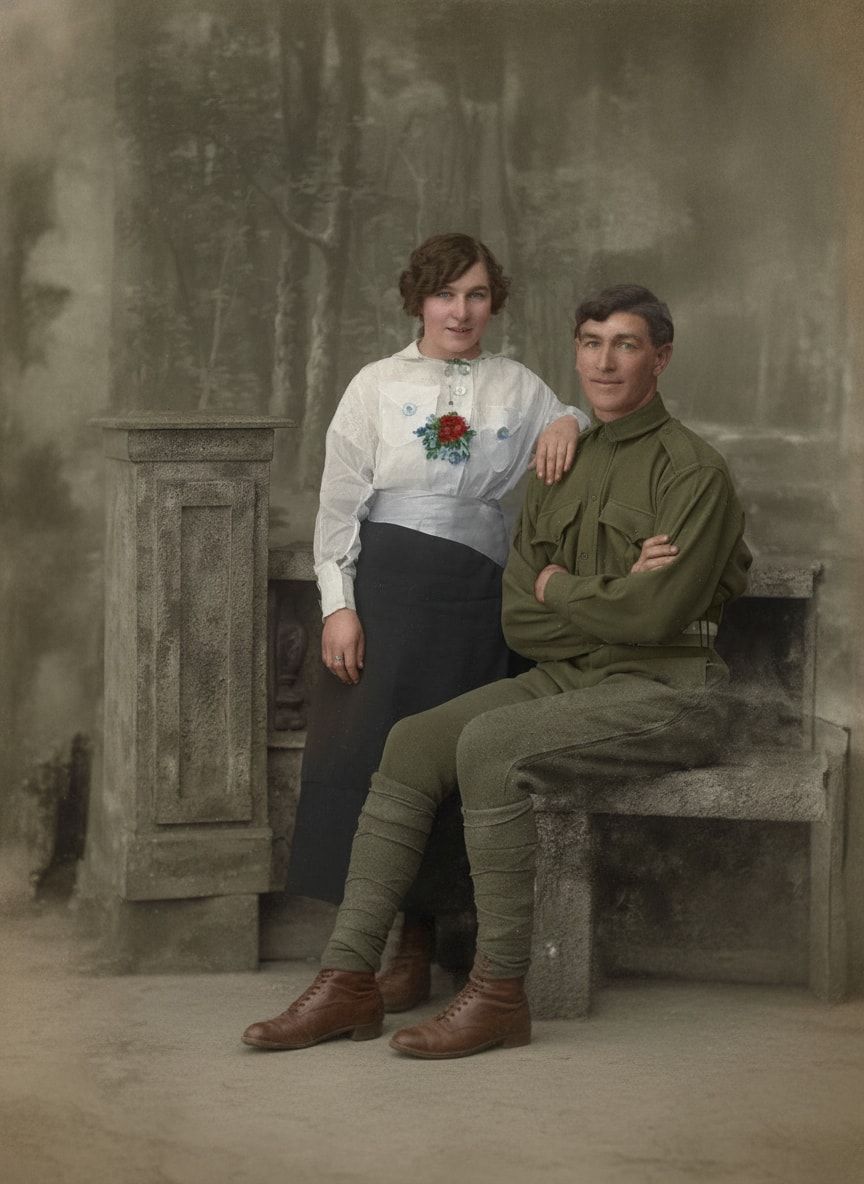
Obnovit fotku
Opravte staré, poškozené a vybledlé fotky
Nástroj Vybarvit v aplikaci Memora přidá černobílým fotkám přirozené, realistické barvy. Aplikace Memora je vytvořena tak, aby zachovala tváře, takže lidé na snímku zůstanou přesně takoví, jak si je pamatujete.
Nástroj Vybarvit je součástí aplikace Memora pro iPhone a iPad. Online verze neexistuje a tento web fotky nezpracovává: fotku vybarvíte v aplikaci.

Naskenujte fotoaparátem iPhonu
První obnova je zdarma. Pro iPhone a iPad.
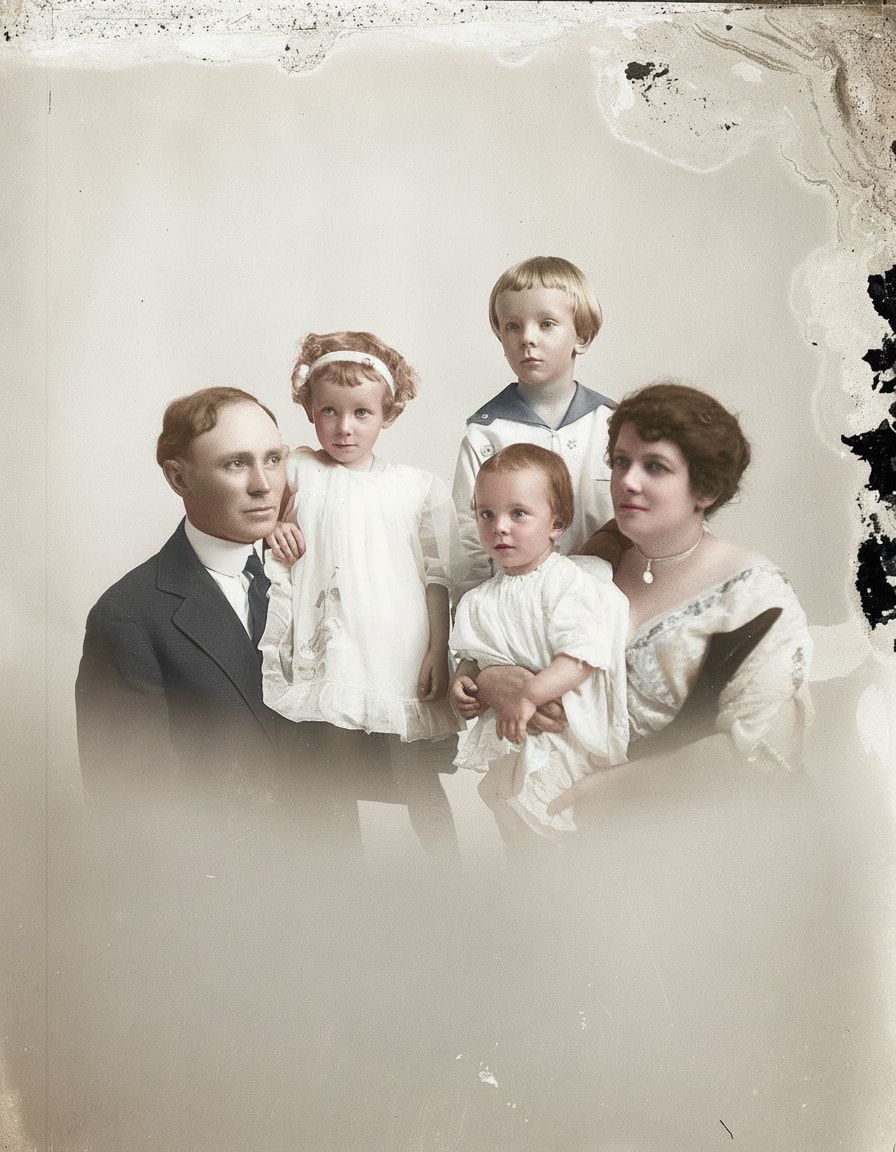
Nástroj Vybarvit v aplikaci Memora promění černobílou fotku v barevnou. Dostanete:
Vybarvení černobílé fotky v aplikaci Memora má čtyři kroky a nepotřebujete účet.
Otevřete aplikaci Memora na iPhonu nebo iPadu a vyberte nástroj Vybarvit.
Vyberte ji z knihovny fotek nebo z aplikace Soubory, nebo papírovou fotku vyfoťte fotoaparátem.
AI dá fotce přirozené, realistické barvy a zachová na ní tváře.
Posuvníkem přepínejte mezi černobílým originálem a barevnou verzí, potom výsledek uložte nebo sdílejte.
Nástroj Vybarvit v aplikaci Memora nemůže vědět, jaké barvy byly ve skutečnosti, a nespravuje poškozenou fotku. Mějte na paměti obě omezení:
Nemusí být. Nástroj Vybarvit v aplikaci Memora přidává přirozené, realistické barvy, ale každá barva je nejlepším odhadem AI, ne záznamem skutečné barvy.
AI nemůže znát skutečnou barvu šatů, očí nebo stěny. Pokud si někdo z rodiny pamatuje skutečné barvy, věřte spíš jeho paměti než obrázku.
První obnova v aplikaci Memora je zdarma a můžete ji využít s nástrojem Vybarvit. Tento výsledek se uloží s vodoznakem „Made with Memora“.
K vybarvení dalších fotek potřebujete Memora Pro, týdenní nebo roční předplatné. Pro odstraní vodoznak a dává vám neomezený počet obnov. Aplikace ukazuje cenu ve vaší měně.
Ne. Memora je aplikace pro iPhone a iPad a tento web fotky nezpracovává.
Aplikace vyžaduje iOS 17 nebo novější. Webová verze ani aplikace pro Android neexistuje.
Aplikace Memora odešle vaši fotku ke zpracování jen proto, aby vytvořila barevnou verzi, a originál se na serverech Memora nikdy neukládá.
Barevný výsledek zůstane na serveru jen do chvíle, než ho aplikace stáhne, a pak se smaže. Fotky se nepoužívají k trénování modelů AI.
Nástroj Obnovit fotku v aplikaci Memora opraví poškození a vyblednutí a nástroj Vylepšit zaostří rozmazané tváře.
Opravte staré, poškozené a vybledlé fotky
Zaostřete, odstraňte rozmazání a vylepšete tváře
Stáhněte si aplikaci Memora a vyberte nástroj Vybarvit. První obnova je zdarma.
První obnova je zdarma. Pro iPhone a iPad.
Naposledy aktualizováno:

