
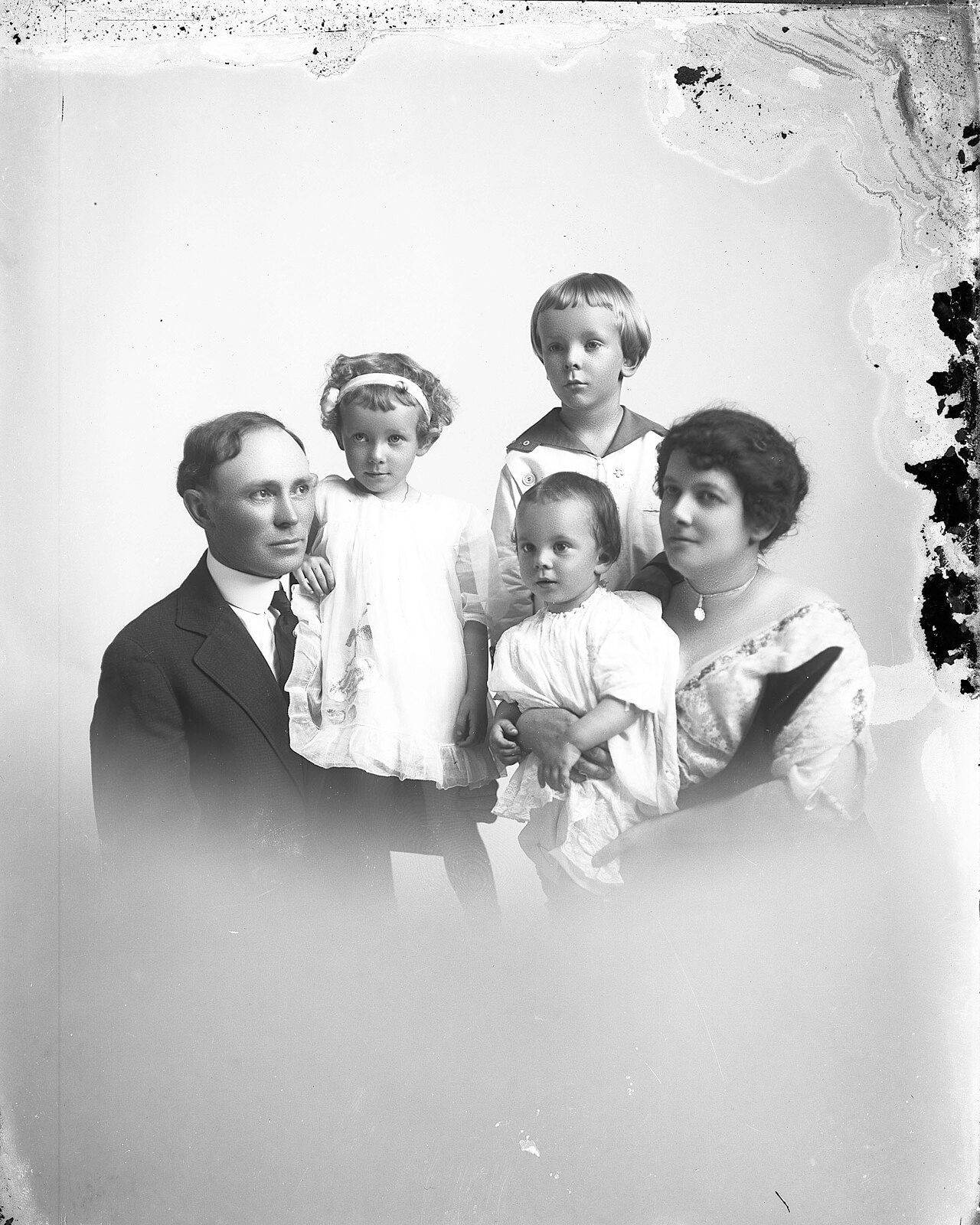
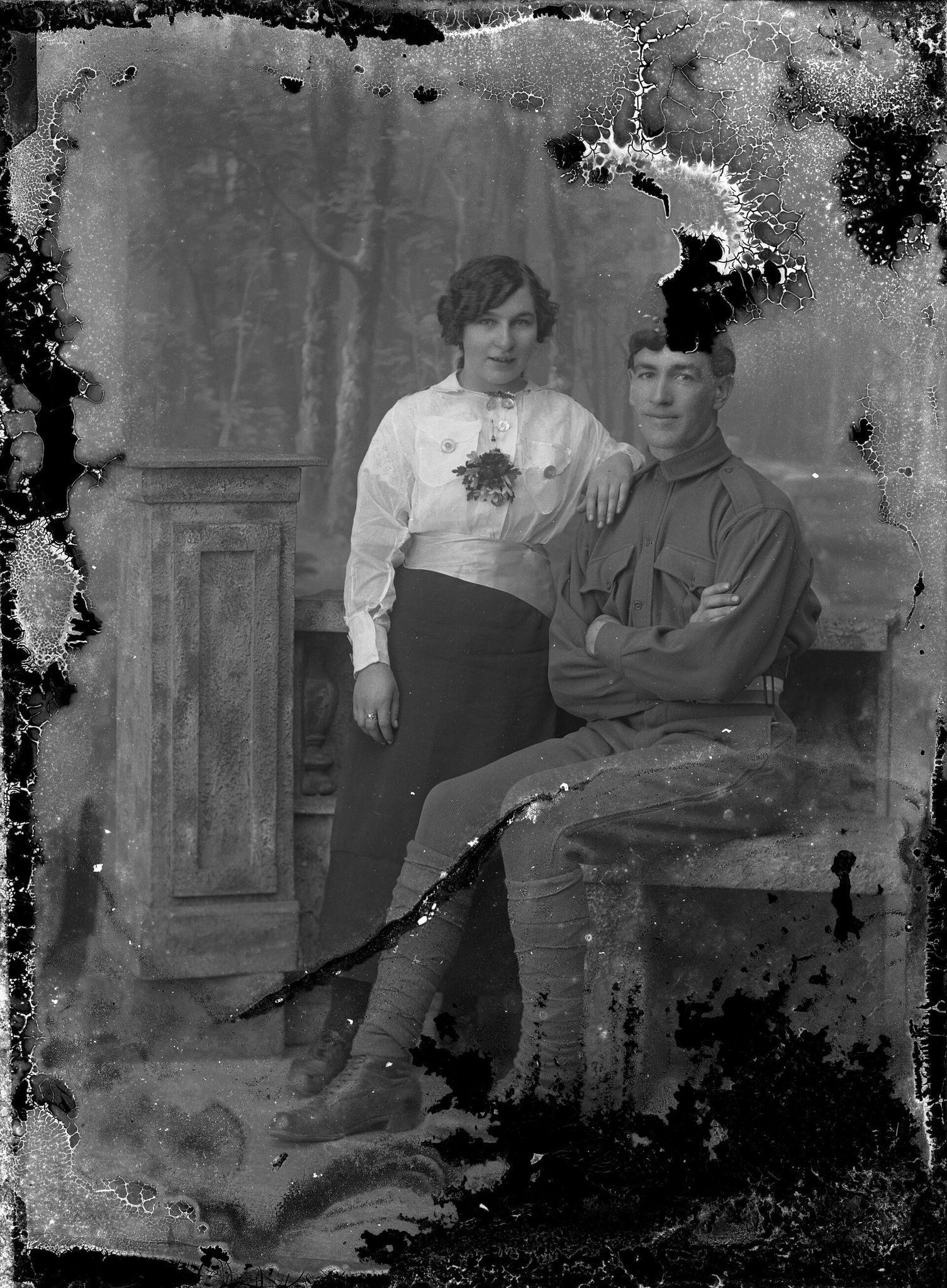
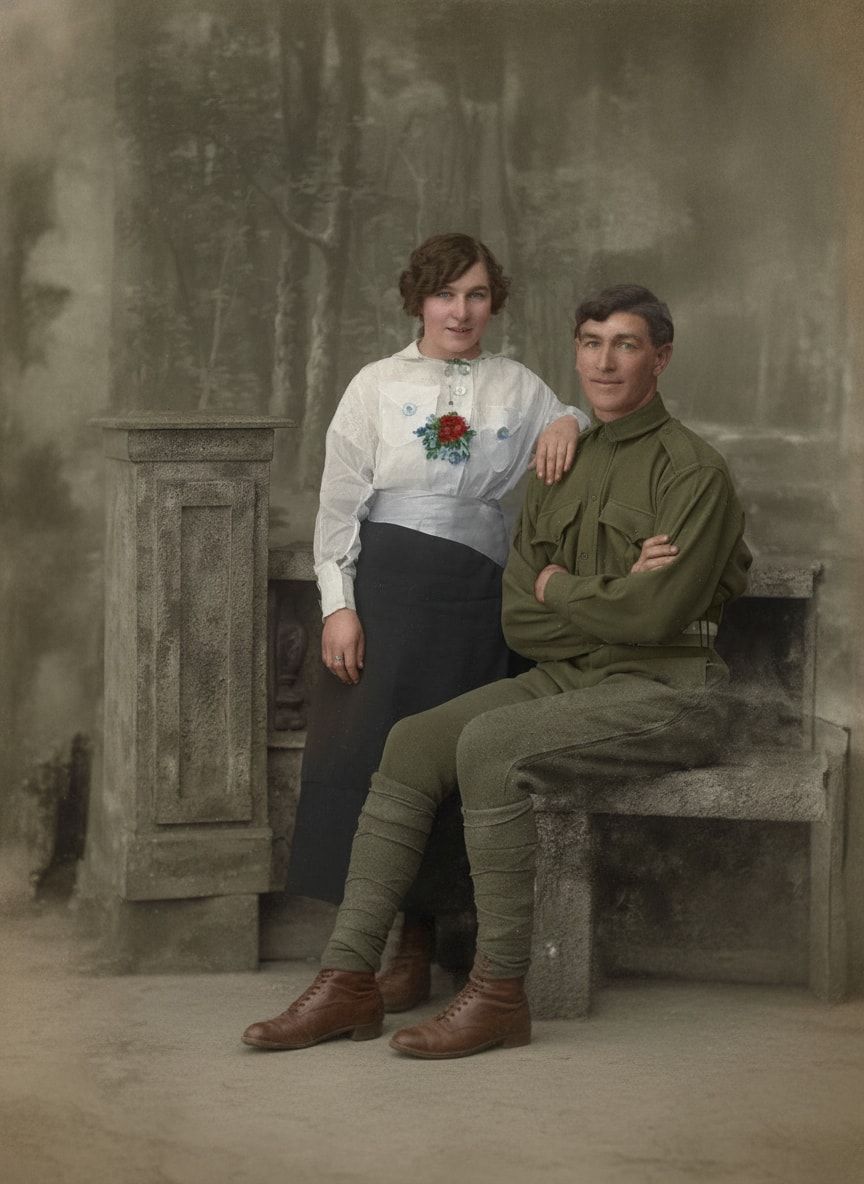
Återställ foto
Reparera gamla, skadade & bleknade foton
Verktyget Färglägg i Memora ger svartvita foton naturliga, realistiska färger. Memora är gjord för att bevara ansikten, så människorna på bilden ser ut precis som du minns dem.
Färglägg är en del av Memora, en app för iPhone och iPad. Det finns ingen onlineversion och den här webbplatsen bearbetar inga foton: du färglägger fotot i appen.

Skanna med kameran på din iPhone
Din första återställning är gratis. iPhone och iPad.
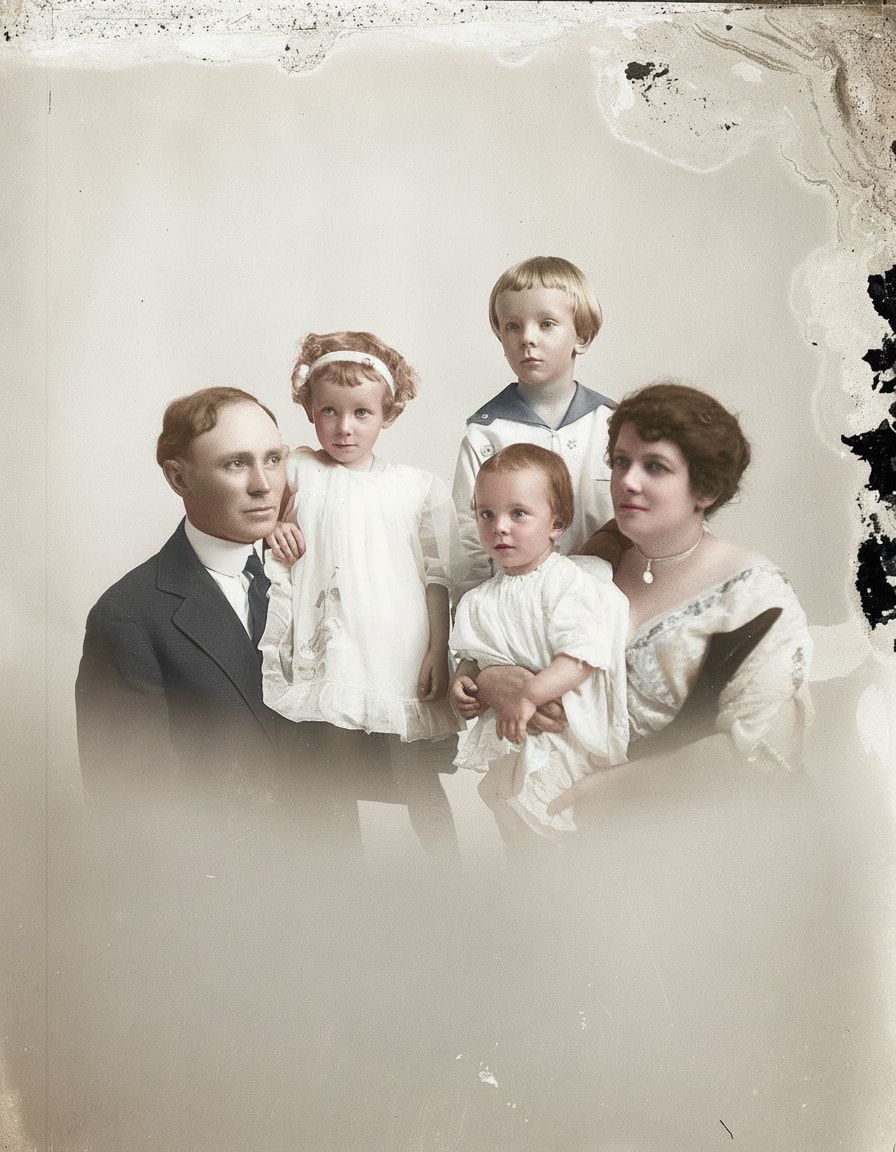
Verktyget Färglägg i Memora gör ett svartvitt foto till ett i färg. Så här blir det:
Att färglägga ett svartvitt foto i Memora tar fyra steg, och du behöver inget konto.
Öppna Memora på din iPhone eller iPad och välj verktyget Färglägg.
Välj det från bildbiblioteket eller appen Filer, eller fotografera kopian med kameran.
AI:n ger fotot naturliga, realistiska färger och bevarar ansiktena på det.
Dra reglaget mellan det svartvita originalet och färgversionen, och spara eller dela sedan resultatet.
Verktyget Färglägg i Memora kan inte veta vilka färgerna egentligen var, och det lagar inte ett skadat foto. Tänk på båda begränsningarna:
Inte nödvändigtvis. Verktyget Färglägg i Memora ger naturliga, realistiska färger, men varje färg är AI:ns bästa uppskattning och inget belägg för den riktiga.
AI:n kan inte veta den verkliga färgen på en klänning, ett par ögon eller en vägg. Om någon i familjen minns de riktiga färgerna, lita på minnet hellre än på bilden.
Din första återställning i Memora är gratis, och du kan använda den med verktyget Färglägg. Resultatet sparas med vattenstämpeln ”Made with Memora”.
För att färglägga fler foton behöver du Memora Pro, en prenumeration per vecka eller per år. Pro tar bort vattenstämpeln och ger dig obegränsat antal återställningar. Appen visar priset i din valuta.
Nej. Memora är en app för iPhone och iPad, och den här webbplatsen bearbetar inga foton.
Appen kräver iOS 17 eller senare. Det finns ingen webbversion och ingen Android-app.
Memora skickar ditt foto för bearbetning bara för att skapa färgversionen, och originalet sparas aldrig på Memoras servrar.
Färgresultatet ligger kvar på servern bara tills appen har hämtat det och raderas sedan. Foton används inte för att träna AI-modeller.
Verktyget Återställ foto i Memora lagar skador och bleknade partier, och verktyget Förbättra gör suddiga ansikten skarpa.
Reparera gamla, skadade & bleknade foton
Gör skarpare, minska oskärpa & förbättra ansikten
Hämta Memora och välj Färglägg. Din första återställning är gratis.
Din första återställning är gratis. iPhone och iPad.
Senast uppdaterad:

