
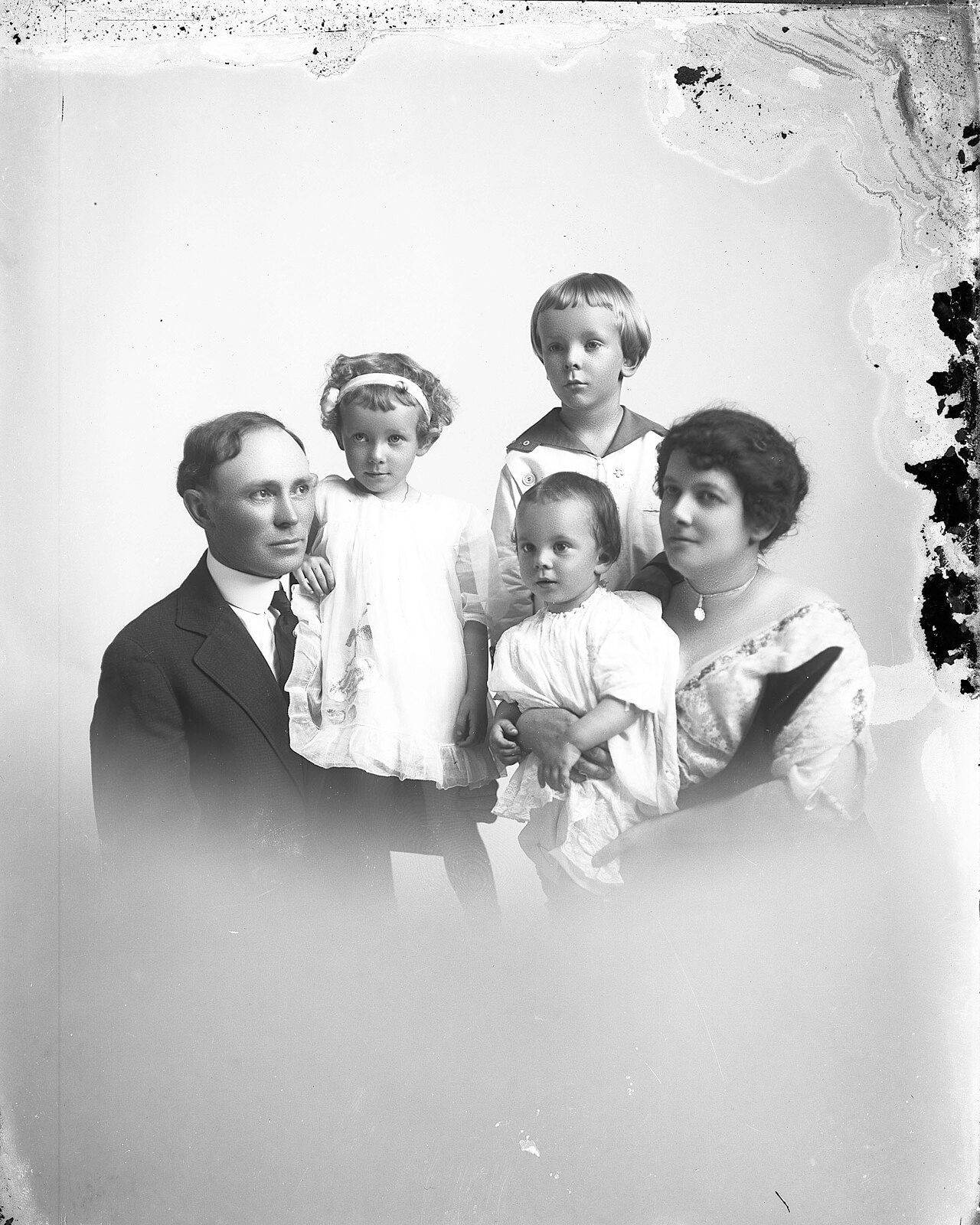
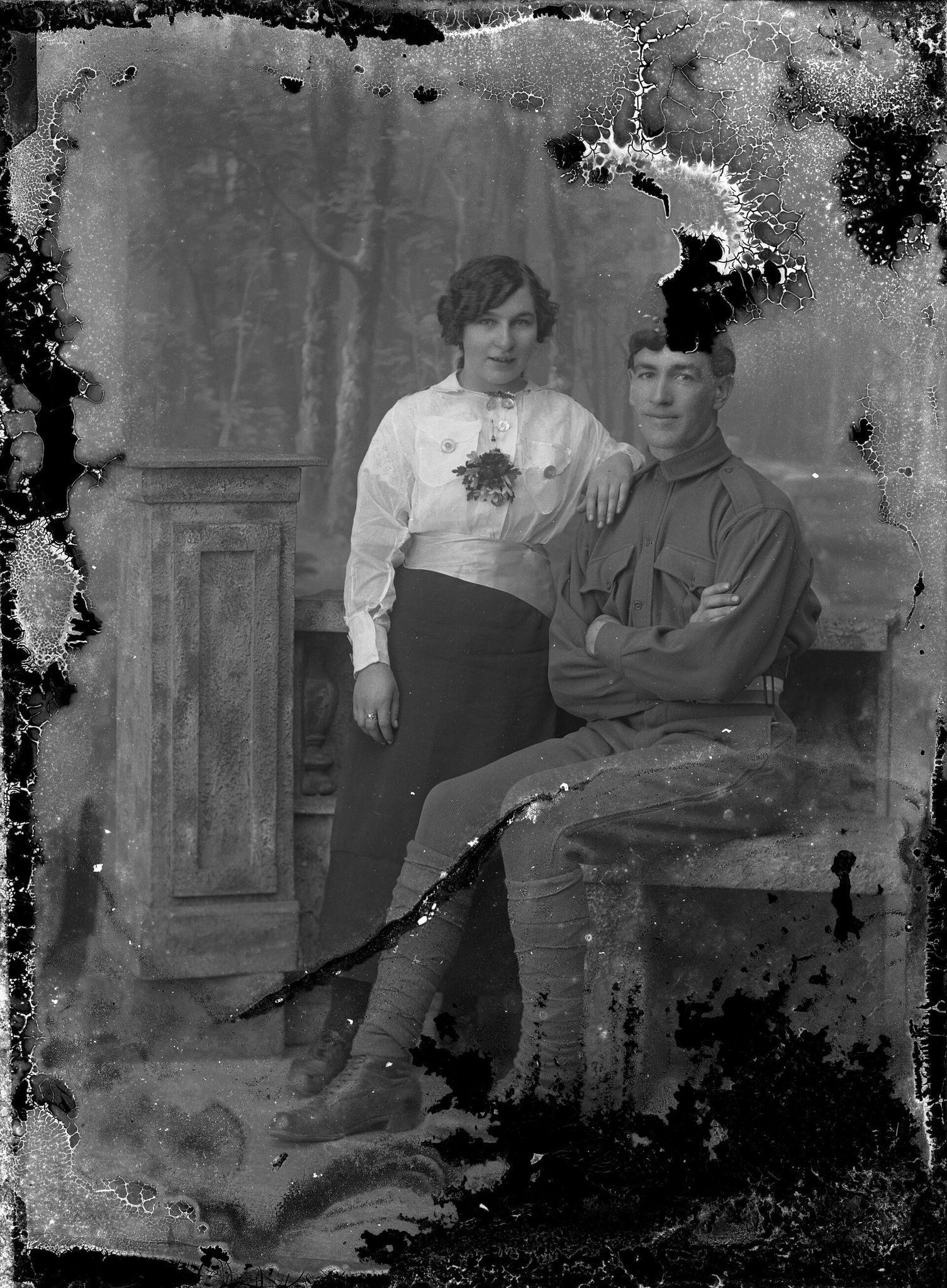
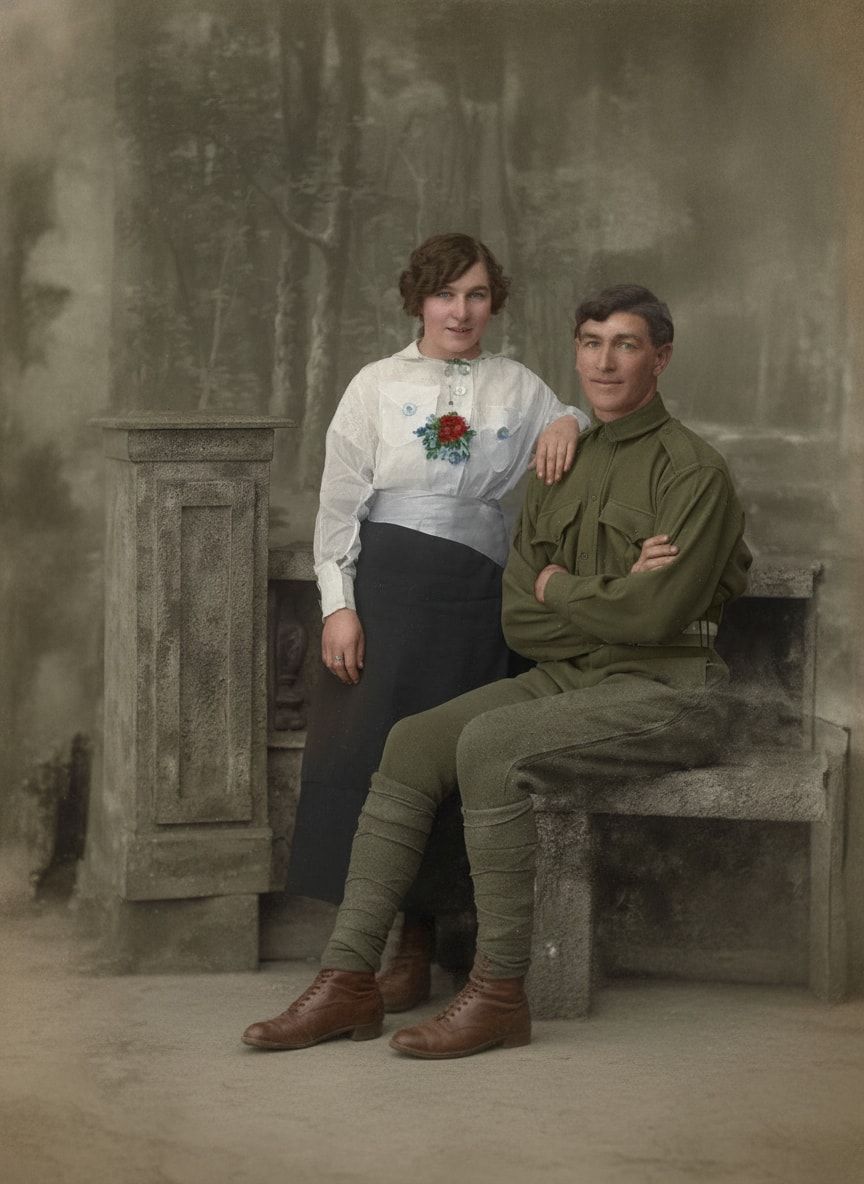
Fotó helyreállítása
Régi, sérült és kifakult fotók javítása
A Memora „Színezés” eszköze természetes, valósághű színeket ad a fekete-fehér fotóknak. A Memora úgy készült, hogy megőrizze az arcokat, így a képen lévő emberek pontosan olyanok maradnak, amilyennek emlékszik rájuk.
A Színezés a Memora része, amely iPhone-ra és iPadre készült alkalmazás. Nincs online változat, és ez a weboldal nem dolgoz fel fotókat: a fotót az alkalmazásban színezi ki.

Olvassa be iPhone-ja kamerájával
Az első helyreállítás ingyenes. iPhone-ra és iPadre.
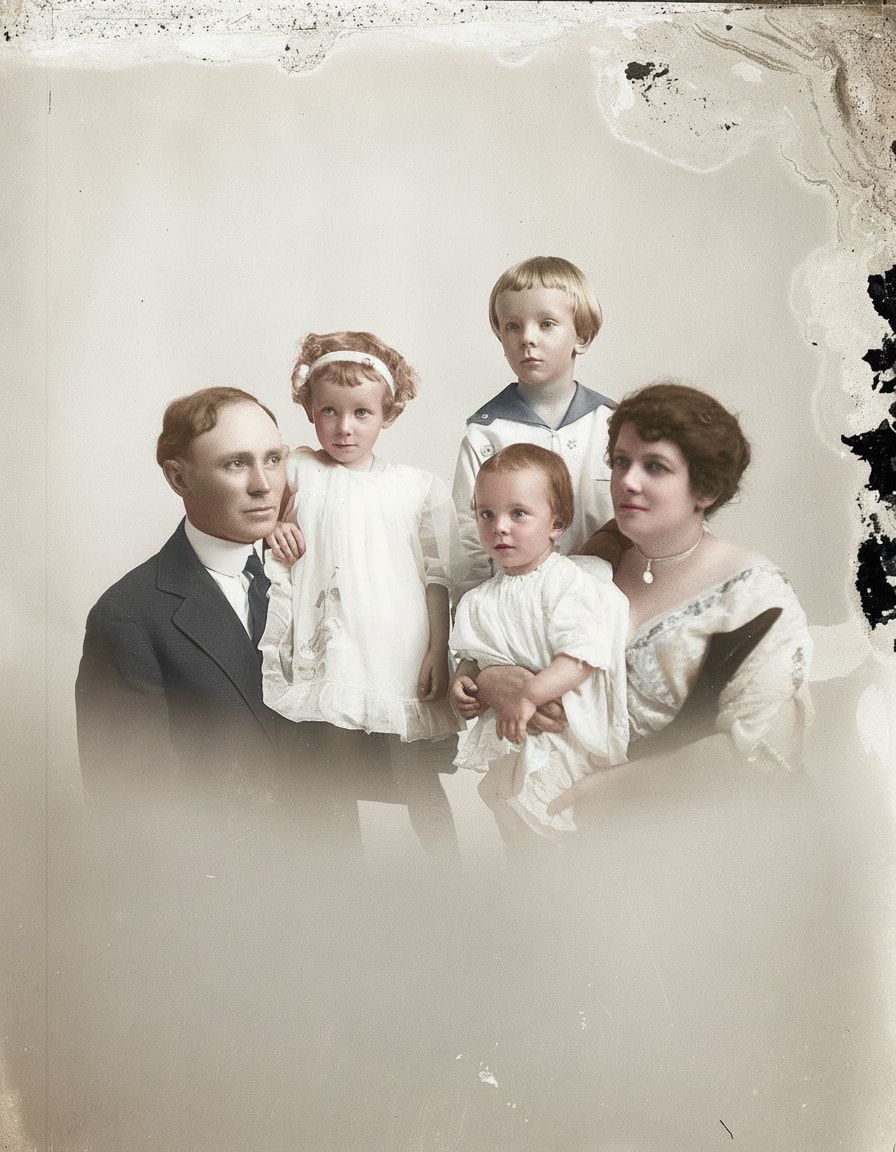
A Memora „Színezés” eszköze a fekete-fehér fotót színessé alakítja. Ezt kapja:
Egy fekete-fehér fotó kiszínezése a Memora alkalmazásban négy lépés, és nincs szükség fiókra.
Nyissa meg a Memora alkalmazást iPhone-on vagy iPaden, és válassza a „Színezés” eszközt.
Válassza ki a fotótárból vagy a Fájlok alkalmazásból, vagy fényképezze le a papírképet a kamerával.
Az MI természetes, valósághű színt ad a fotónak, és megőrzi a rajta lévő arcokat.
Húzza a csúszkát a fekete-fehér eredeti és a színes változat között, majd mentse vagy ossza meg az eredményt.
A Memora „Színezés” eszköze nem tudhatja, milyenek voltak az igazi színek, és a sérült fotót sem javítja ki. Tartsa szem előtt mindkét korlátot:
Nem feltétlenül. A Memora „Színezés” eszköze természetes, valósághű színeket ad, de minden szín az MI legjobb becslése, nem a valódi szín feljegyzése.
Az MI nem tudhatja egy ruha, egy szempár vagy egy fal valódi színét. Ha valaki a családban emlékszik az igazi színekre, bízzon inkább az emlékezetében, mint a képben.
Az első helyreállítás a Memora alkalmazásban ingyenes, és felhasználhatja a Színezés eszközzel. Ezt az eredményt „Made with Memora” vízjellel menti az alkalmazás.
További fotók kiszínezéséhez Memora Pro kell, amely heti vagy éves előfizetés. A Pro eltávolítja a vízjelet, és korlátlan számú helyreállítást ad. Az alkalmazás az árat az Ön pénznemében mutatja.
Nem. A Memora iPhone-ra és iPadre készült alkalmazás, és ez a weboldal nem dolgoz fel fotókat.
Az alkalmazáshoz iOS 17 vagy újabb rendszer kell. Nincs webes változat és nincs Android-alkalmazás.
A Memora csak a színes változat elkészítéséhez küldi el feldolgozásra a fotót, és az eredeti soha nem kerül tárolásra a Memora szervereinek egyikén sem.
A színes eredmény csak addig marad a szerveren, amíg az alkalmazás le nem tölti, utána törlődik. A fotókat nem használják MI-modellek tanítására.
A Memora „Fotó helyreállítása” eszköze javítja a sérüléseket és a kifakulást, az „Élesítés” eszköze pedig élessé teszi az elmosódott arcokat.
Régi, sérült és kifakult fotók javítása
Élesítés, elmosódás megszüntetése és arcok javítása
Töltse le a Memora alkalmazást, és válassza a Színezést. Az első helyreállítás ingyenes.
Az első helyreállítás ingyenes. iPhone-ra és iPadre.
Utolsó frissítés:

