

Popraw
Wyostrz, usuń rozmycie i popraw twarze
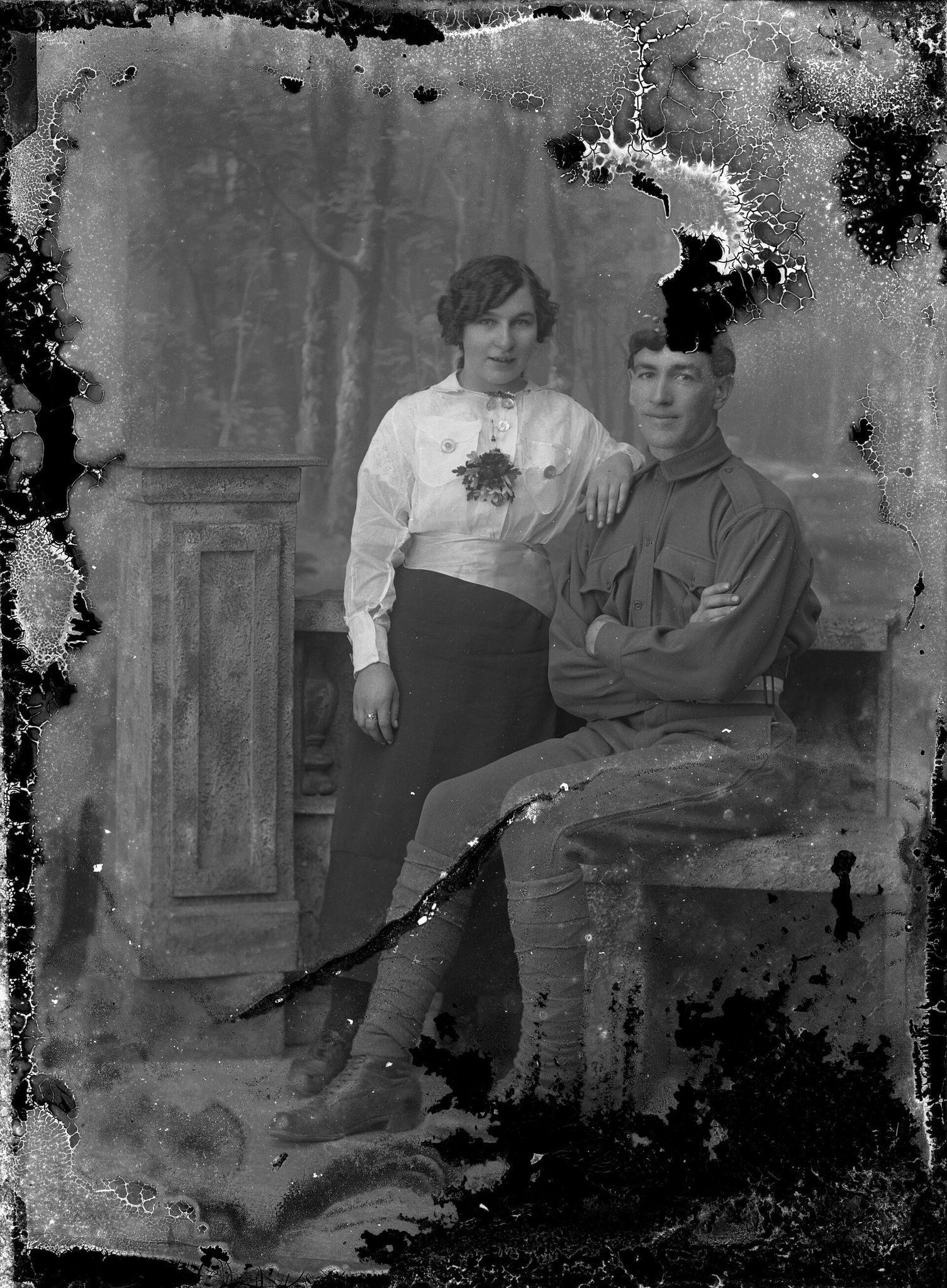
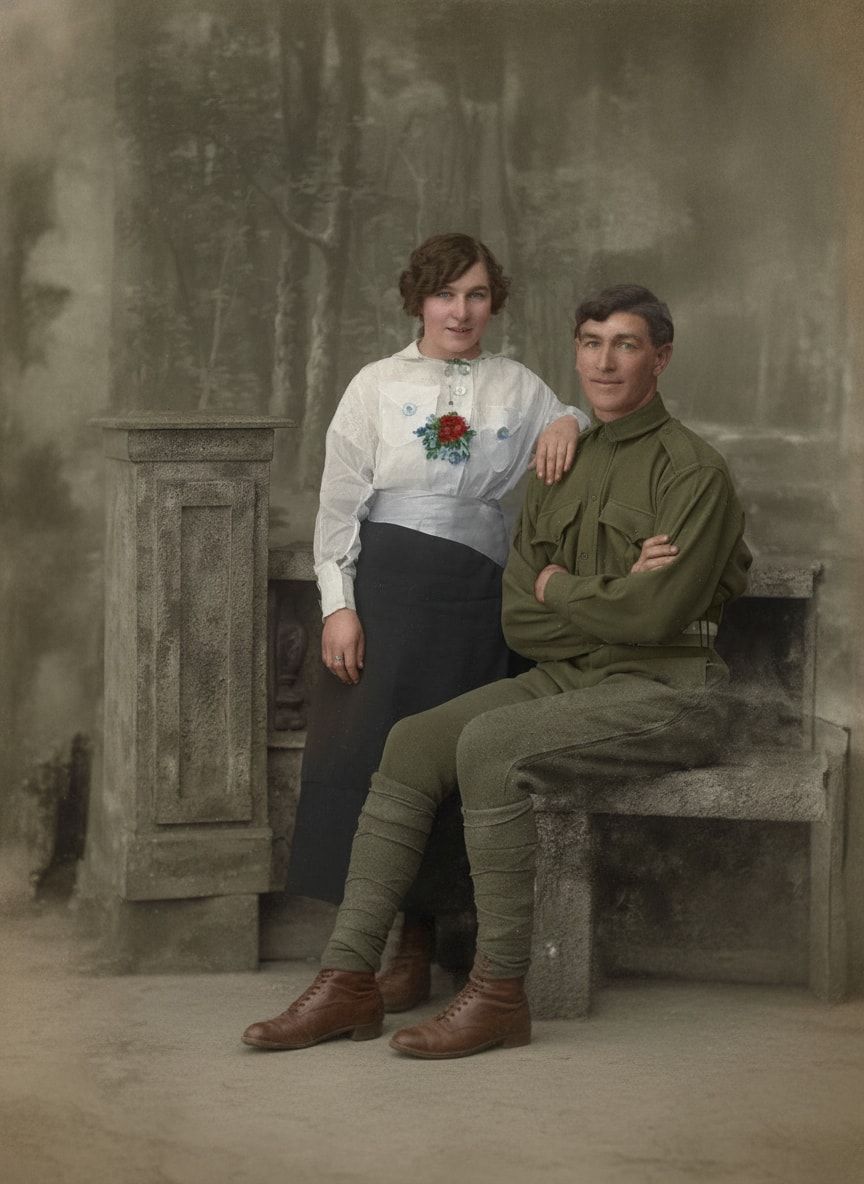
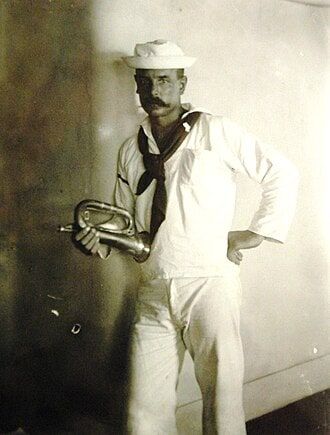
Narzędzie „Powiększ do HD” w aplikacji Memora powiększa zdjęcie nawet 4×. Małe zdjęcie o niskiej rozdzielczości staje się większym, ostrzejszym plikiem, gotowym do wydruku.
„Powiększ do HD” działa w aplikacji Memora na iPhone’a i iPada. Memora nie jest powiększarką online, więc na tej stronie nie ma pola do wgrywania zdjęć: powiększanie odbywa się w aplikacji.

Zeskanuj aparatem iPhone’a
Pierwsze odnowienie zdjęcia jest bezpłatne. iPhone i iPad.
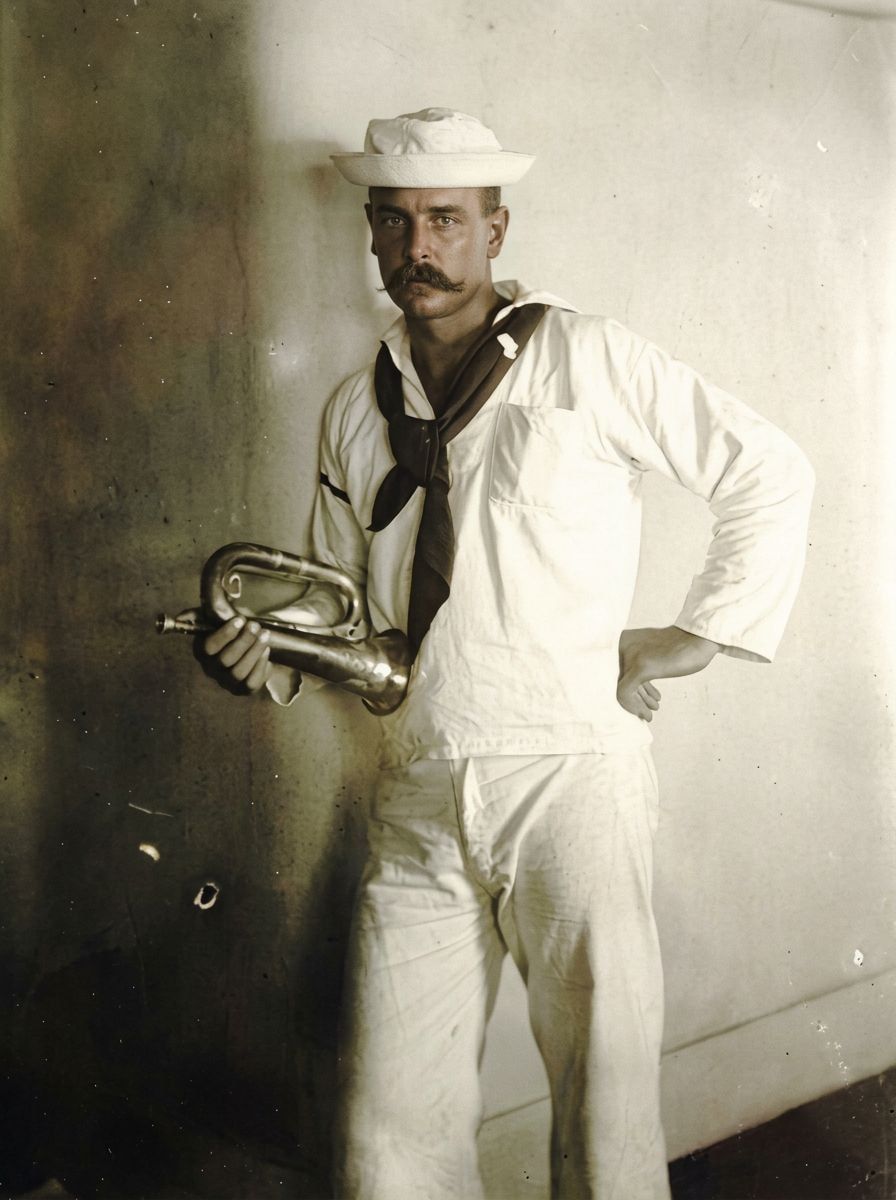
„Powiększ do HD” zwiększa rozdzielczość zdjęcia nawet 4×. Wynikiem jest większy, ostrzejszy plik, co pomaga w takich sytuacjach:
Aplikacja Memora powiększa zdjęcie w czterech krokach, bez żadnej rejestracji.
W aplikacji Memora wybierz „Powiększ do HD” spośród sześciu narzędzi.
Weź je z biblioteki zdjęć lub z aplikacji Pliki. Papierową odbitkę możesz zamiast tego sfotografować aparatem.
„Powiększ do HD” zwiększa rozdzielczość nawet 4× i sprawia, że obraz jest ostrzejszy.
Suwakiem zobacz oryginał obok większej wersji, a potem zapisz ją albo udostępnij.
„Powiększ do HD” w aplikacji Memora sprawia, że zdjęcie jest większe i ostrzejsze, i na tym kończy się jego zadanie. Wynikają z tego trzy ograniczenia:
Narzędzie „Powiększ do HD” w aplikacji Memora powiększa zdjęcie nawet 4×, nie więcej.
Powiększony plik jest też ostrzejszy od tego, z którego zaczynasz. Każdy wynik otwiera się z suwakiem przed/po, więc różnicę łatwo ocenić.
Tak. „Powiększ do HD” zamienia małe zdjęcie lub zdjęcie o niskiej rozdzielczości w większy, ostrzejszy plik gotowy do druku.
Jeśli zdjęcie istnieje tylko na papierze, sfotografuj odbitkę aparatem w aplikacji Memora albo dodaj skan z biblioteki zdjęć lub z aplikacji Pliki.
Pierwsze odnowienie jest bezpłatne, raz na instalację, i może to być powiększenie narzędziem „Powiększ do HD”. Ten bezpłatny wynik ma znak wodny „Made with Memora”.
Potem „Powiększ do HD” wymaga Memora Pro, czyli subskrypcji tygodniowej lub rocznej. Cenę w Twoim kraju ustala Apple, a bezpłatnego okresu próbnego nie ma.
Nie, „Powiększ do HD” jest częścią aplikacji Memora na iPhone’a i iPada, a nie narzędziem na stronie internetowej. Potrzebujesz systemu iOS 17 lub nowszego, a aplikacja Memora nie ma wersji internetowej ani aplikacji na Androida.
Narzędzie „Popraw” w aplikacji Memora wyostrza rozmyte zdjęcia, a narzędzie „Odnów zdjęcie” naprawia stare, zniszczone i wyblakłe.
Wyostrz, usuń rozmycie i popraw twarze
Napraw stare, zniszczone i wyblakłe zdjęcia
Pobierz aplikację Memora i daj narzędziu „Powiększ do HD” małe zdjęcie do powiększenia, bo pierwsze odnowienie jest bezpłatne.
Pierwsze odnowienie zdjęcia jest bezpłatne. iPhone i iPad.
Ostatnia aktualizacja: