Återställ foto
Reparera gamla, skadade & bleknade foton
Verktyget Reparera & ta bort repor i Memora tar bort repor, revor och veck från ett foto och håller sig troget originalet. Använd det för att laga ett trasigt foto eller en skrynklig kopia på din iPhone eller iPad.
Reparera & ta bort repor är ett verktyg i Memora, en app för iPhone och iPad. Inget repareras på den här webbplatsen och det finns ingen onlineversion: du lägger till fotot i appen.

Skanna med kameran på din iPhone
Din första återställning är gratis. iPhone och iPad.
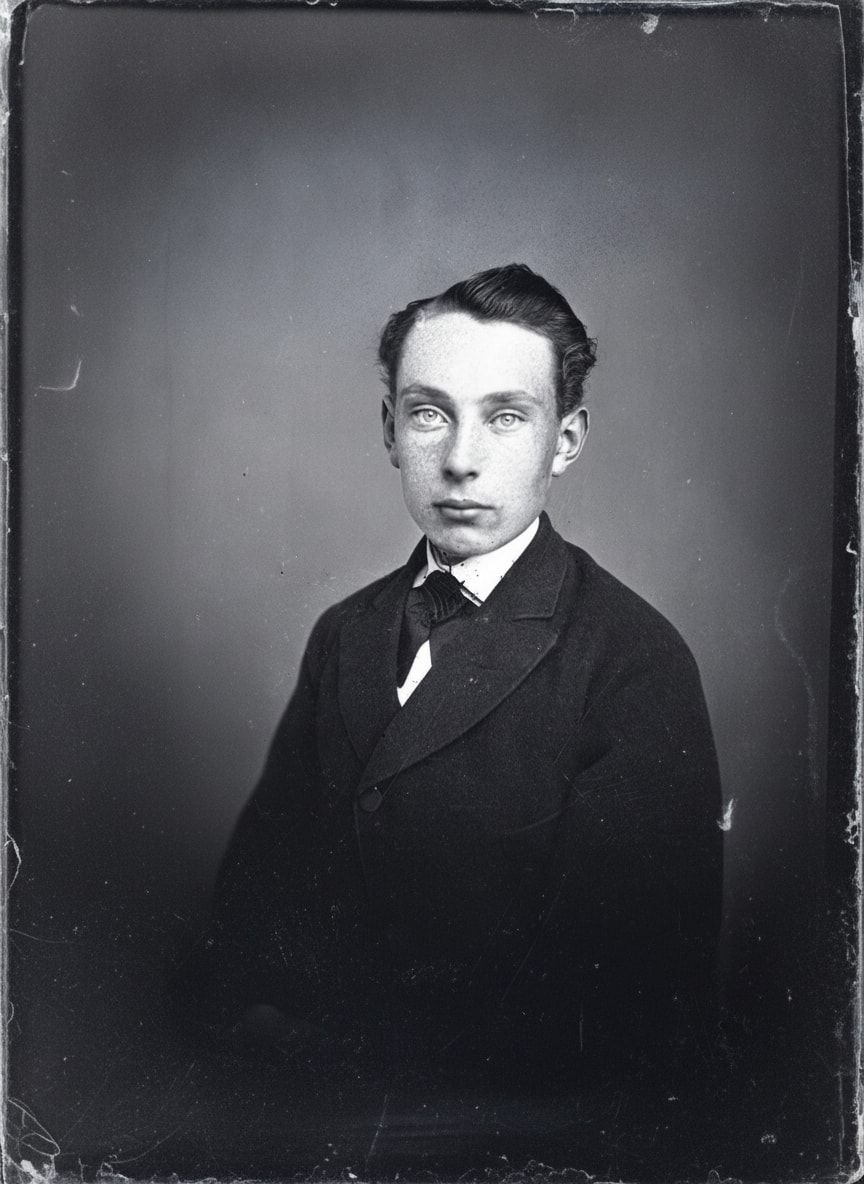
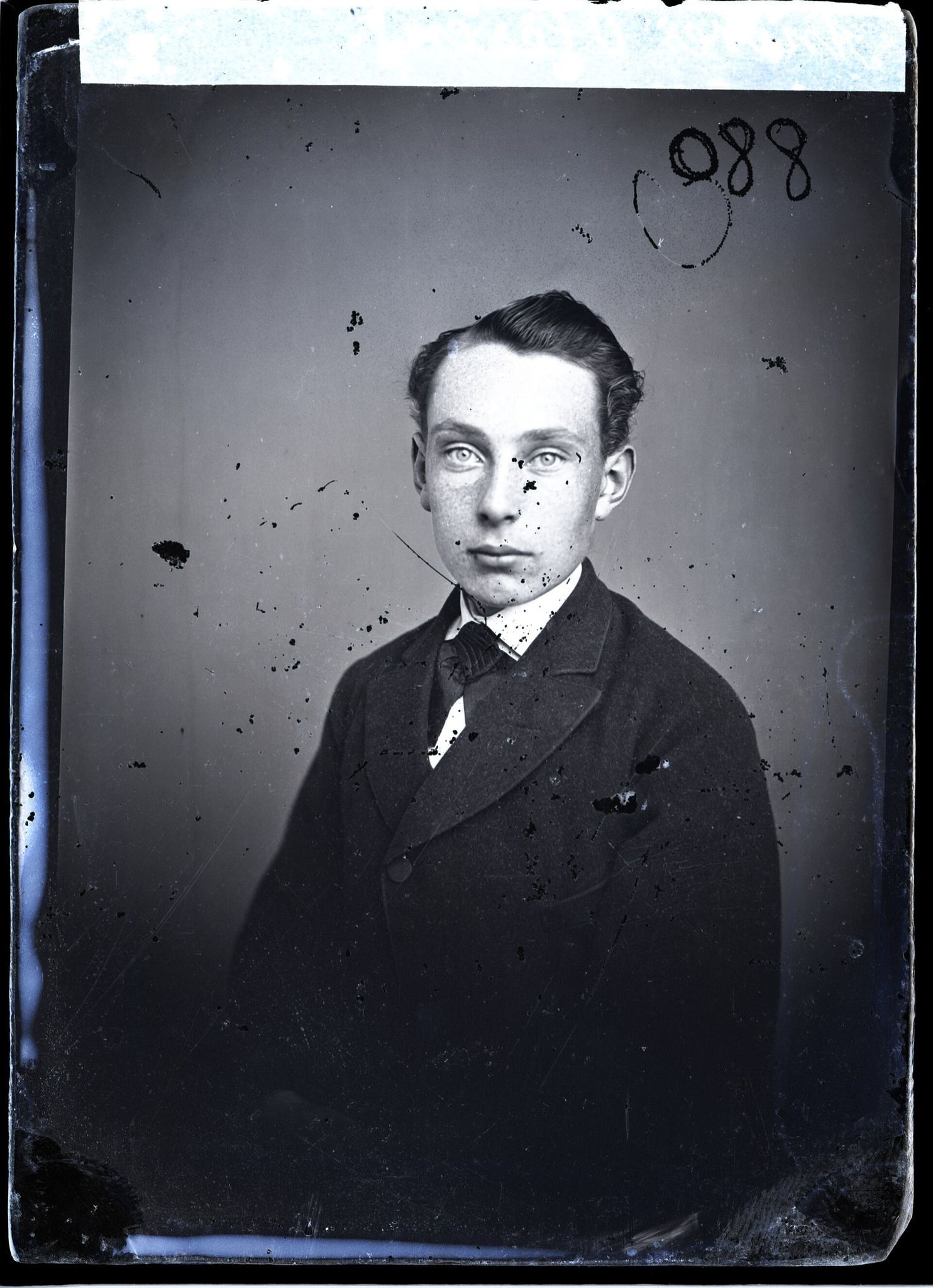
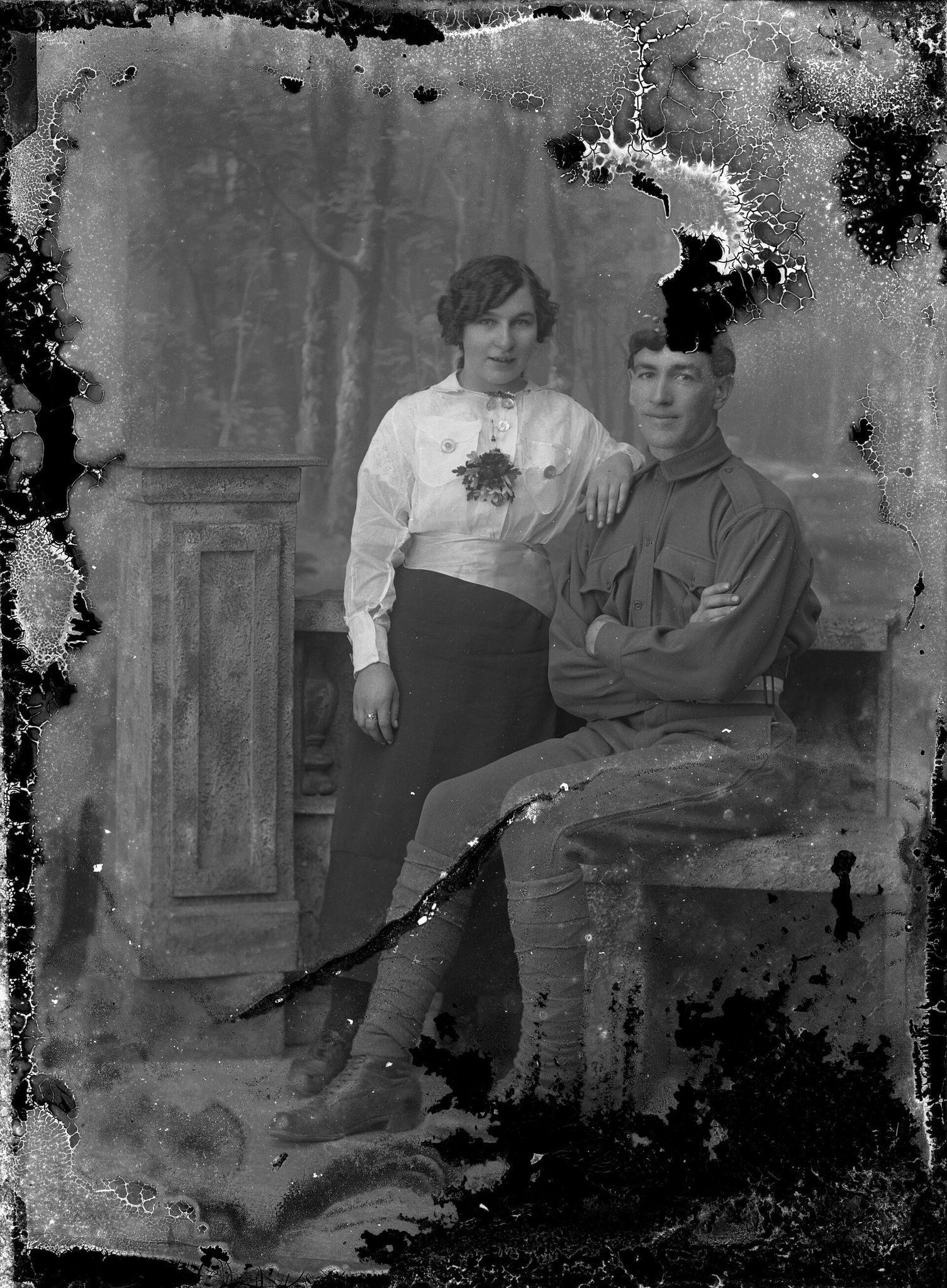
Verktyget Reparera & ta bort repor i Memora tar bort tre sorters skador från ett foto och håller sig troget originalbilden:
Att ta bort repor från ett foto i Memora tar fyra steg, och du behöver inte skapa något konto.
Öppna Memora och tryck på verktyget Reparera & ta bort repor.
Fotografera kopian med kameran, eller välj ett foto eller en skanning från bildbiblioteket eller appen Filer.
AI:n tar bort repor, revor och veck och håller sig troget originalet.
För reglaget för före och efter över bilden för att jämföra, och spara eller dela sedan det lagade fotot.
Verktyget Reparera & ta bort repor i Memora tar inte bort fläckar, blekta partier eller korn, och det kan inte veta vad som fanns på en bit som saknas.
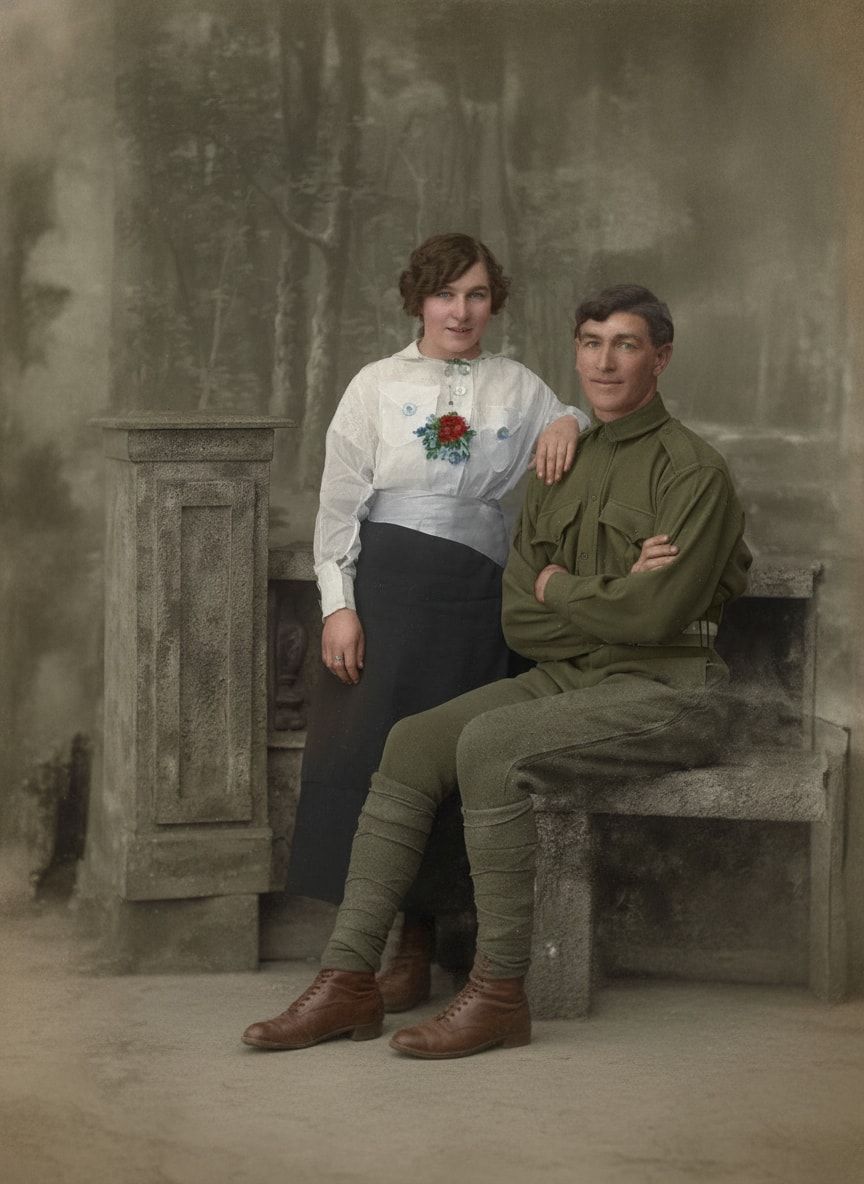
Reparera & ta bort repor tar bort repor, revor och veck och håller sig troget originalet. Återställ foto är verktyget i Memora för gamla, skadade och bleknade foton. Det hanterar också fläckar och blekta partier, och det lägger till färg i ett svartvitt foto, vilket Reparera & ta bort repor inte gör.
Välj Reparera & ta bort repor när problemet är repor, revor eller veck. Välj Återställ foto när fotot också är fläckigt eller bleknat.
Verktyget Reparera & ta bort repor i Memora tar bort revor från ett foto, tillsammans med repor och veck, och håller sig troget originalet.
Hur bra det går beror på fotot. Din första återställning är gratis, så du kan prova verktyget på ditt eget trasiga foto innan du betalar något.
Din första återställning i Memora är gratis, och resultatet sparas med vattenstämpeln ”Made with Memora”.
För fler foton behöver du Memora Pro, en prenumeration per vecka eller per år med lokala priser som Apple fastställer. Pro tar bort vattenstämpeln och ger dig obegränsat antal återställningar. Det finns ingen gratis provperiod.
Nej. Reparera & ta bort repor fungerar bara i appen Memora, på en iPhone eller iPad med iOS 17 eller senare.
Memora har ingen webbversion och ingen Android-app, och den här webbplatsen bearbetar inga foton.
Verktyget Återställ foto i Memora lagar gamla, skadade och bleknade foton, och verktyget Minska brus tar bort korn, brus och dis.
Reparera gamla, skadade & bleknade foton
Ta bort korn, brus & dis
Hämta Memora, välj Reparera & ta bort repor och prova på ditt eget foto. Din första återställning är gratis.
Din första återställning är gratis. iPhone och iPad.
Senast uppdaterad: