Pulihkan Foto
Baiki foto lama, rosak & pudar
Alat Baiki & Buang Calar Memora membuang calar, koyakan dan kedutan daripada foto sambil kekal setia pada foto asal. Gunakannya untuk membaiki foto koyak atau cetakan berkedut di iPhone atau iPad anda.
Baiki & Buang Calar ialah alat dalam Memora, aplikasi untuk iPhone dan iPad. Tiada apa-apa yang dibaiki di laman web ini dan tiada versi dalam talian: anda menambah foto dalam aplikasi.

Imbas dengan kamera iPhone anda
Pemulihan pertama anda percuma. iPhone dan iPad.
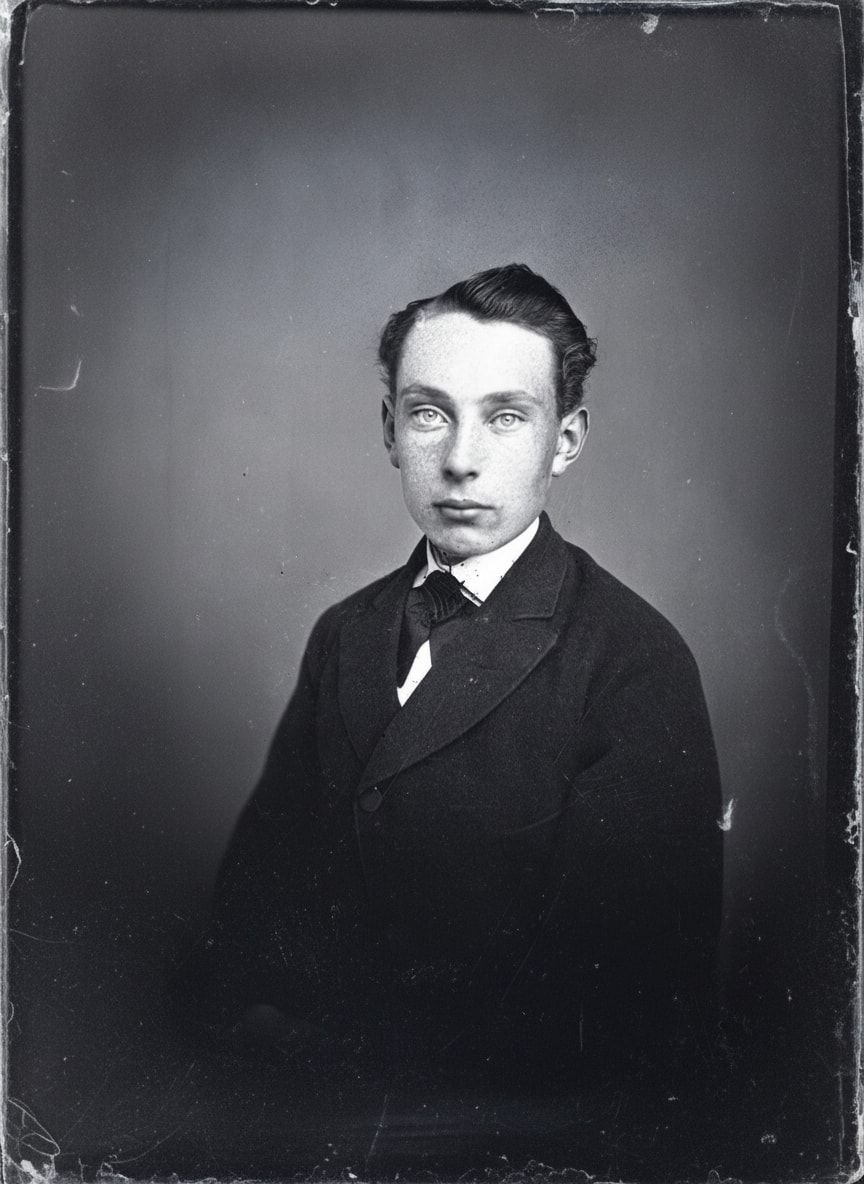
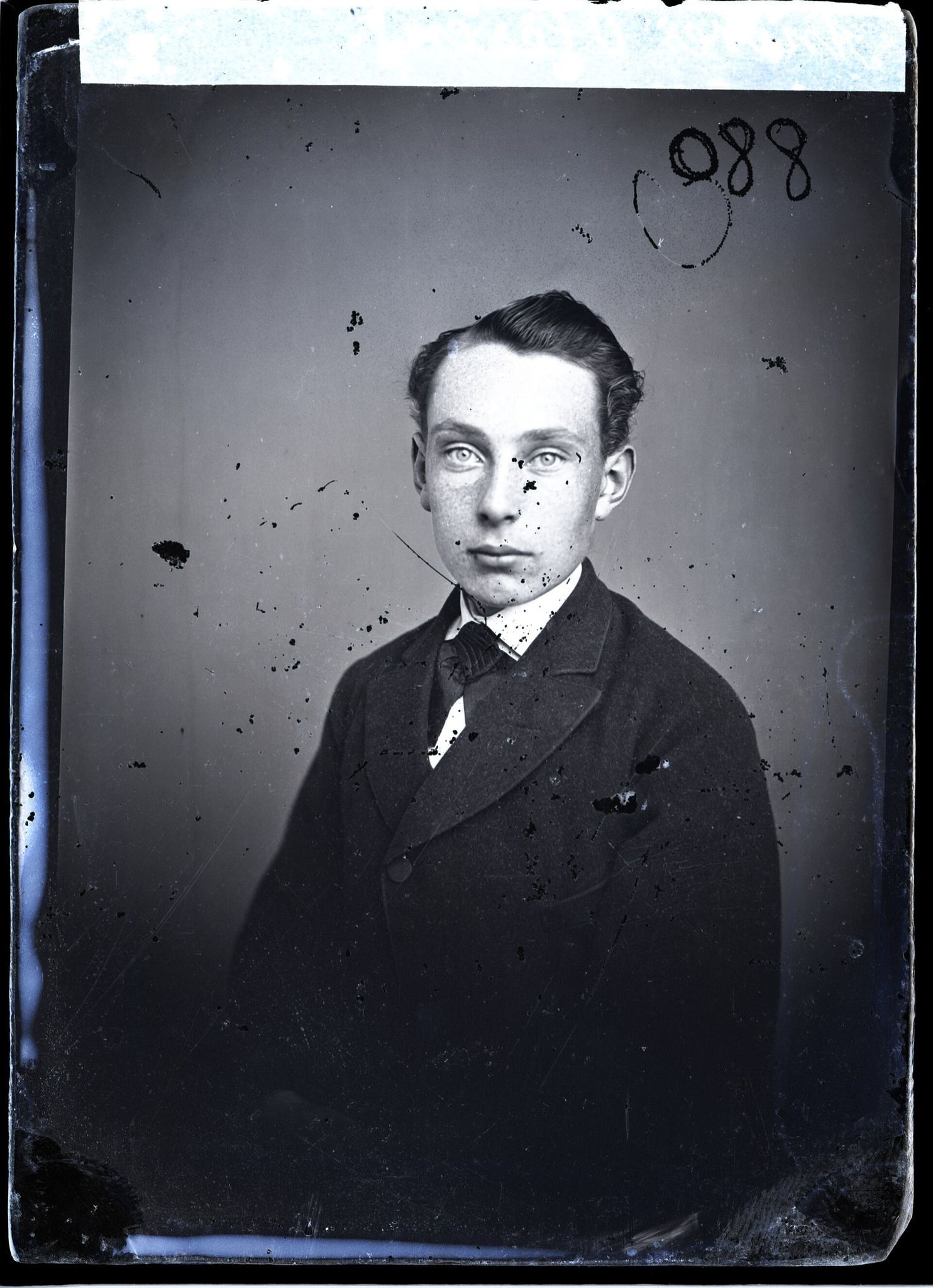
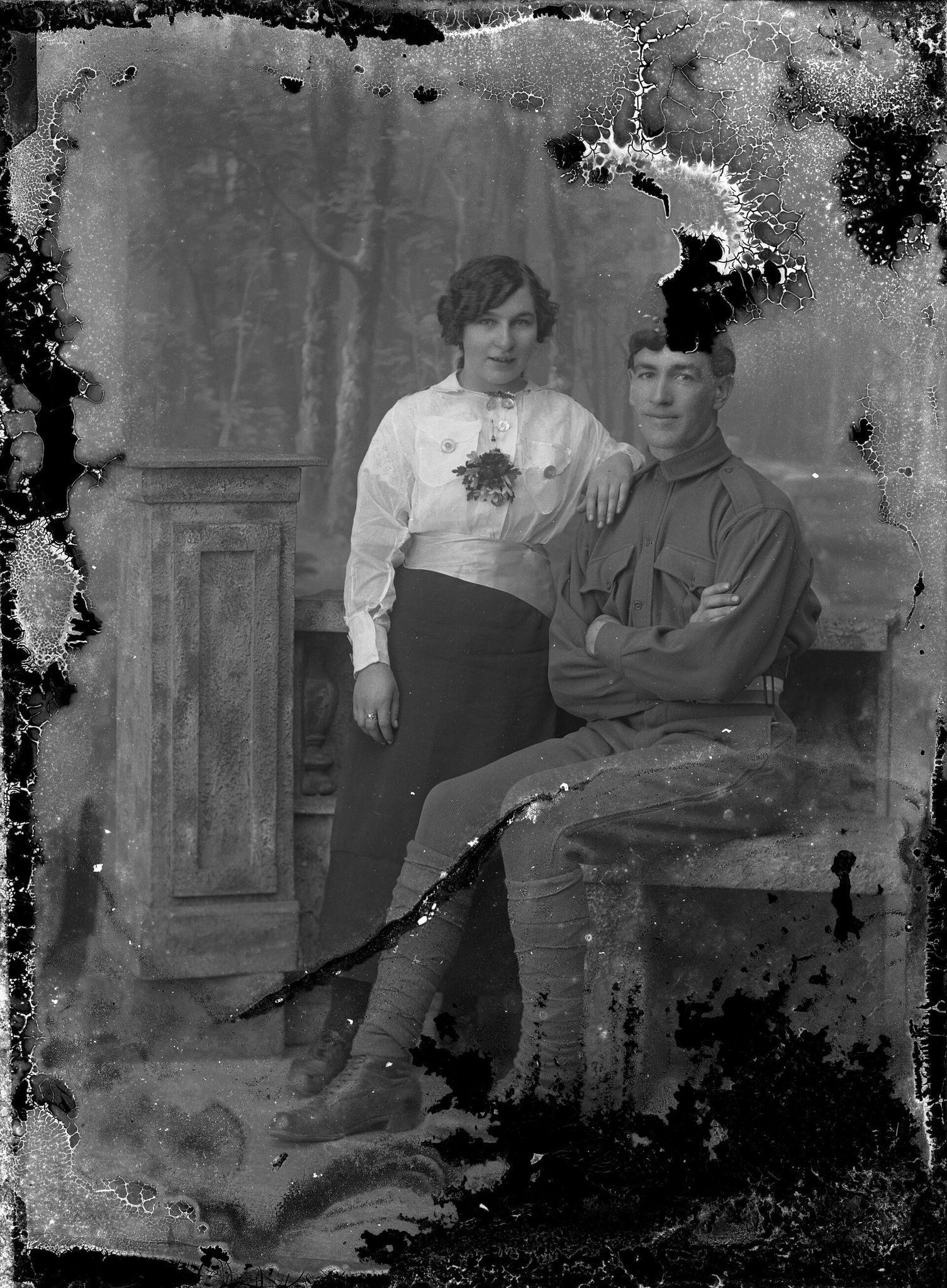
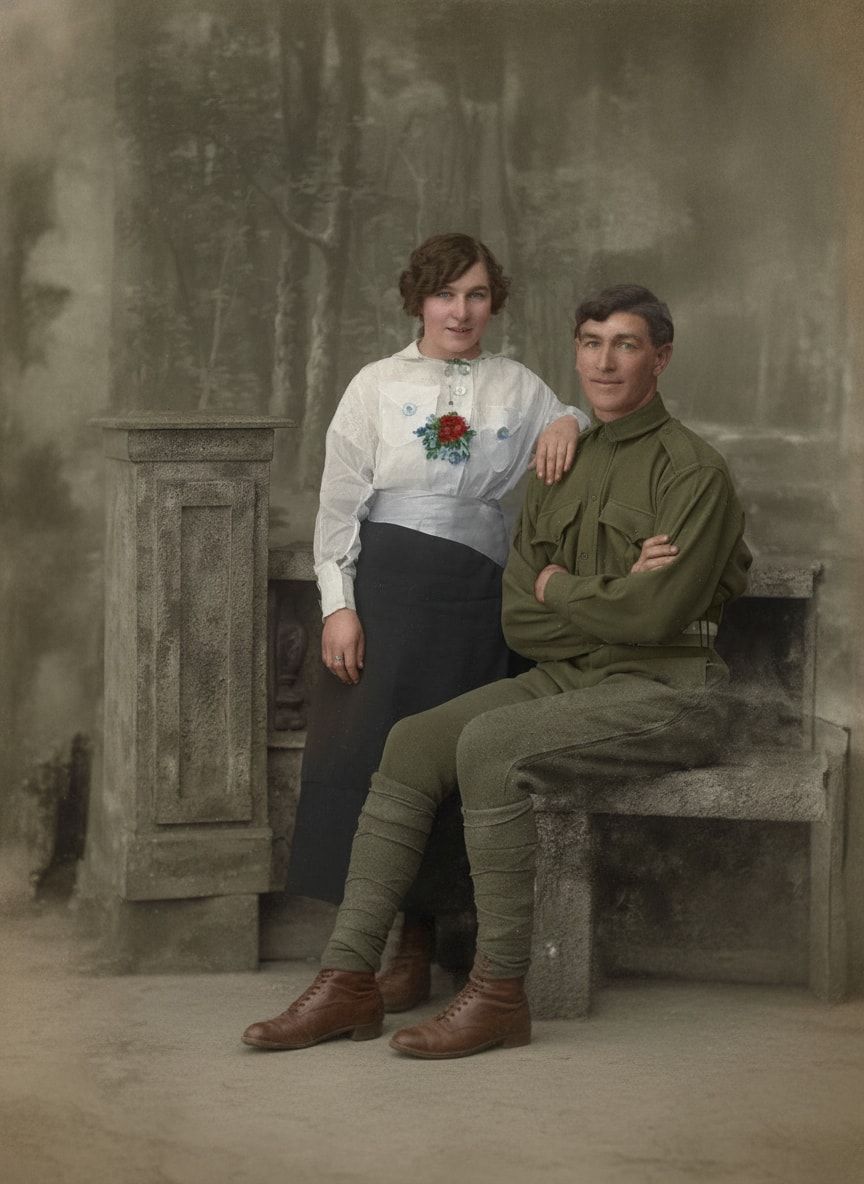
Alat Baiki & Buang Calar Memora membuang tiga jenis kerosakan daripada foto dan kekal setia pada gambar asal:
Membuang calar pada foto dalam Memora mengambil empat langkah, tanpa perlu membuat akaun.
Buka Memora dan ketik alat Baiki & Buang Calar.
Ambil gambar cetakan dengan kamera anda, atau pilih foto atau imbasan daripada pustaka atau aplikasi Fail.
AI membuang calar, koyakan dan kedutan serta kekal setia pada foto asal.
Gerakkan gelangsar sebelum/selepas merentasi gambar untuk membandingkan, kemudian simpan foto yang telah dibaiki atau kongsikan.
Alat Baiki & Buang Calar Memora tidak membuang kotoran, warna pudar atau bintik, dan ia tidak dapat mengetahui apa yang ada pada bahagian yang hilang.
Baiki & Buang Calar membuang calar, koyakan dan kedutan sambil kekal setia pada foto asal. Pulihkan Foto ialah alat Memora untuk foto lama, rosak dan pudar. Ia juga menangani kotoran dan warna pudar, serta menambah warna pada foto hitam putih, yang tidak dilakukan oleh Baiki & Buang Calar.
Pilih Baiki & Buang Calar apabila masalahnya ialah calar, koyakan atau kedutan. Pilih Pulihkan Foto apabila foto itu juga bernoda atau pudar.
Alat Baiki & Buang Calar Memora membuang koyakan daripada foto, bersama calar dan kedutan, dan kekal setia pada foto asal.
Tahap keberkesanannya bergantung pada foto. Pemulihan pertama anda percuma, jadi anda boleh mencuba alat ini pada foto koyak anda sendiri sebelum membayar apa-apa.
Pemulihan pertama anda dalam Memora percuma, dan hasil itu disimpan dengan tera air “Made with Memora”.
Untuk lebih banyak foto, anda memerlukan Memora Pro, langganan mingguan atau tahunan dengan harga tempatan yang ditetapkan oleh Apple. Pro membuang tera air dan memberi anda pemulihan tanpa had. Tiada percubaan percuma.
Tidak. Baiki & Buang Calar hanya berfungsi di dalam aplikasi Memora, pada iPhone atau iPad dengan iOS 17 atau lebih baharu.
Memora tiada versi web dan tiada aplikasi Android, dan laman web ini tidak memproses foto.
Alat Pulihkan Foto Memora membaiki foto lama, rosak dan pudar, dan alat Buang Hingar membersihkan bintik, hingar dan kabus.
Baiki foto lama, rosak & pudar
Bersihkan bintik, hingar & kabus
Muat turun Memora, pilih Baiki & Buang Calar dan cuba pada foto anda sendiri. Pemulihan pertama anda percuma.
Pemulihan pertama anda percuma. iPhone dan iPad.
Dikemas kini: